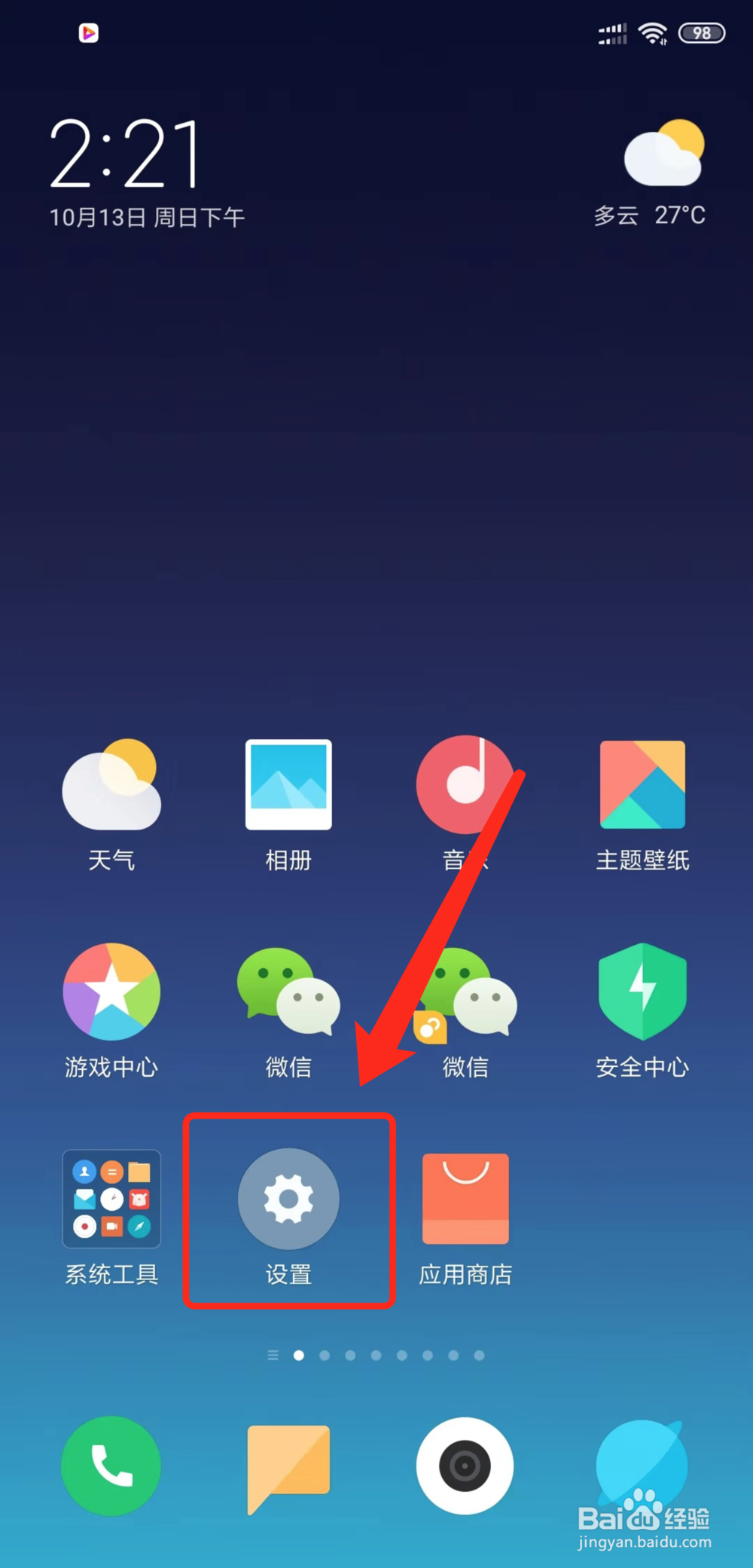
1、打开手机【设置】功能。

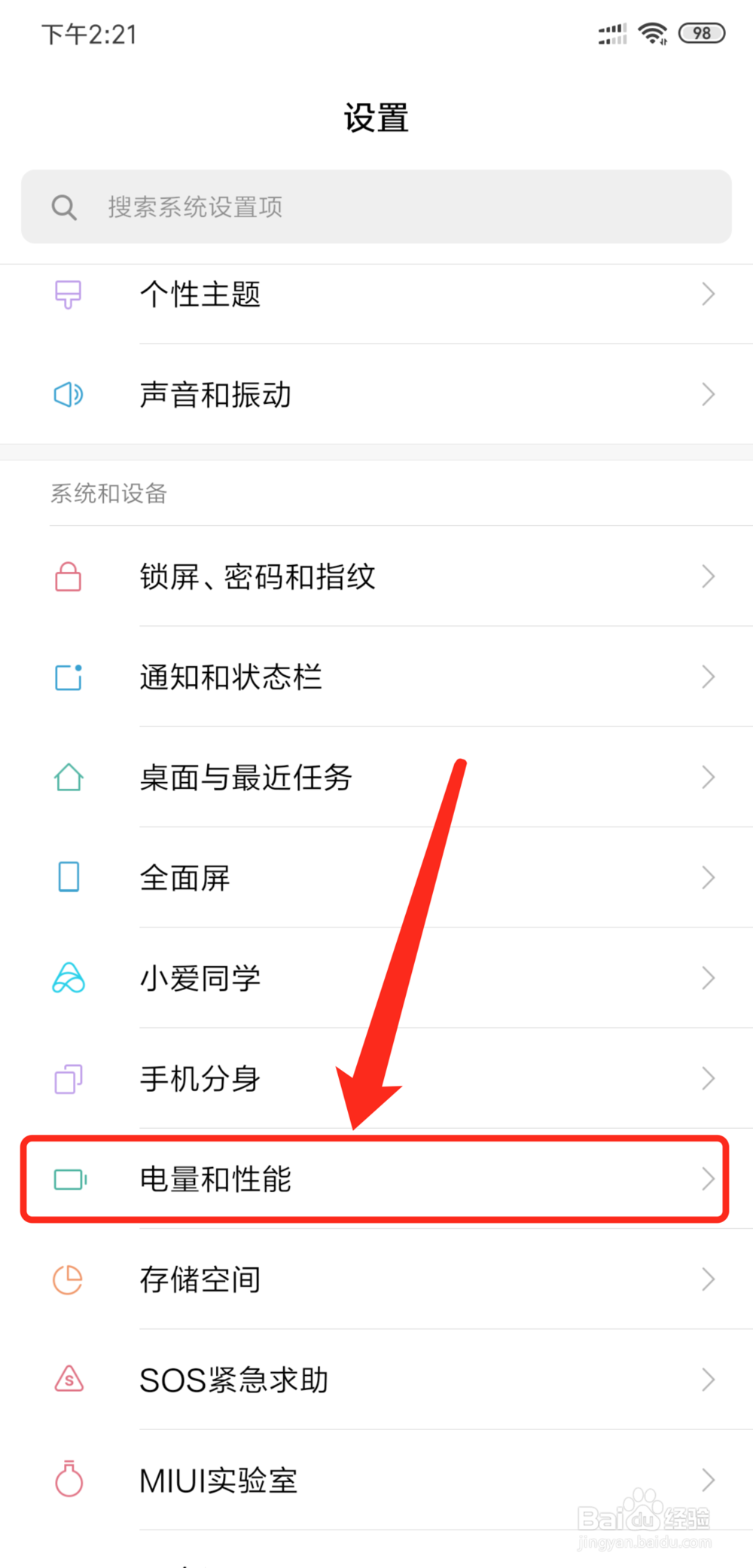
2、点击【电量和性能】功能。

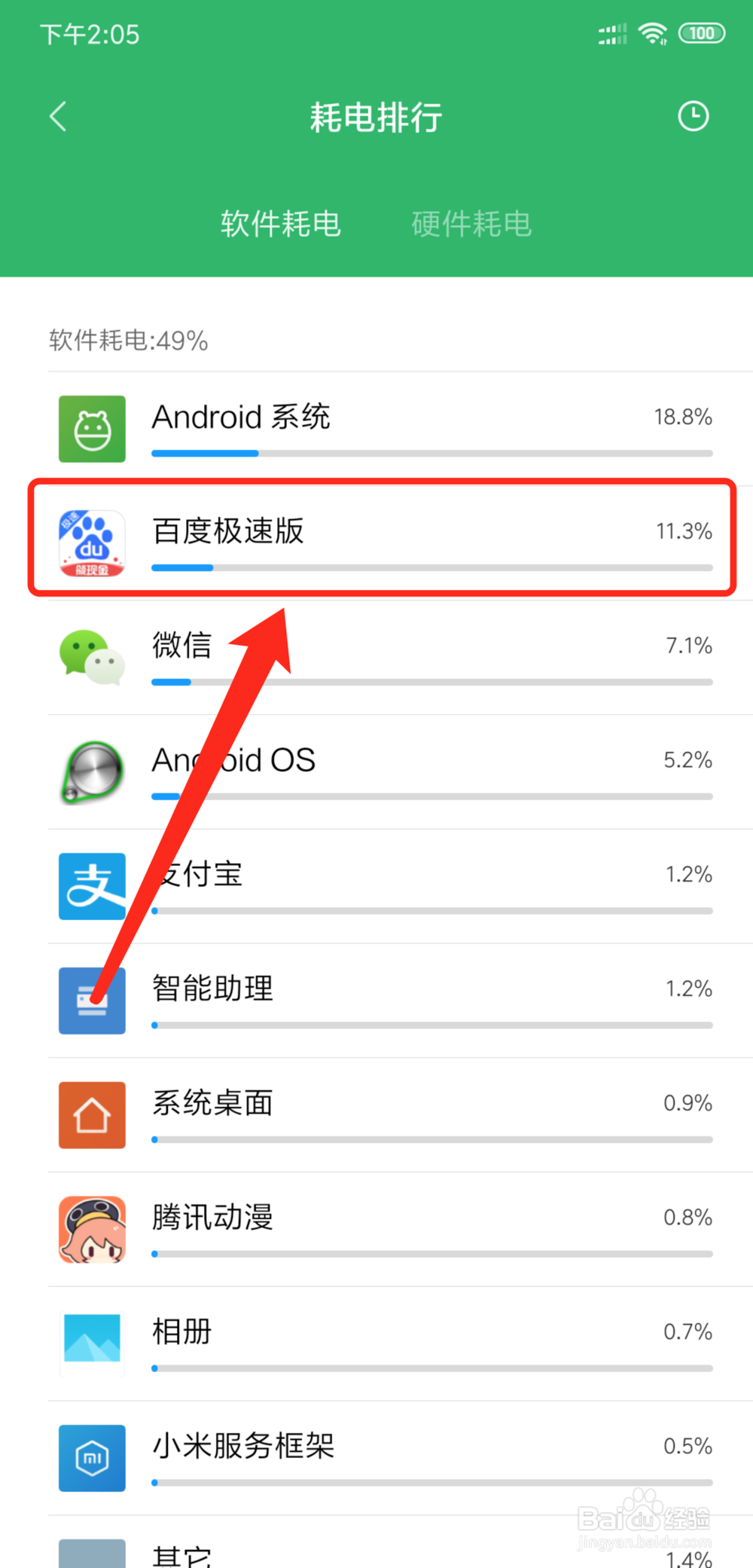
3、点击【耗电排行】功能。

4、选择耗电高的软件。
5、点击【结束运行】或者直拉【卸载】软件即可。

6、总结:
1、打开手机【设置】功能。
2、点击【电量和性能】功能。
3、点击【耗电排行】功能。
4、选择耗电高的软件。
5、点击【结束运行】或者直拉【卸载】软件即可。

1、打开手机【设置】功能。
2、点击【电量和性能】功能。
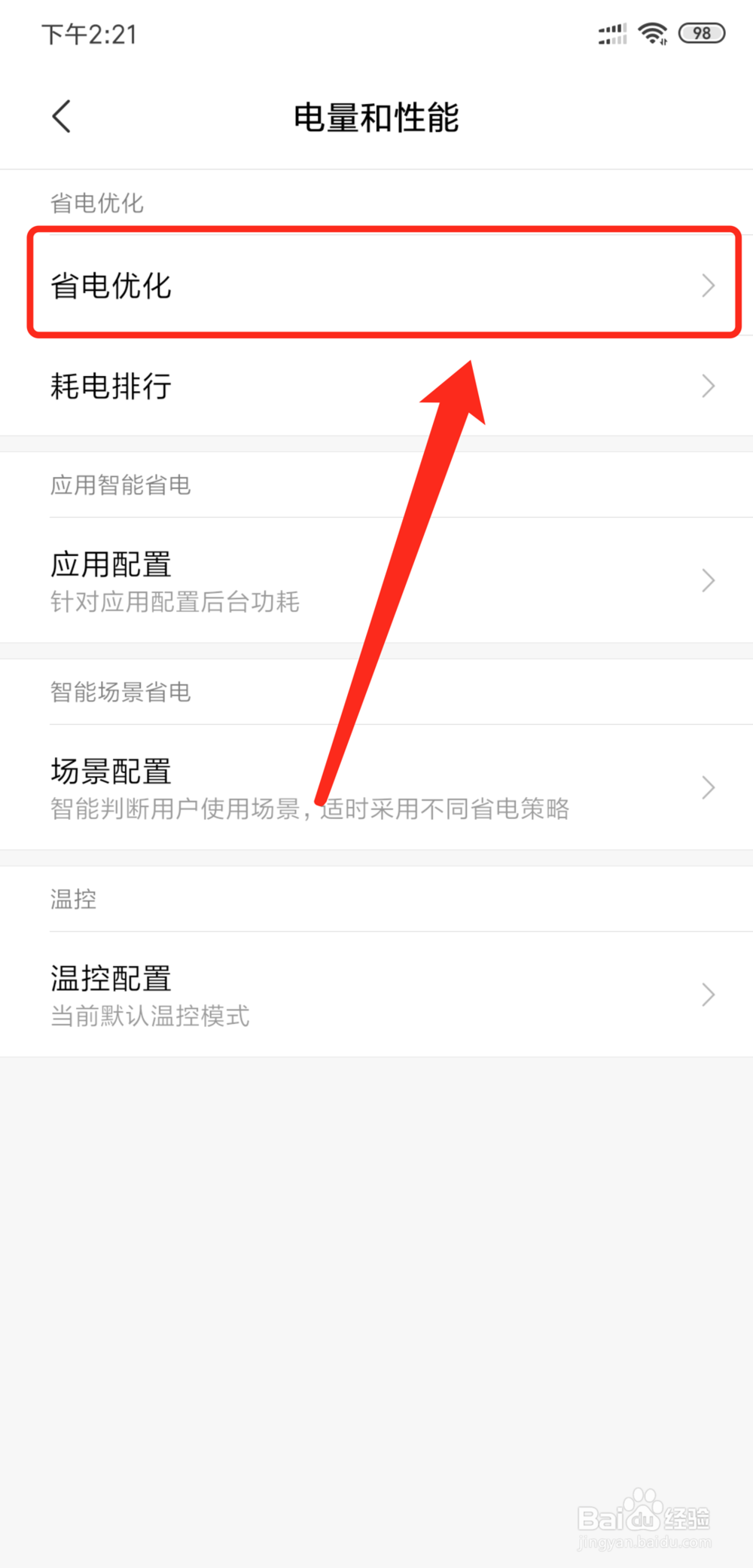
3、点击【省电优化】功能。
4、点击【一键省电】功能。
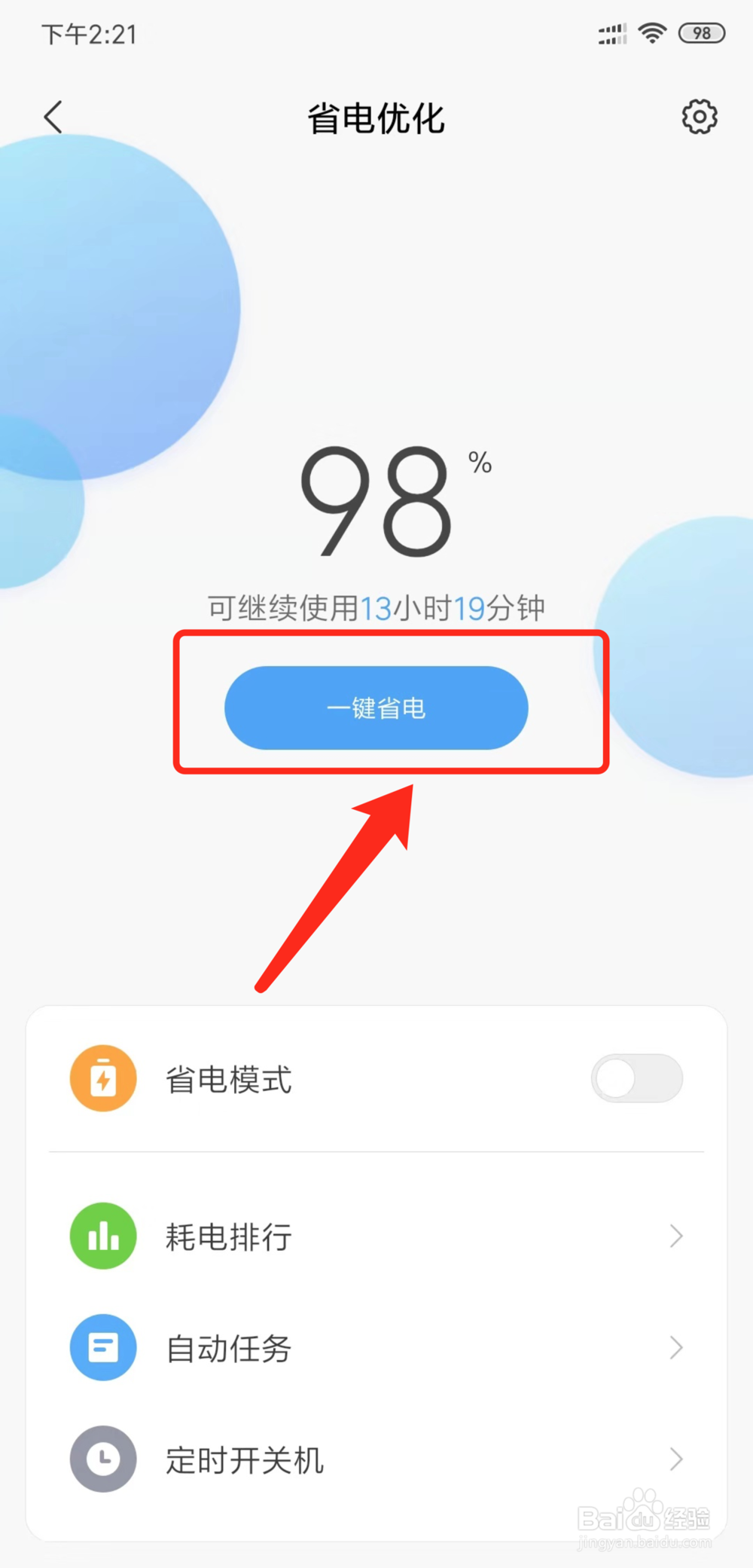
5、即可解决耗电高。
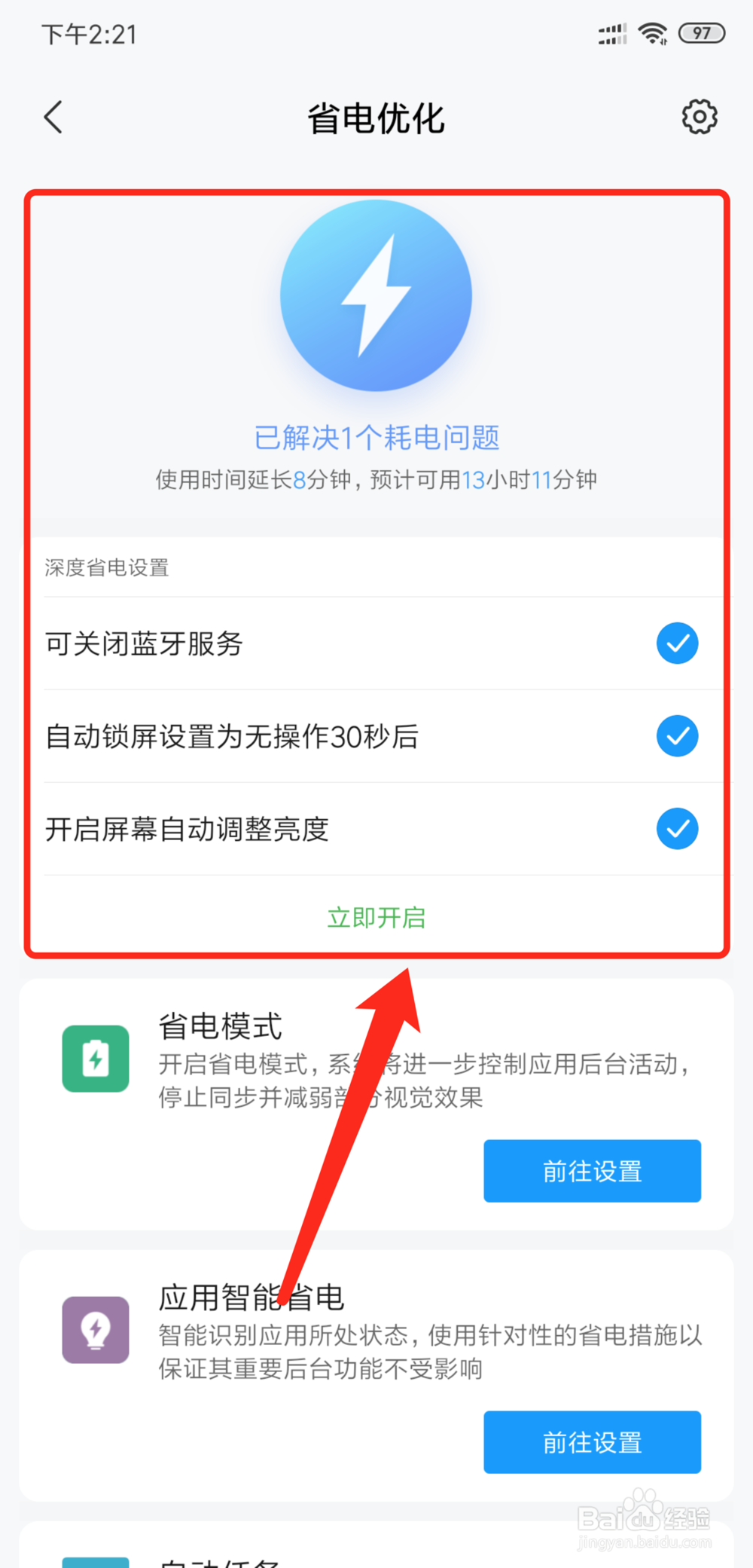
6、总结:
1、打开手机【设置】功能。
2、点击【电量和性能】功能。
3、点击【省电优化】功能。
4、点击【一键省电】功能。
5、即可解决耗电高。

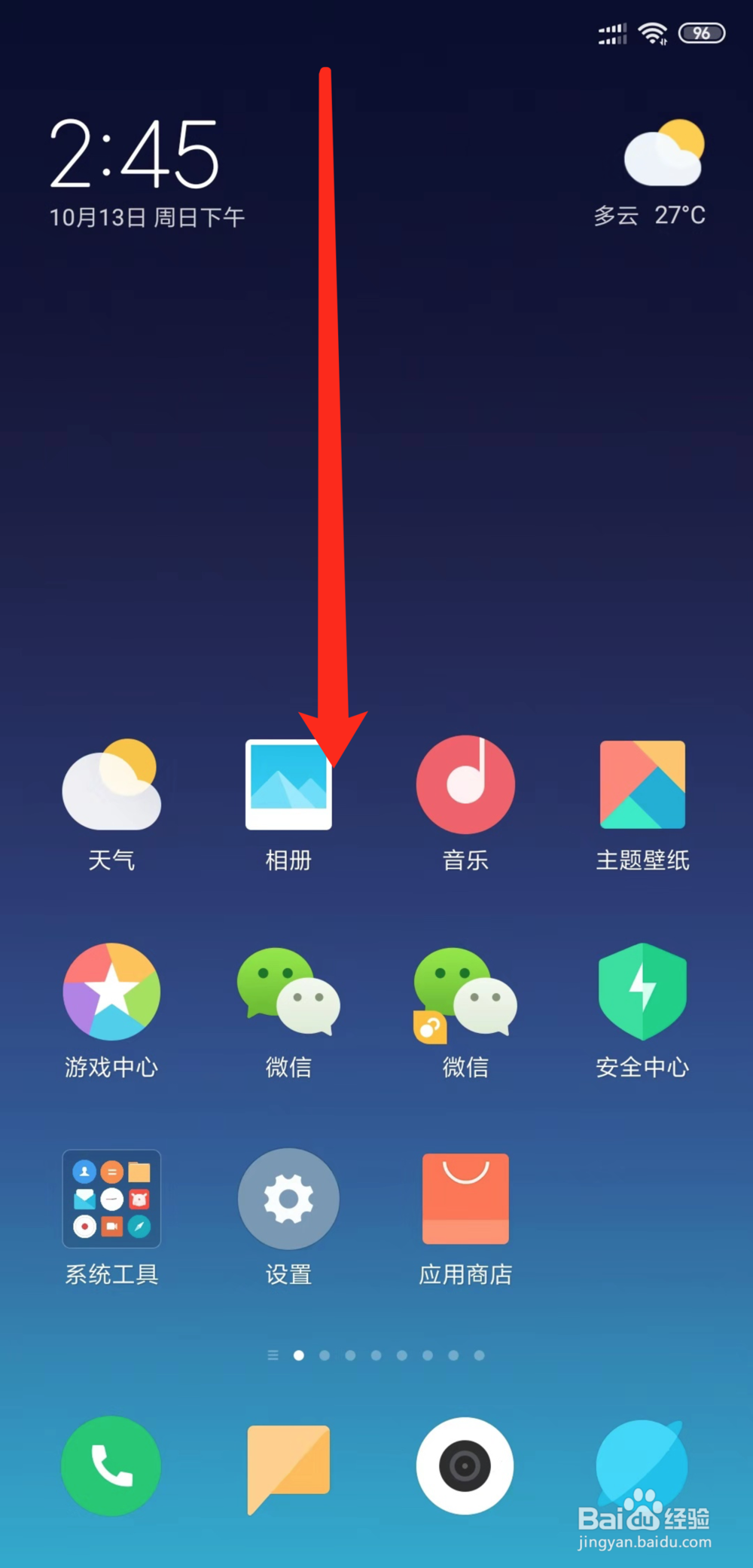
1、下接手机主界面调出手机状态栏。
2、开启【省电模式】。
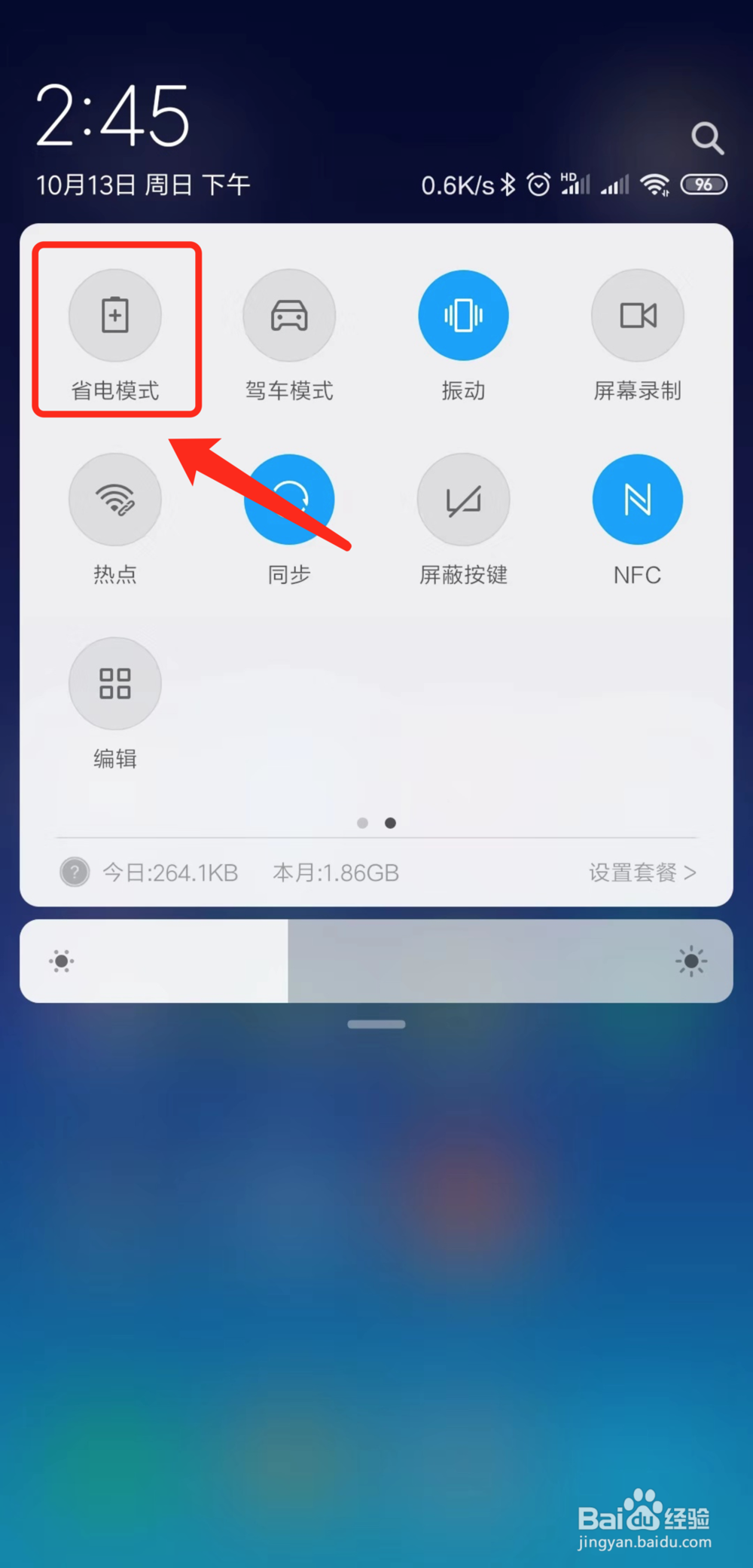
3、总结:
1、下接手机主界面调出手机状态栏。
2、开启【省电模式】。