1、 第一步:打开浏览器。(如图所示)。

2、 第二步:再打开百度搜索引擎。(如图所示)。
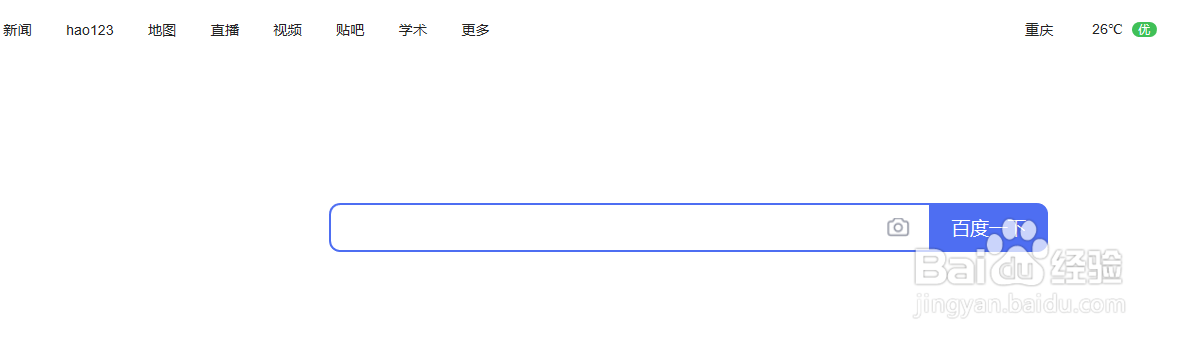
3、 第三步:百度搜索一下小米应用商店。(如图所示)。
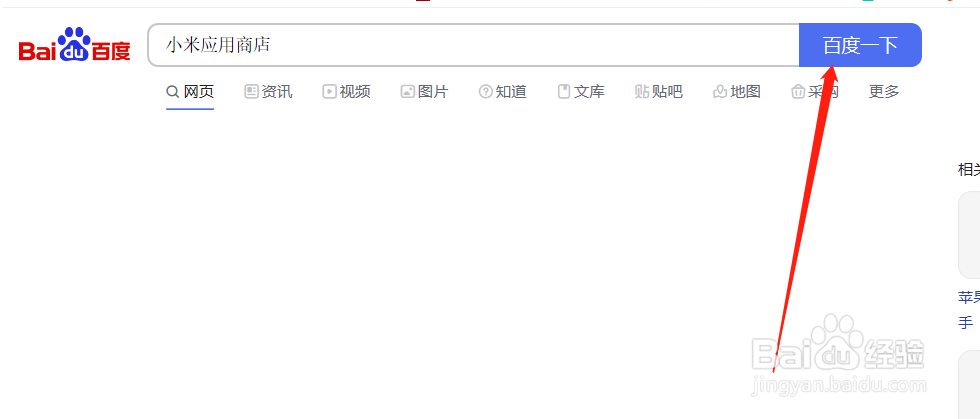
4、 第四步:找到小米应用商店官网,点击进入。(如图所示)。

5、 第五步:这是小米应用商店首页。(如图所示)。

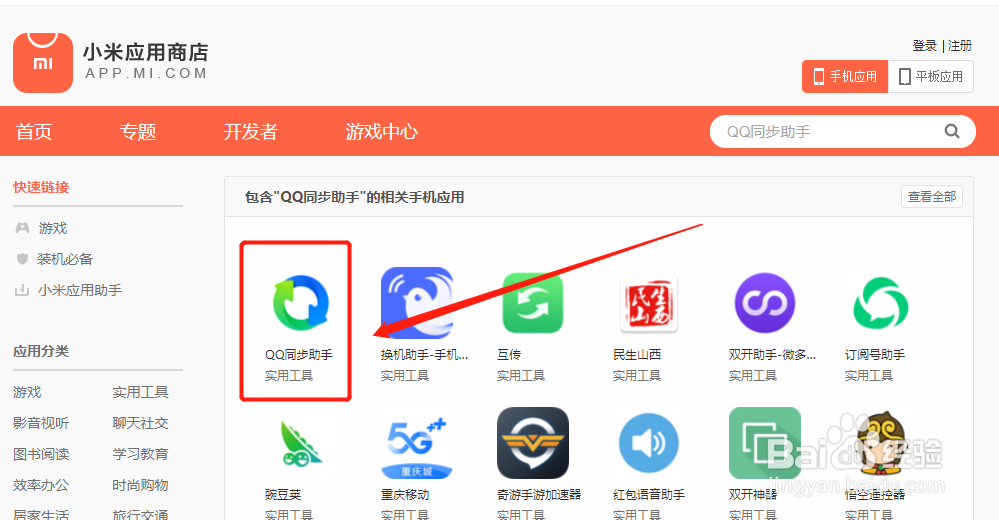
6、 第六步:在首页搜索搜索QQ同步助手。(如图所示)。

7、 第七步:点击QQ同步助手。(如图所示)。
8、 第八步:点击直接下载。(如图所示)。

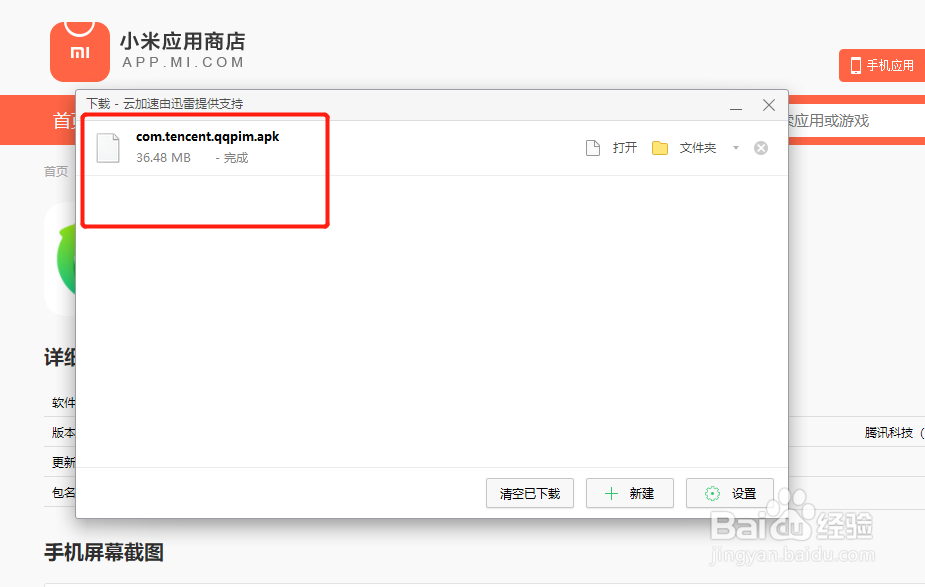
9、 第九步:窗口点击下载。(如图所示)。

10、 第十步:QQ同步助手apk下载完成。(如图所示)。
1、 一步:打开浏览器。
二步:再打开百度搜索引擎。
三步:百度搜索一下小米应用商店。
四步:找到小米应用商店官网,点击进入。
五步:这是小米应用商店首页。
六步:在首页搜索搜索QQ同步助手。
七步:点击QQ同步助手。
八步:点击直接下载。
九步:窗口点击下载。
十步:QQ同步助手apk下载完成。