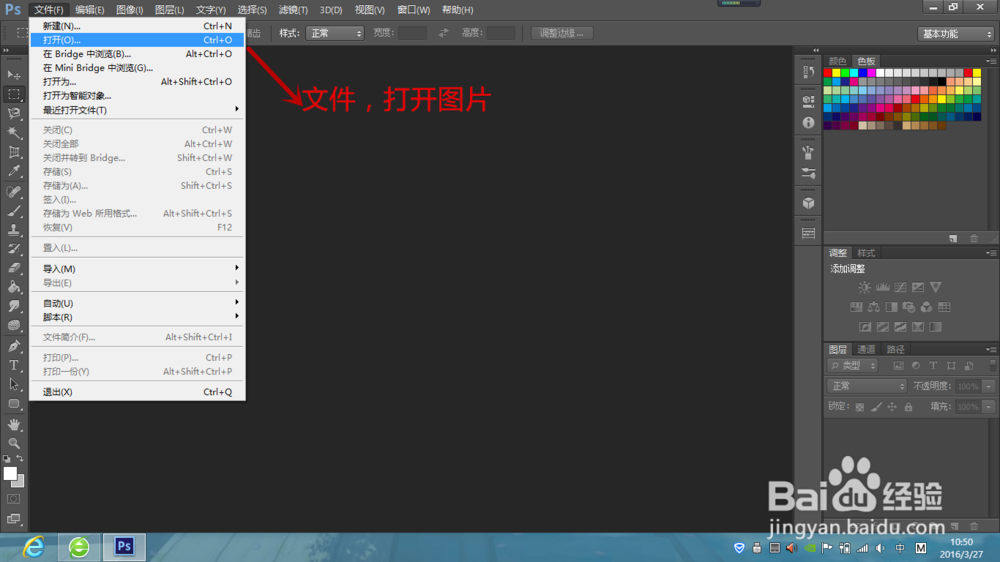
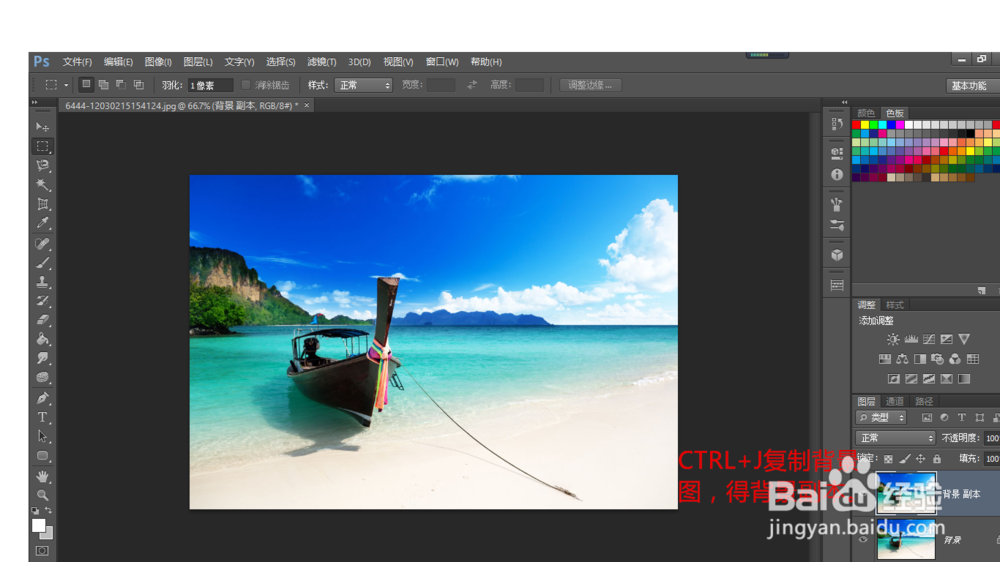
1、文件—打开图片,CTRL+J复制背景图,得背景副本。
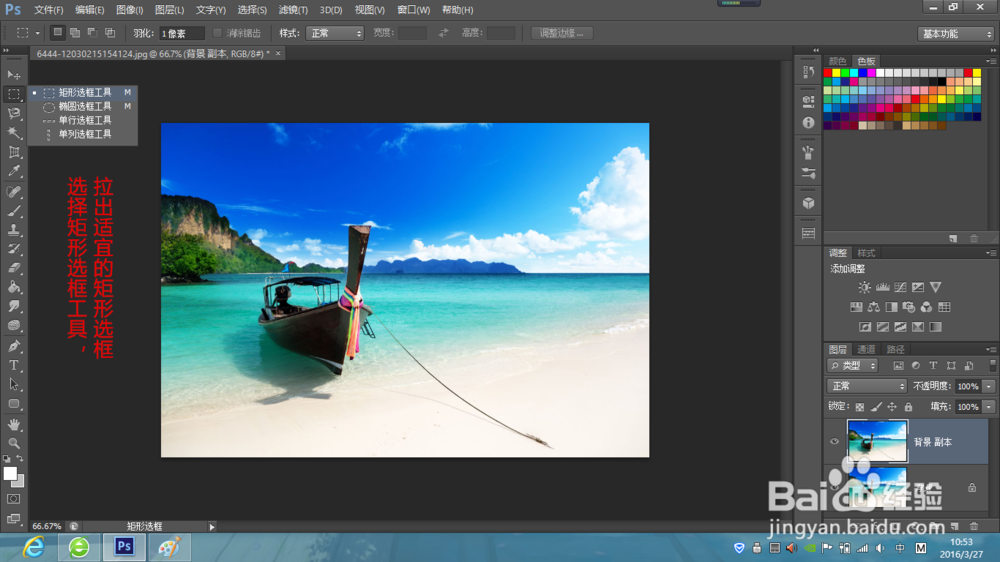
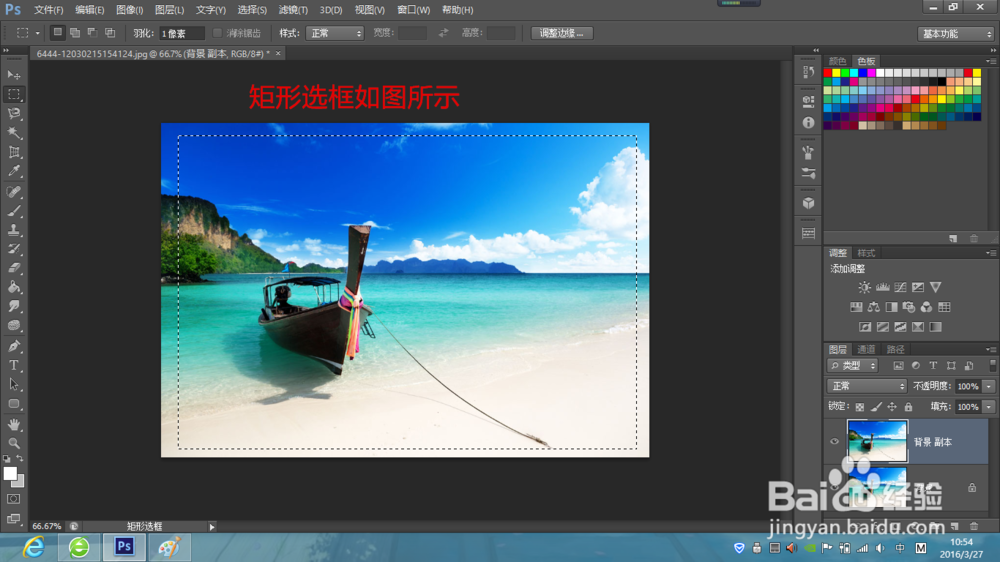
2、选择矩形选框工具,在图片上拉出适宜的矩形选框。
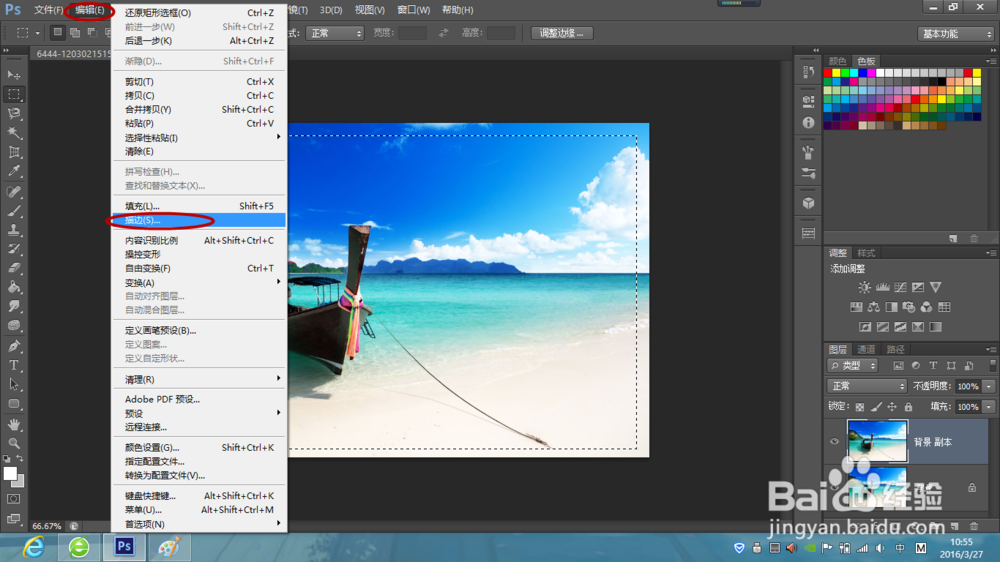
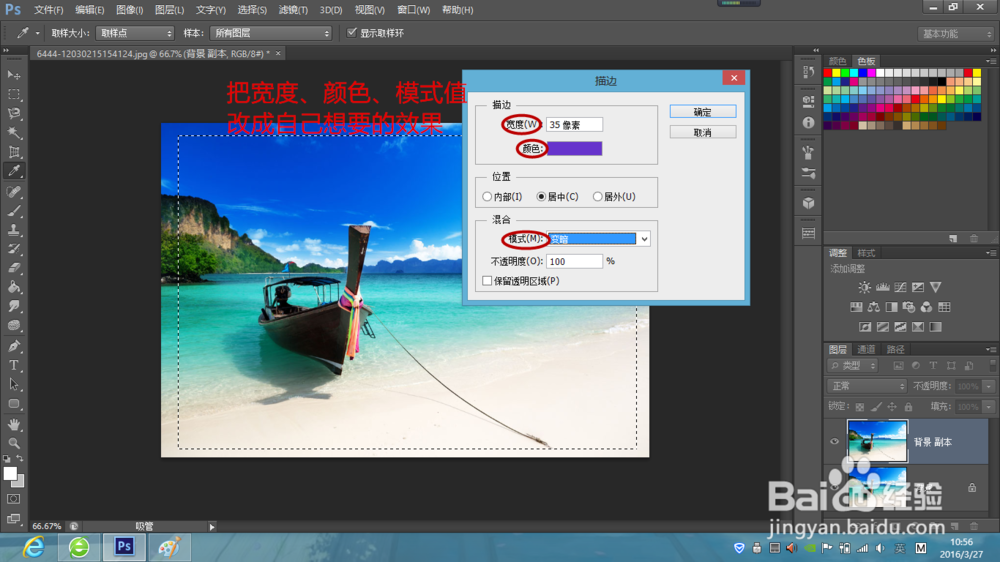
3、选择编辑—描边,把宽度、颜色、模式值改成自己想要的效果,这里我选的35像素、紫色、变暗。
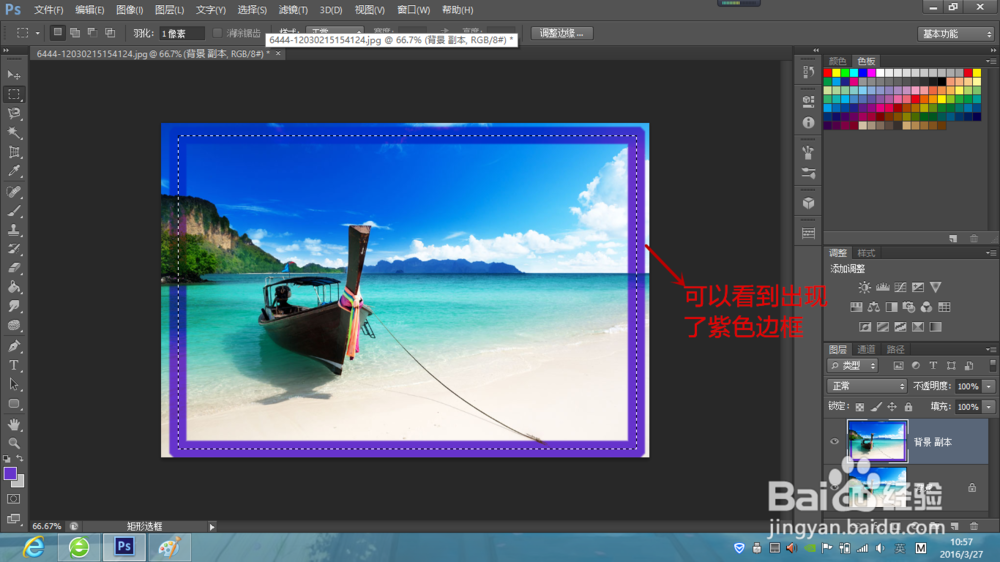
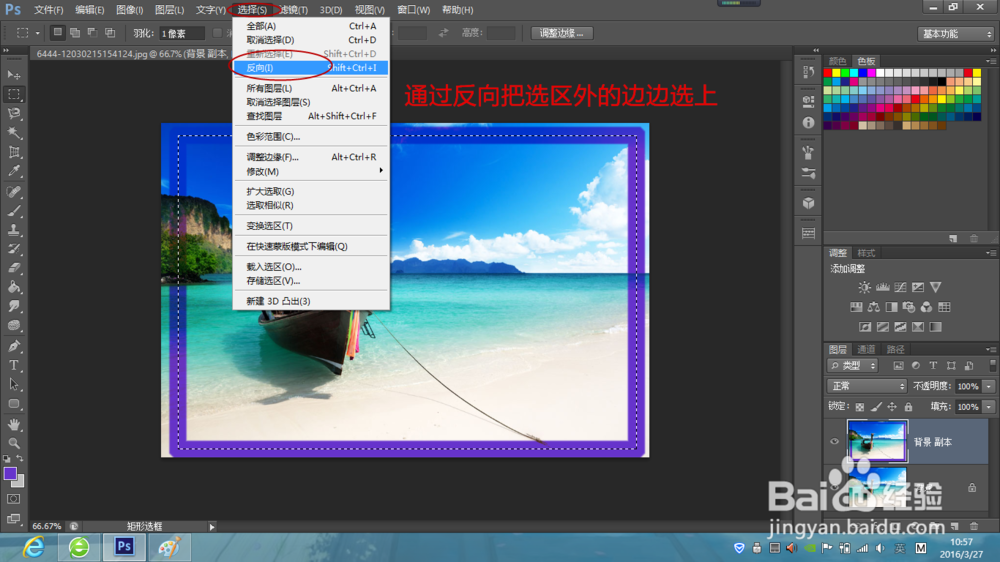
4、可以看到图中出现紫色、一定宽度的边框,点击菜单栏上的选择—反向。
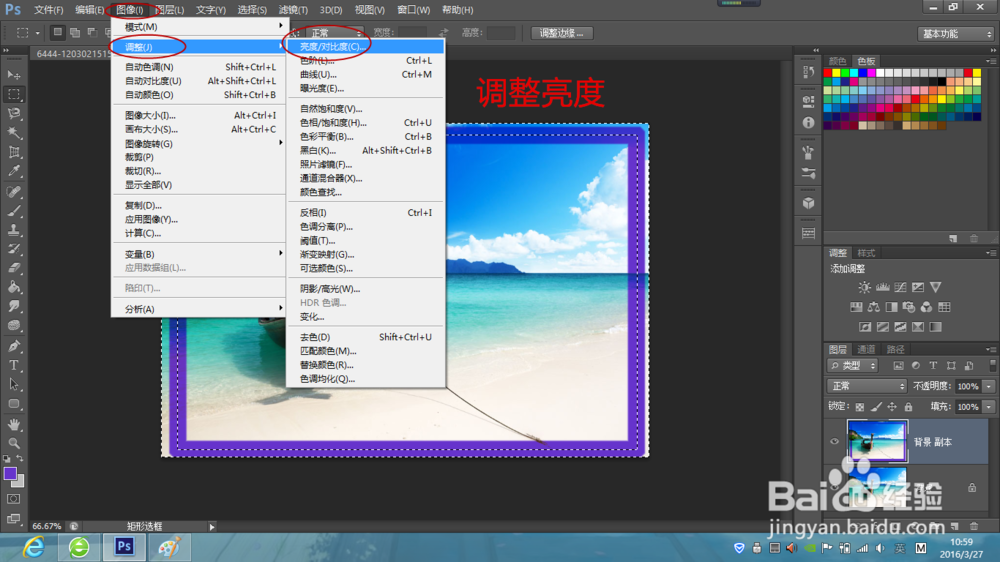
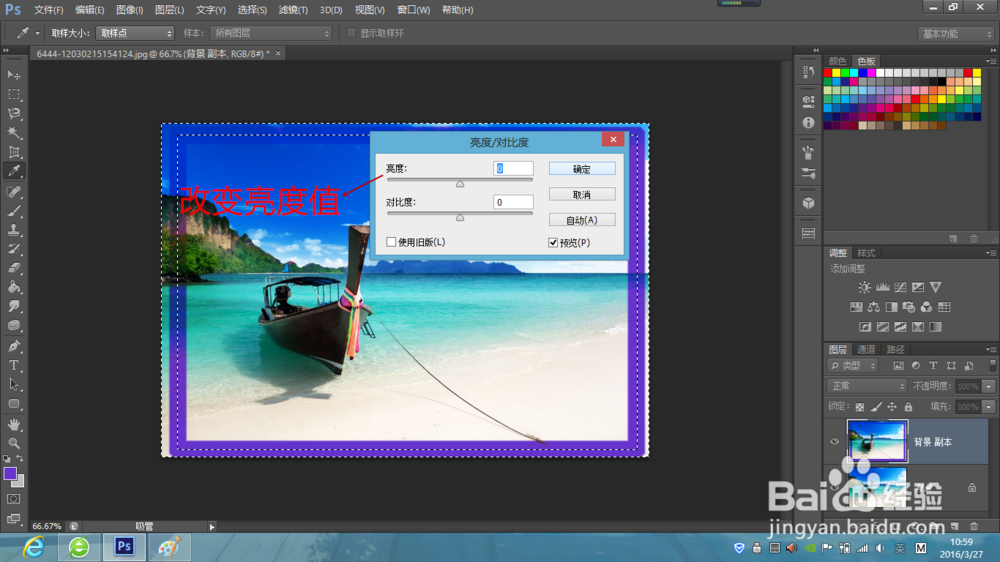
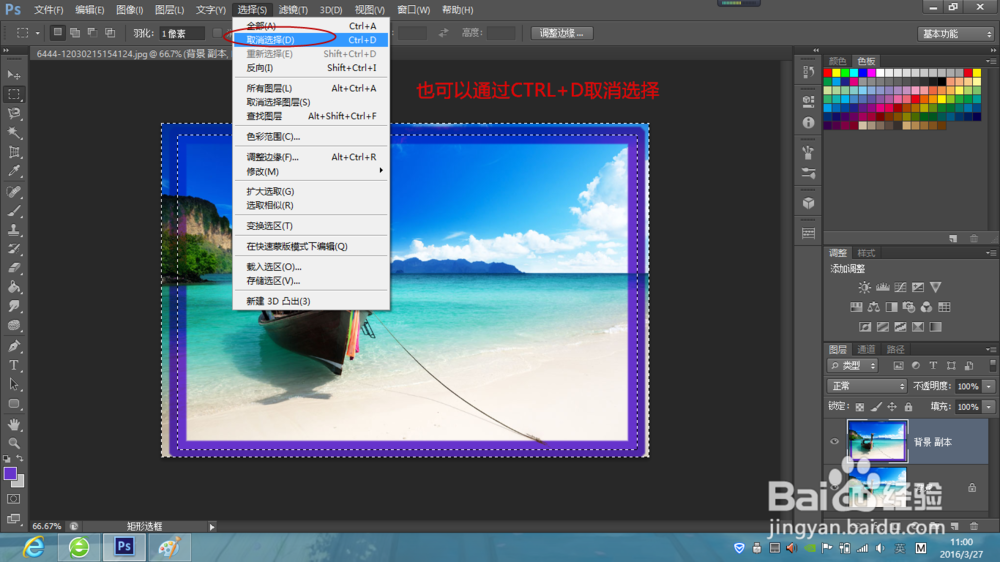
5、然后再点击图像—调整—亮度—对比度,修改对亮度值为适宜大小。选择—取消选择。
6、点击裁剪工具,调整裁剪范围大小,把边框外多余的边裁剪掉。
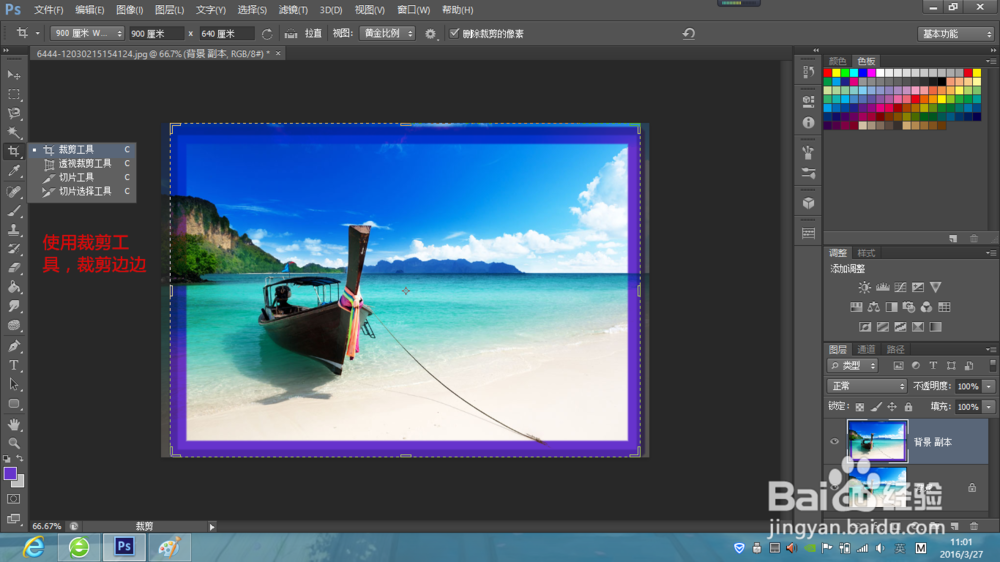
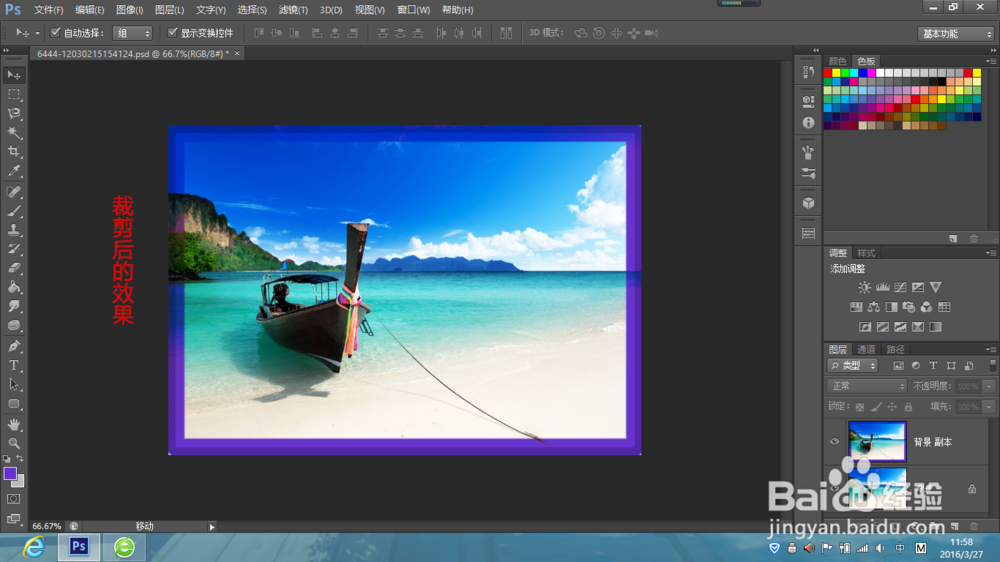
7、可以看到一张带有美丽边框的图片就完成了,然后文件—保存即可
1、文件—打开图片,CTRL+J复制背景图,得背景副本。
2、选择矩形选框工具,在图片上拉出适宜的矩形选框。
3、选择编辑—描边,把宽度、颜色、模式值改成自己想要的效果,这里我选的35像素、紫色、变暗。
4、可以看到图中出现紫色、一定宽度的边框,点击菜单栏上的选择—反向。
5、然后再点击图像—调整—亮度—对比度,修改对亮度值为适宜大小。选择—取消选择。
6、点击裁剪工具,调整裁剪范围大小,把边框外多余的边裁剪掉。
7、可以看到一张带有美丽边框的图片就完成了,然后文件—保存即可