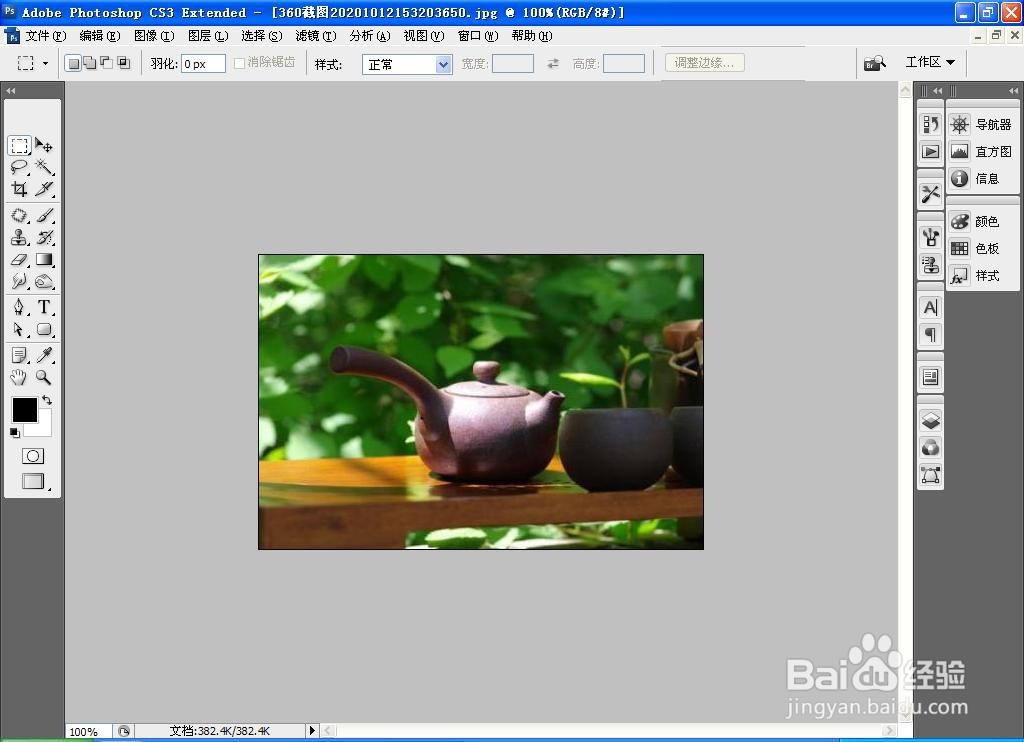
1、打开PS,按crl+o打开图片,如图
2、选择滤镜,半调图案,设置大小为1,对比度设置为9,图案类型为图形,点击确定,如图

3、选择滤镜,扭曲,旋转扭曲,设置角度为200度,点击确定,如图

4、继续执行旋转扭曲命令,多次执行扭曲命令,如图

5、复制背景副本图层,再次执行滤镜,扭曲,旋转扭曲,点击确定,如图

6、继续复制背景副本图层,设置图层混合模式为变亮,点击确定,如图

7、选择矩形选区工具,按shift+M键调整到椭圆形选区工具,然后绘制椭圆形选区,选择crl+J提取图层,继续选择矩形选区工具,绘制选区,提取图层,如图
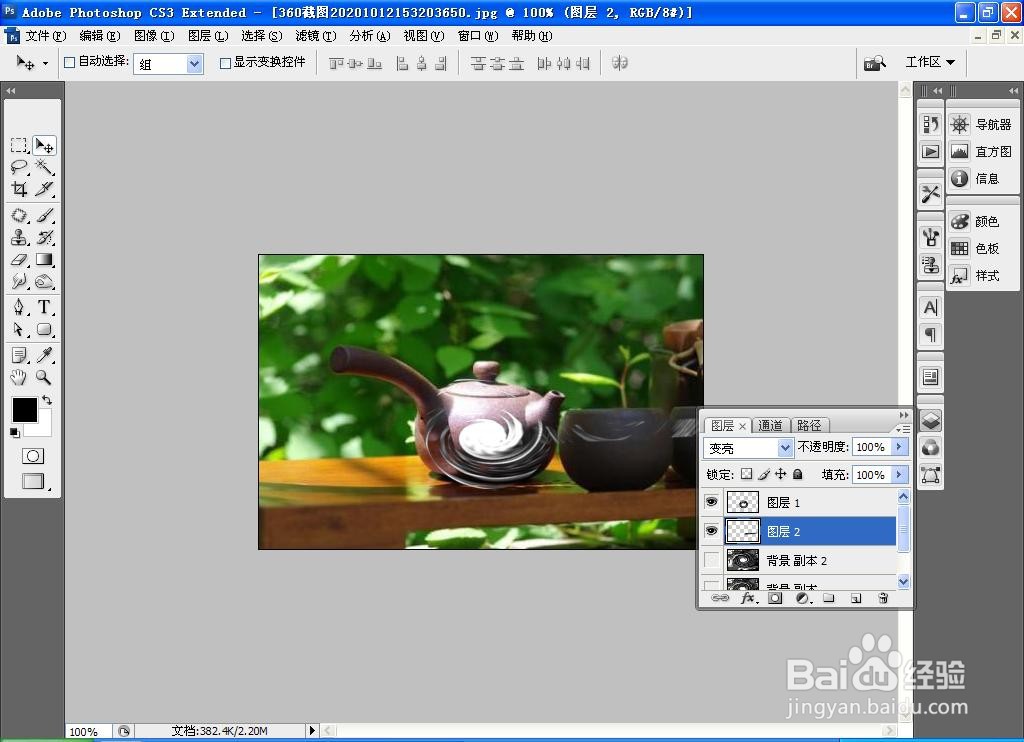
8、按crl+E合并图层,按crl+U打开色相饱和度对话框,勾选着色,设置色相为49,饱和度为36,明度设置为11,点击确定,如图
