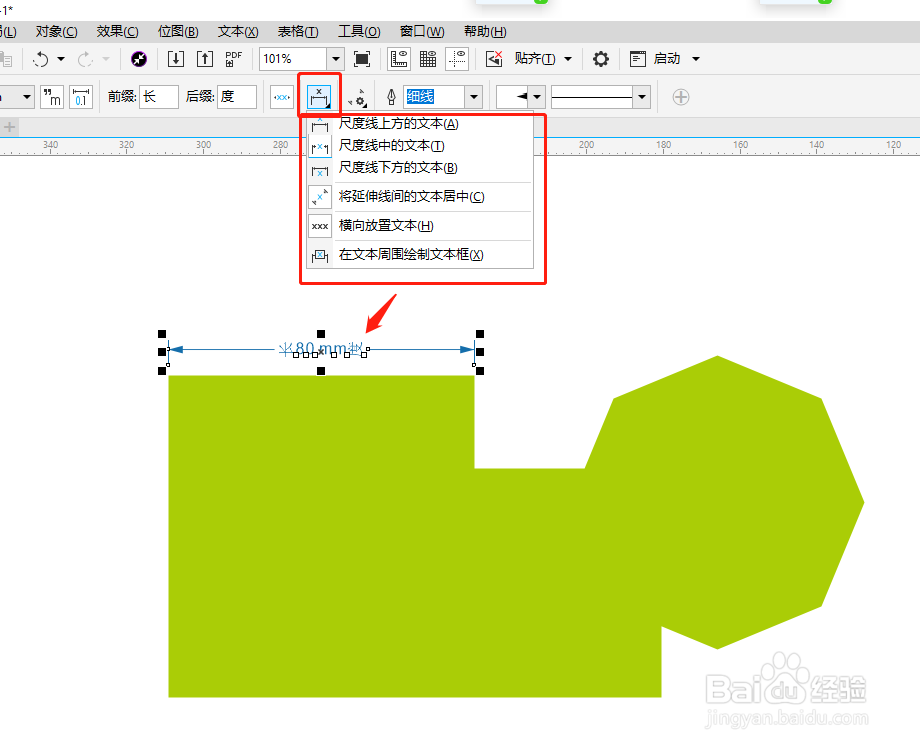
1、度量线文本显示位置:
点击属性栏上文本显示可以依照度量线定位度量线文本位置。
如下图,有多种位置可以选择。
2、度量线文本调整:
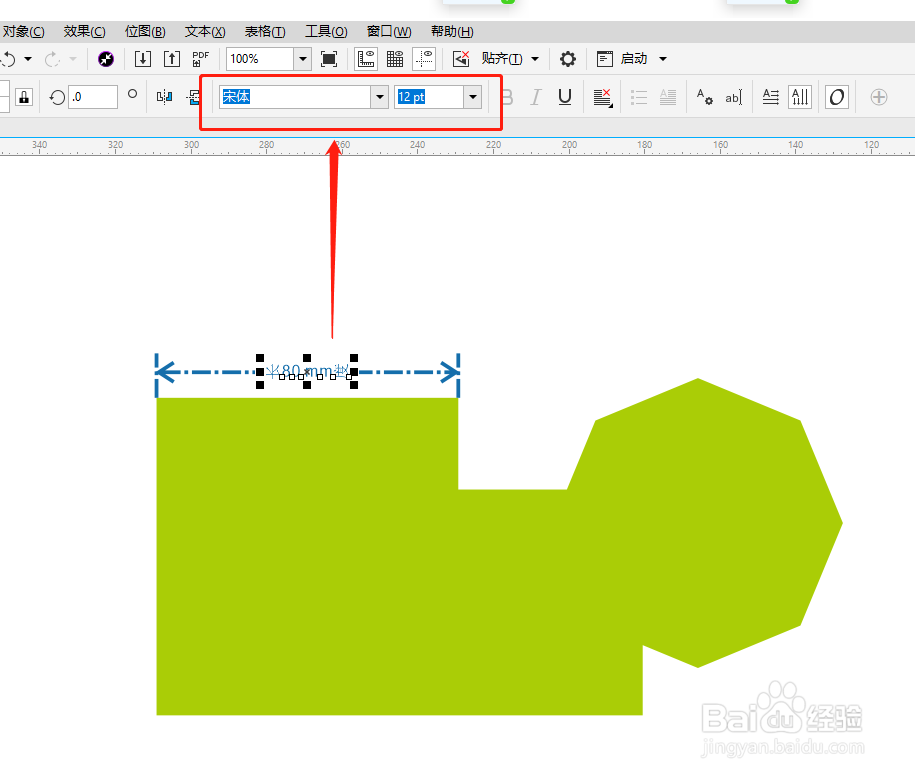
大家有时会发现度量线文本看不清楚,看得不方便。
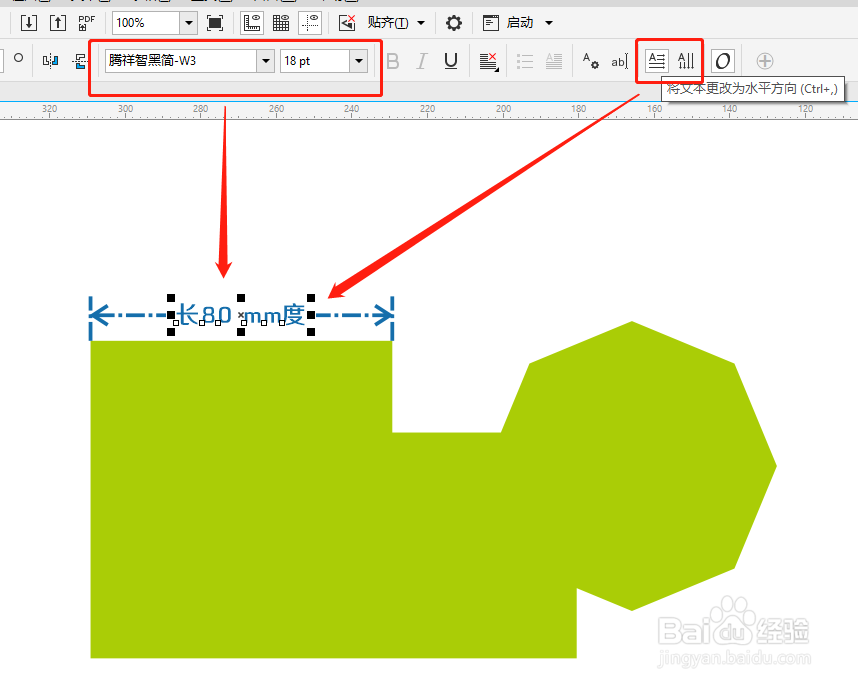
我们可以单独选择度量线文本后,调整属性栏上的字体样式,字体大小,和更改文本显示方向。
如下图所示。
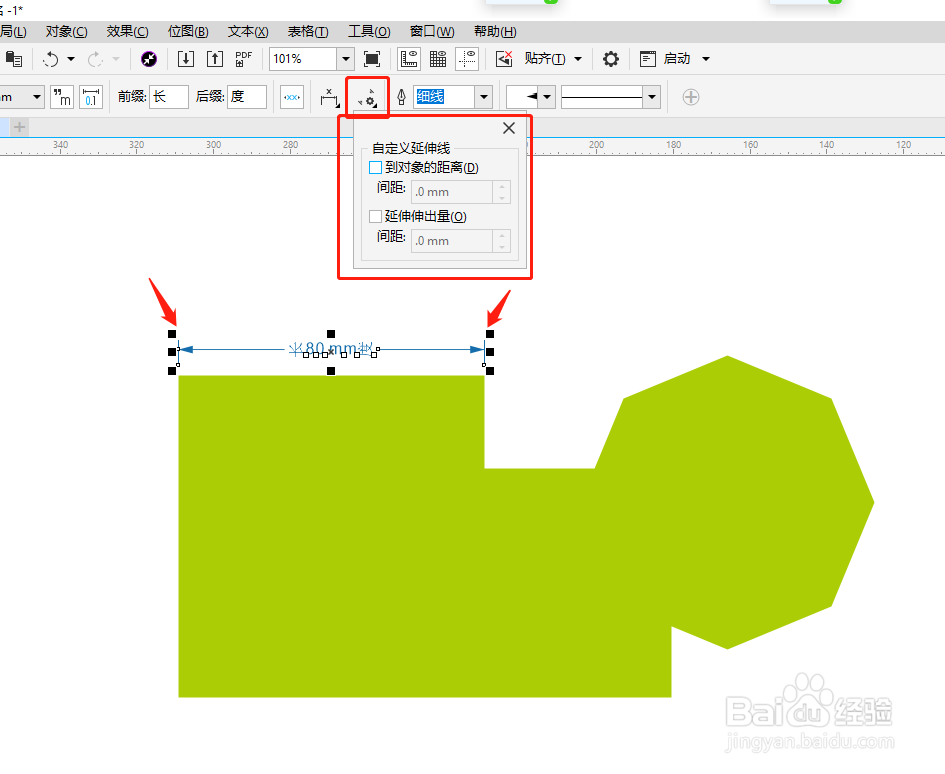
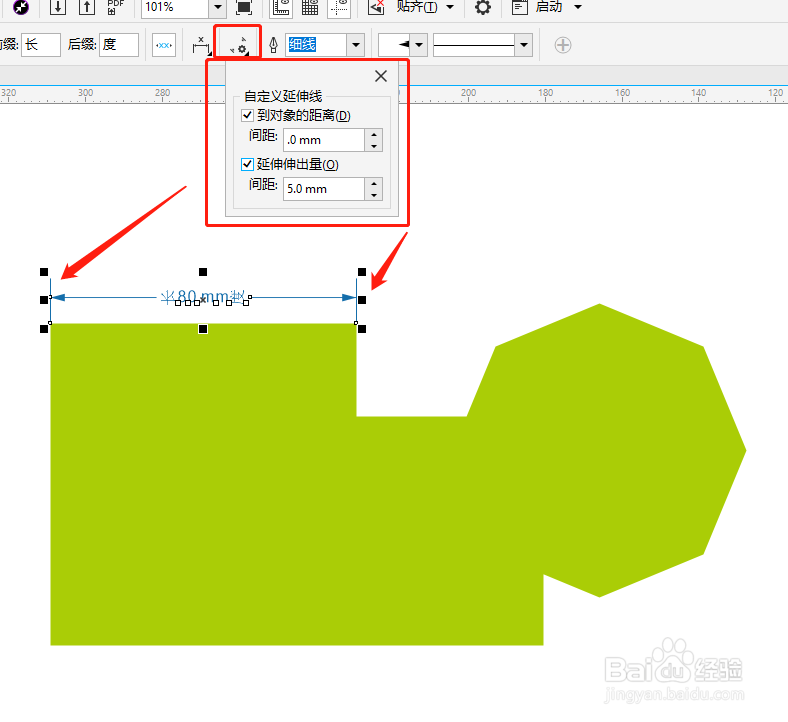
3、度量线上的延伸线长度设置:
延伸线选项可以定义延伸线到对象的距离和延伸伸出量。
如下图所示,可以勾选和输入数值来调整。
4、度量线轮廓宽度设置:
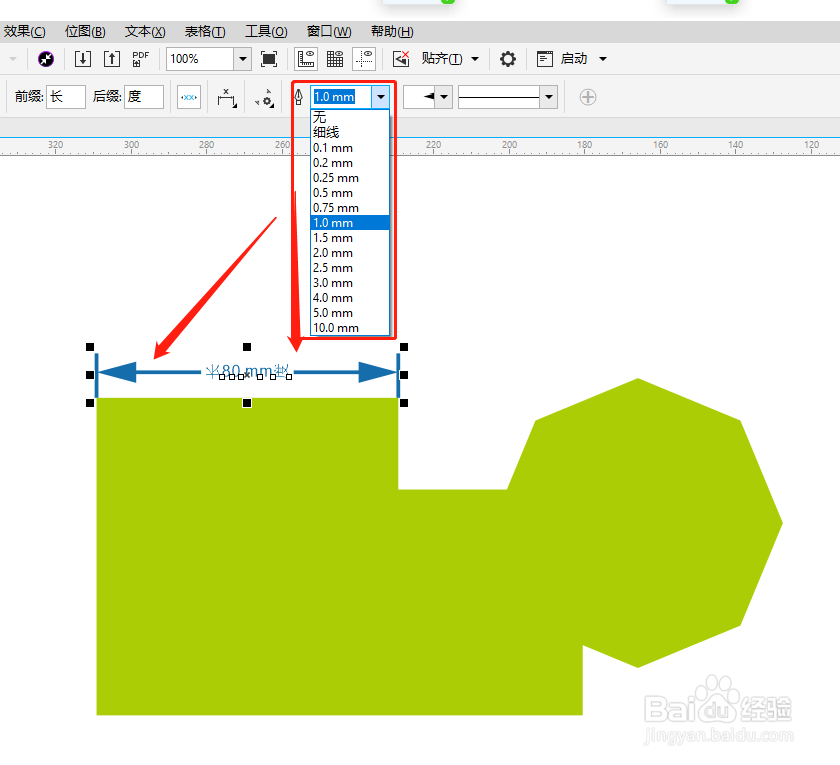
选择度量线后,点击轮廓宽度,可以选择不同的轮廓宽度,也可以直接输入数值调整。
如下图。
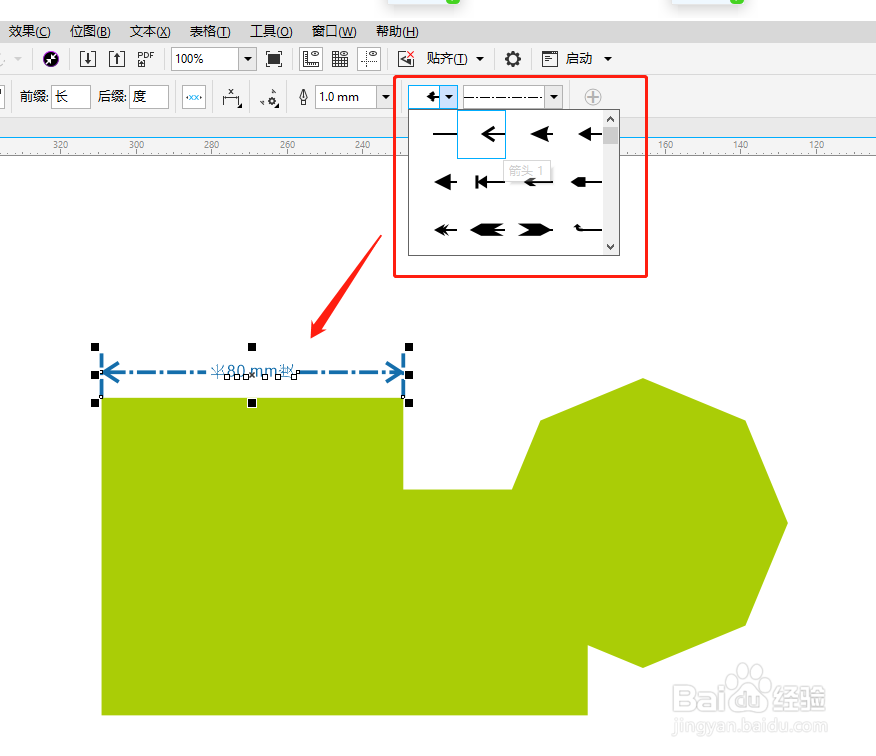
5、度量线箭头设置:
选择度量线后,点击双箭头,可以选择不同的箭头样式。
点击轮廓样式,也有多种选择,我这里选择了箭头1和虚线显示。