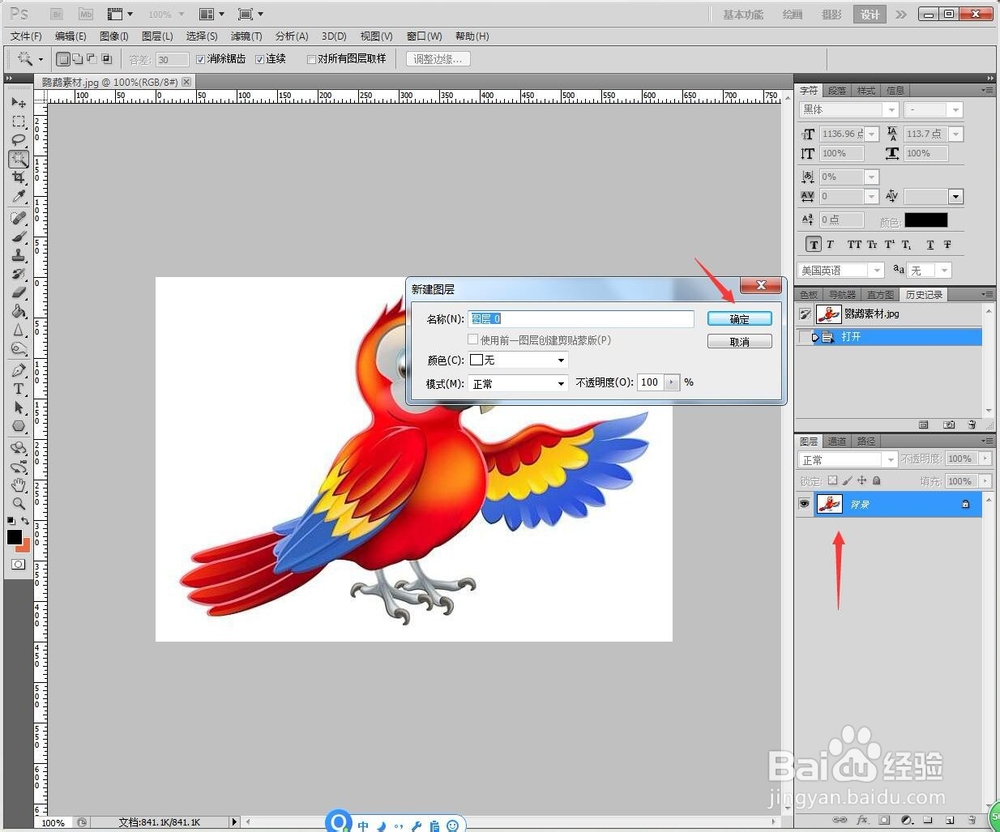
1、打开PS,将鹦鹉素材拖入,双击解锁图层。
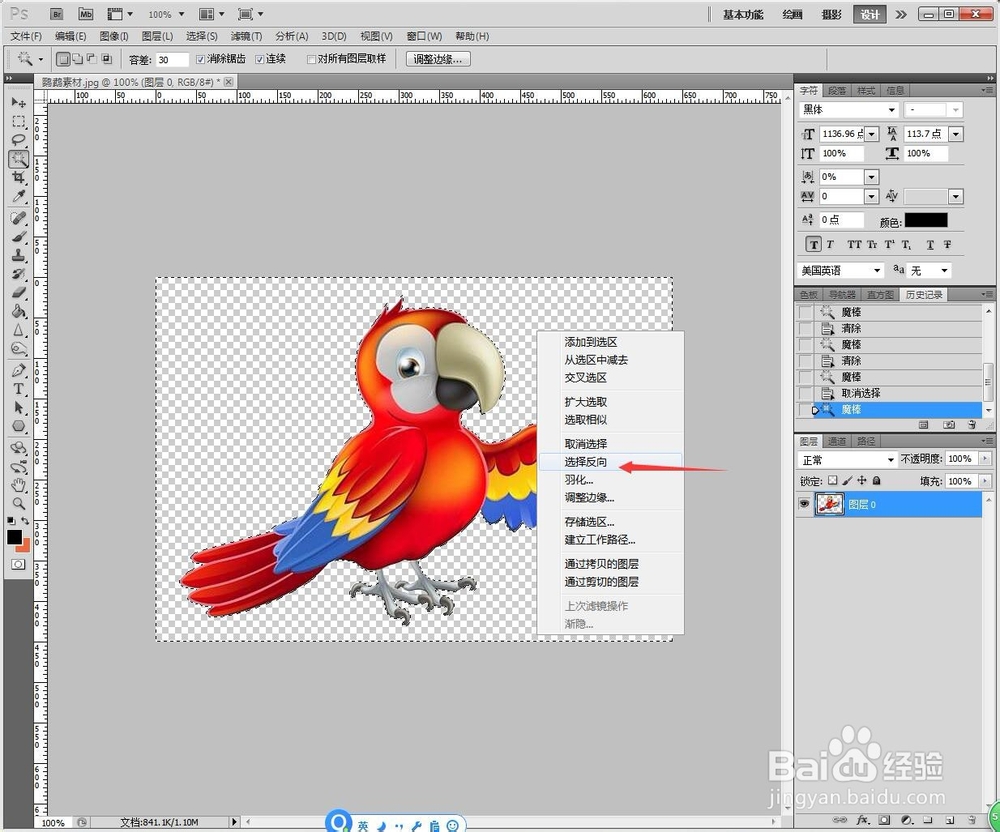
2、选择【魔棒】,点击鹦鹉背景区域,按Delete删除背景及多余填充区域。

3、继续选择【魔棒】选取背景区域,鼠标右键【选择反向】。
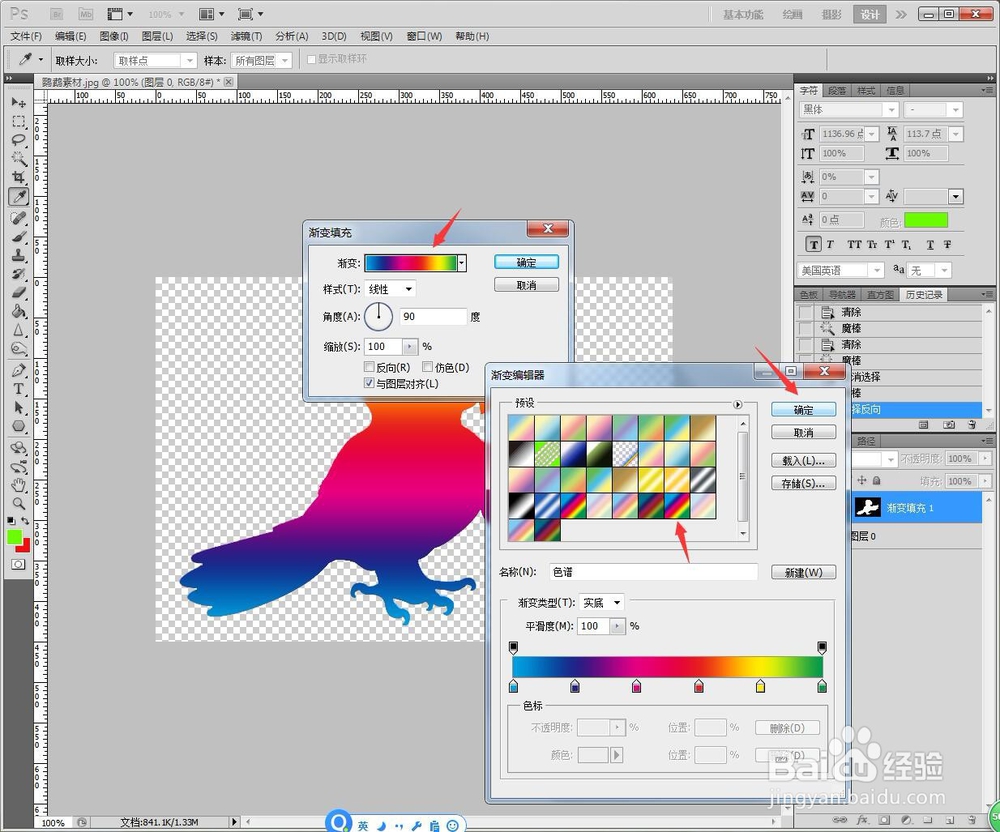
4、点击【图层】【新建填译腊改充图层】【渐变】。

5、选择彩虹七彩色渐变效果,点击【确定散耻】。
6、选中填充图层缝撤,鼠标右键【格栅化图层】,才可以进行编辑。

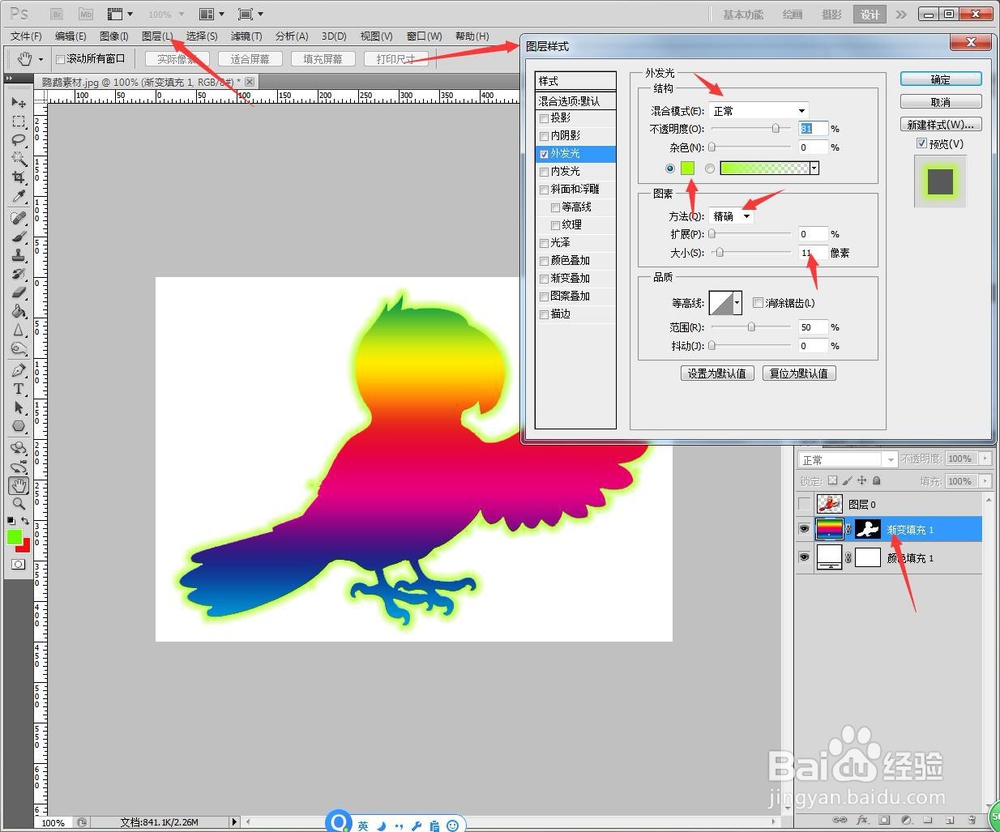
7、点击【图层】【图层样式】【外发光】【荧光绿】【正常】【精确】【11像素】。
8、完成后另存为【JPEG】。

1、1、打开PS,将鹦鹉素材拖入,双击解锁图层。
2、选择【魔棒】,点击鹦鹉背景区域,按Delete删除背景及多余填充区域。
3、继续选择【魔棒】选取背景区域,鼠标右键【选择反向】。
4、点击【图层】【新建填充图层】【渐变】。
5、选择彩虹七彩色渐变效果,点击【确定】。
6、选中填充图层,鼠标右键【格栅化图层】,才可以进行编辑。
7、点击【图层】【图层样式】【外发光】【荧光绿】【正常】【精确】【11像素】。
8、完成后另存为【JPEG】。