1、打开电脑,进入到Windows10系统桌面,点击左下角开始按钮。

2、打开开始菜单选项后,点击设置进入Windows设置窗口中。

3、在Windows设置中点击应用选项,打开应用设置窗口。

4、在应用设置左侧菜单中选择默认应用,打开默认应用设置选项。

5、找到并点击按文件类型指定默认应用选项,进入文件关联设置。

6、进入后,为左侧的文件类型指定一个打开的默认应用与之关联。

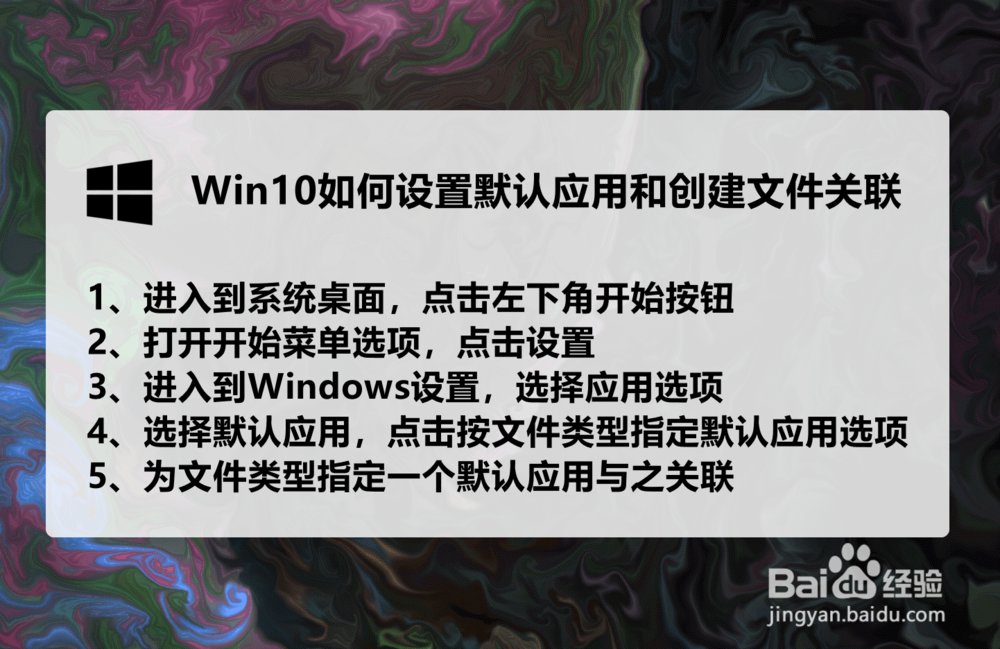
1、Win10如何设置默认应用和创建文件关联主要操作步骤如下:
1、进入到系统桌面,点击左下角开始按钮;
2、打开开始菜单选项,点击设置;
3、进入到Windows设置,选择应用选项;
4、选择默认应用,点击按文件类型指定默认应用选项;
5、为文件类型指定一个默认应用与之关联。