Word VBA教程:For Each....In语句

时间:2026-02-13 17:18:46

1、1.点击鼠标右键,选择“新建”选项,然后点击“mircosoft Word 2007”新建一个Word文件。

Word VBA教程:For Each....In语句

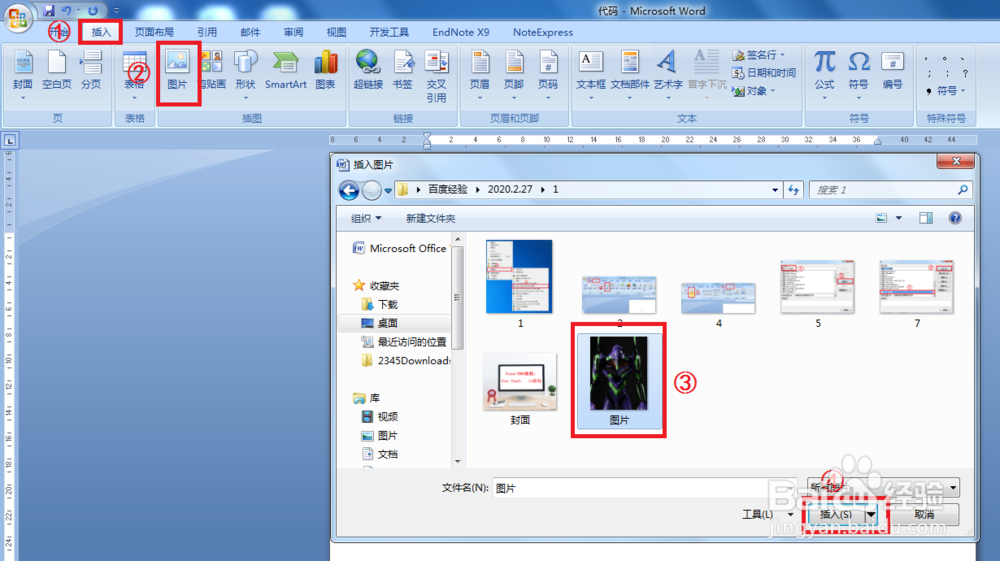
2、2.选择Word界面上方的“插入”选项,然后点击'“图片”按钮。选中需要编辑的图片,然后点击“插入”按钮。
Word VBA教程:For Each....In语句

3、3.图片插入完成后,点击“开发工具”选项,然后选择“宏”进行VBA代码写入。

Word VBA教程:For Each....In语句

4、4.写明代码的名称,然后点击“创建”按钮。

Word VBA教程:For Each....In语句

5、5.写入VBA代码,主要利用代码为For Each....In语句以及shap.width(宽度设置)和shap.height(高度设置),然后关闭界面。

Word VBA教程:For Each....In语句

6、6.选择编辑完成的代码,然后点击“执行”按钮。

Word VBA教程:For Each....In语句

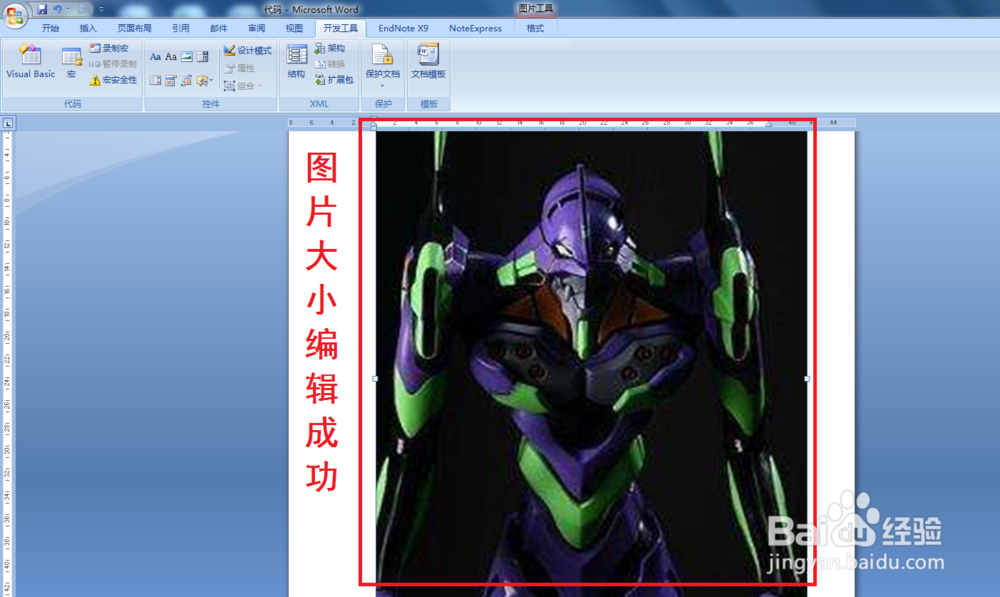
7、图片大小就修改完成了。

Word VBA教程:For Each....In语句

© 2026 阿力知识库
信息来自网络 所有数据仅供参考
有疑问请联系站长 site.kefu@gmail.com