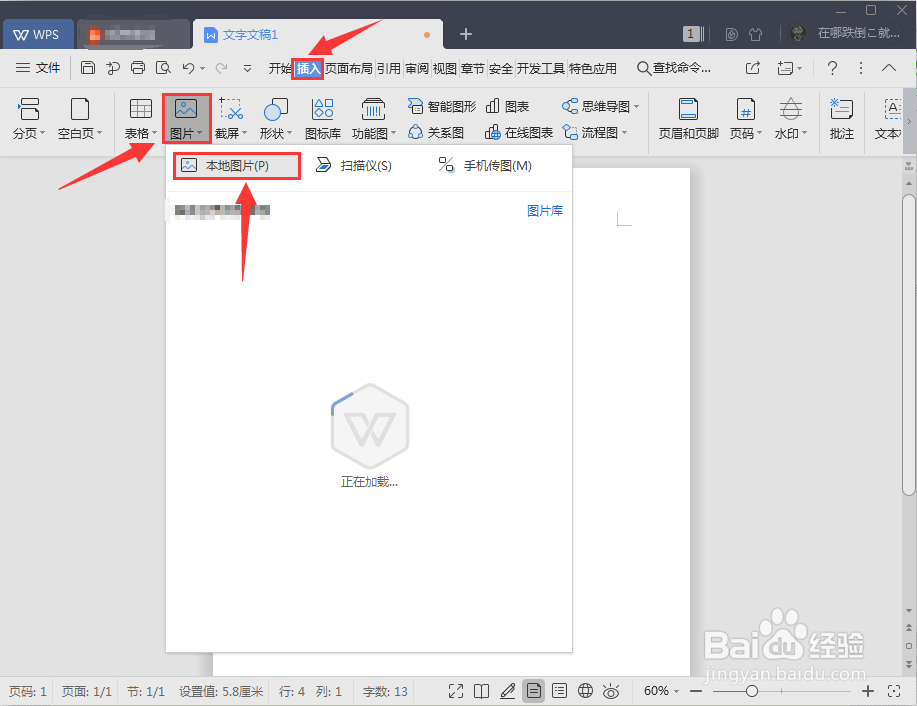
1、菜单栏点击插入,点击图片选择本地图片。
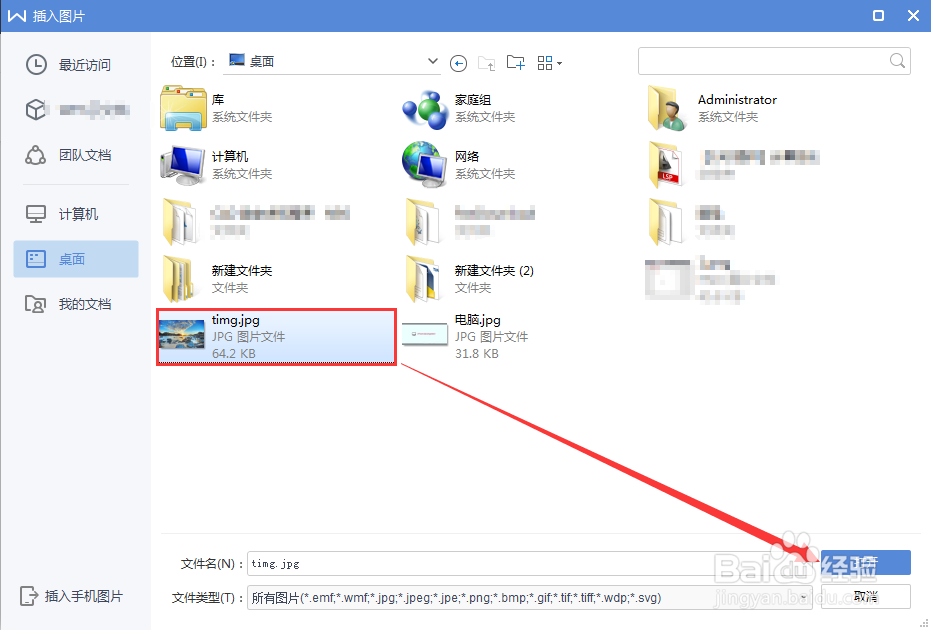
2、选中背景图片点击打开。
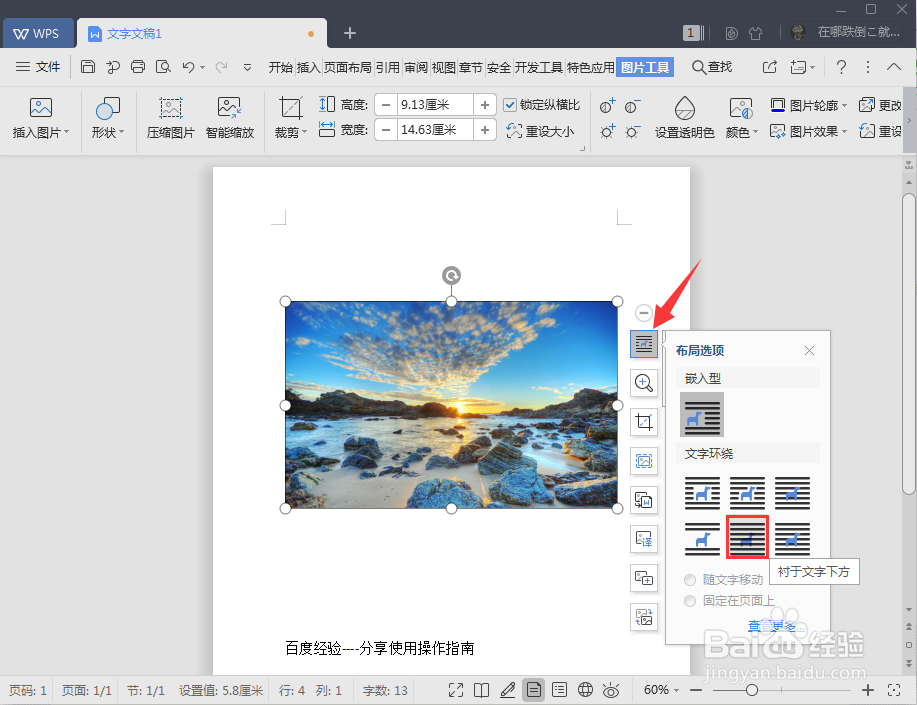
3、点击布局按钮,点击衬于文字下方,也可以按照需要选择。
4、如果图片大或者指向保留一部分点击裁剪图片按钮。

5、可选择按形状裁剪和按比例裁剪,裁剪窗口的八个控制点可以调整,完成回车确定。

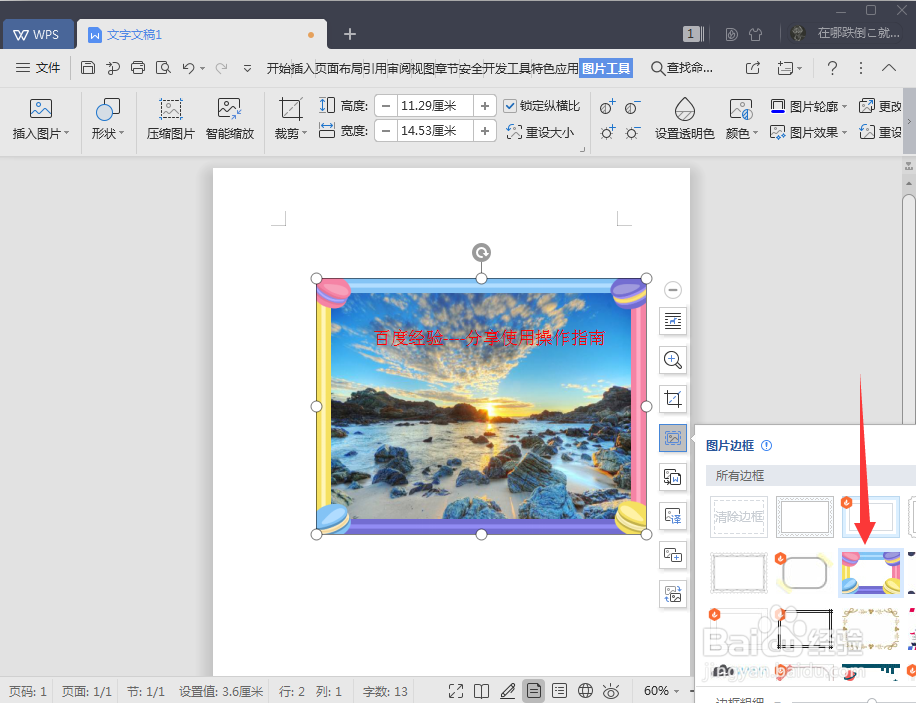
6、点击添加图片框,点击选择图片框即可浏览添加效果。
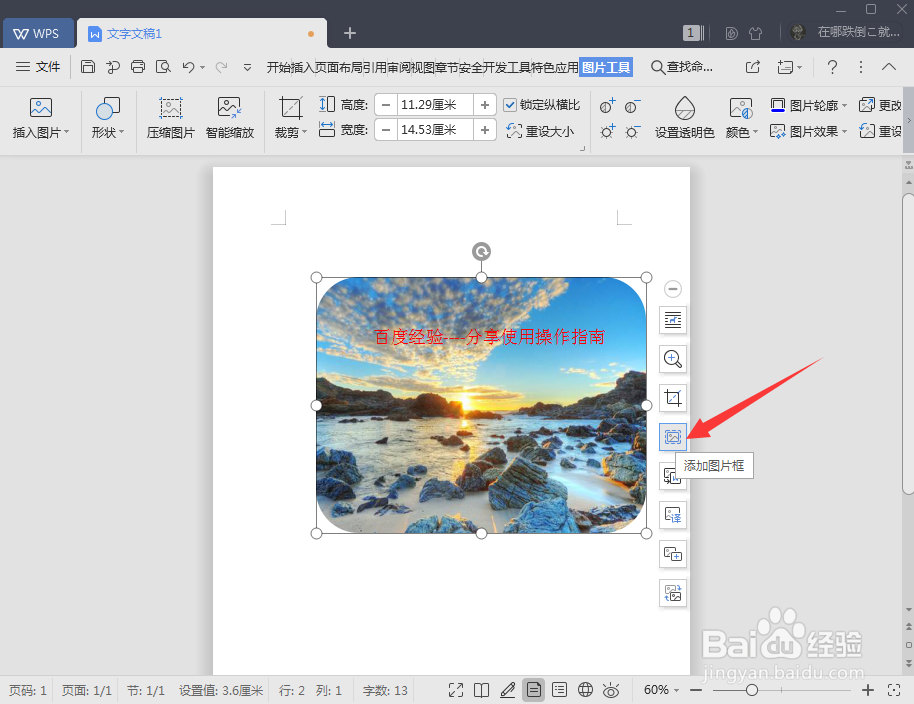
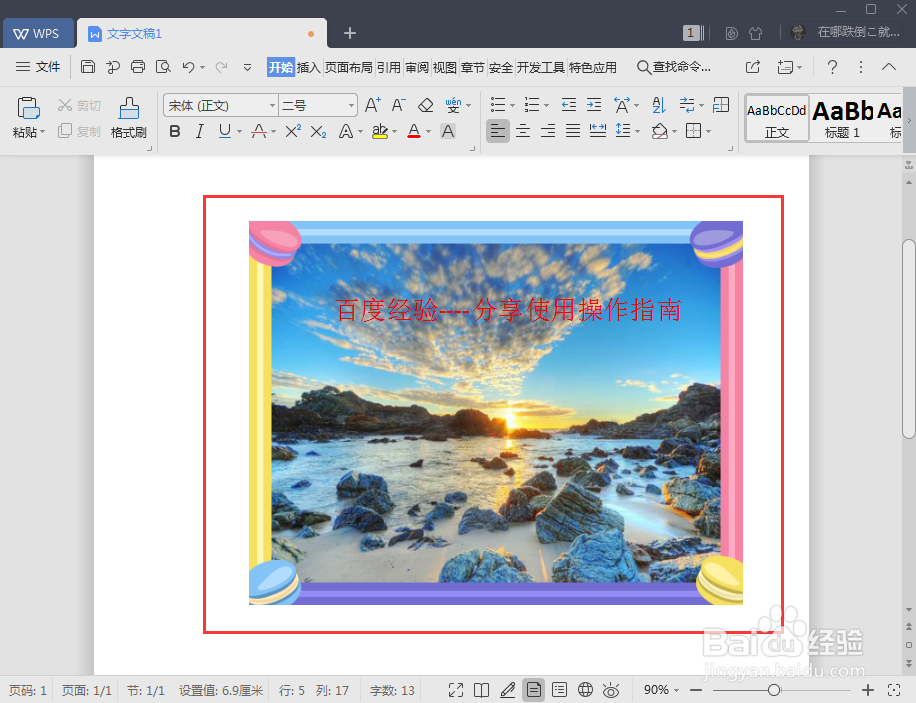
7、最后给大家展示最终效果放大效果图。
8、总结
菜单栏点击插入,点击图片选择本地图片;
选中背景图片点击打开;
点击布局按钮,点击衬于文字下方,也可以按照需要选择;
如果图片大或者指向保留一部分点击裁剪图片按钮;
可选择按形状裁剪和按比例裁剪,裁剪窗口的八个控制点可以调整,完成回车确定;
点击添加图片框,点击选择图片框即可浏览添加效果。
