1、打开手机【对缘】软件。

2、切换到【我的】界面。

3、点击【设置】功能。

4、点击【安全中心】功能。

5、点击【注销账号】功能。

6、点击【申请账号】功能。

7、点击【确认注销】功能。

8、点击【下一步】功能。
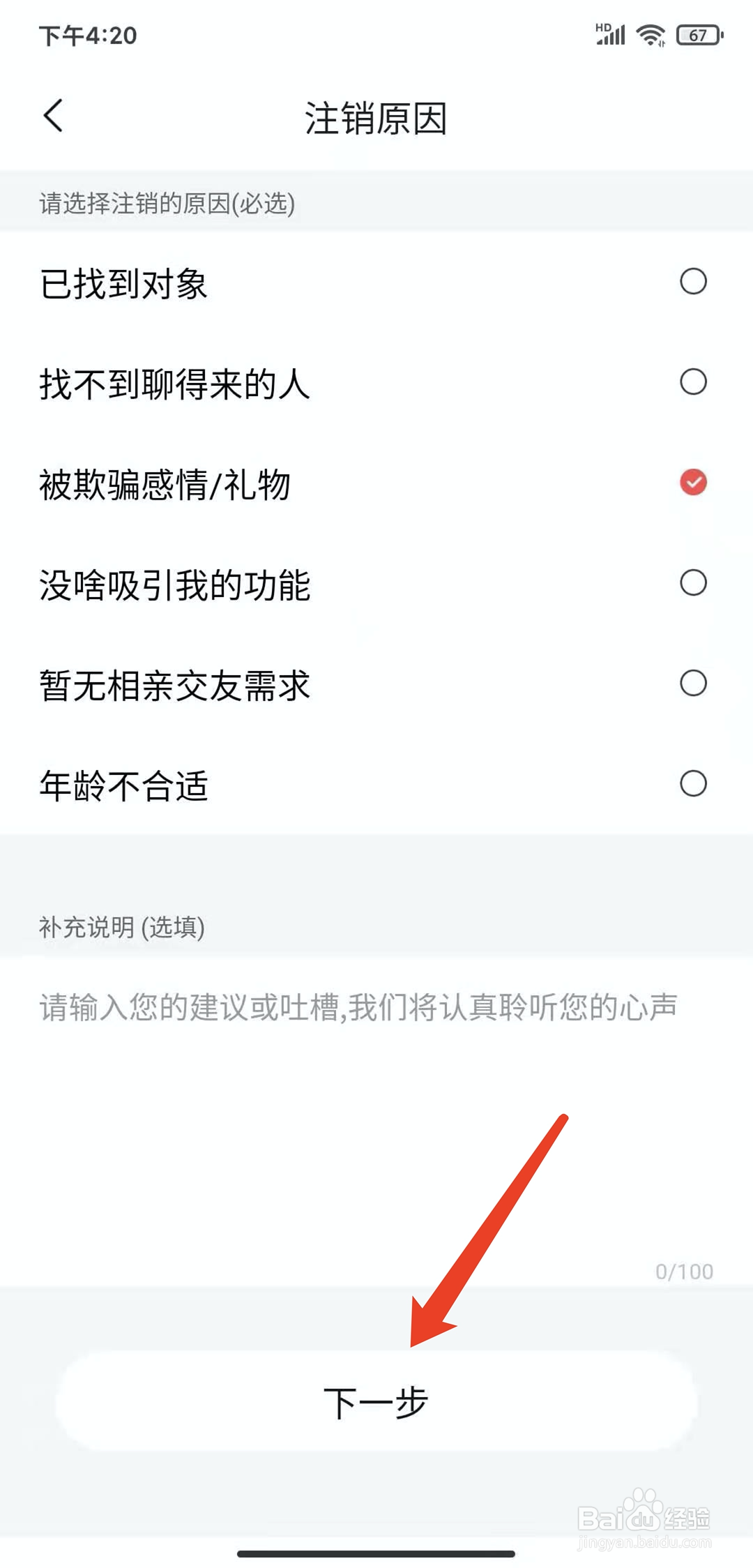
9、点击【确认注销】功能。

10、点击【确定】功能。

11、即可在手机对缘app中实现注销账号功能操作。

1、打开手机【对缘】软件。
2、切换到【我的】界面。
3、点击【设置】功能。
4、点击【安全中心】功能。
5、点击【注销账号】功能。
6、点击【申请账号】功能。
7、点击【确认注销】功能。
8、点击【下一步】功能。
9、点击【确认注销】功能。
10、点击【确定】功能。
11、即可在手机对缘app中实现注销账号功能操作。