把照片快速转换成线稿的方法

时间:2026-02-13 07:38:11

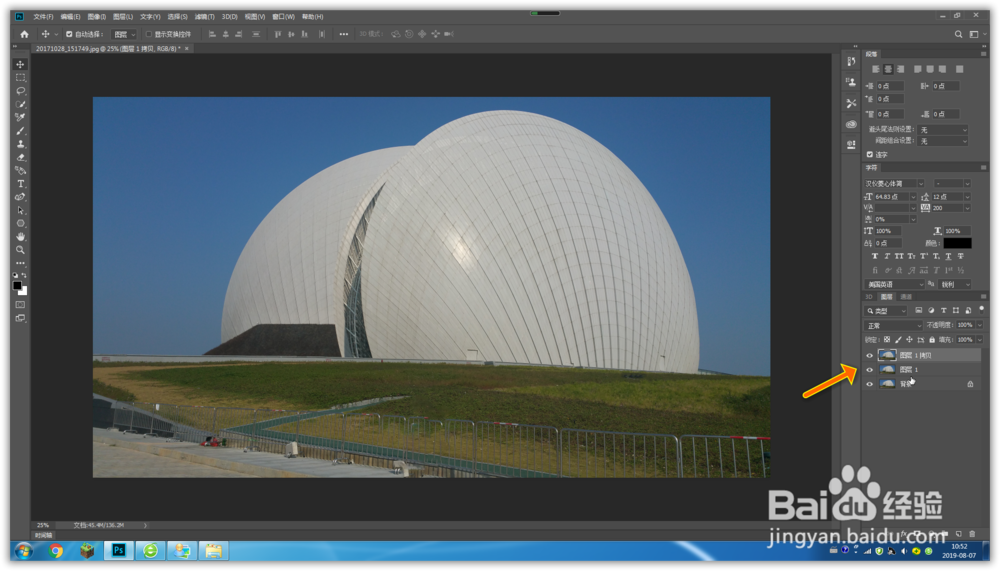
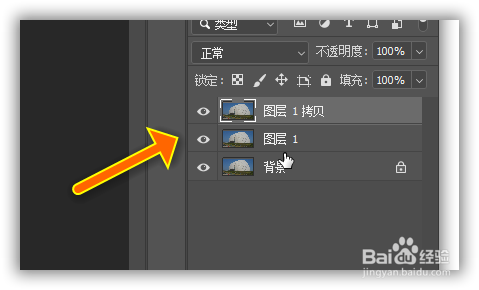
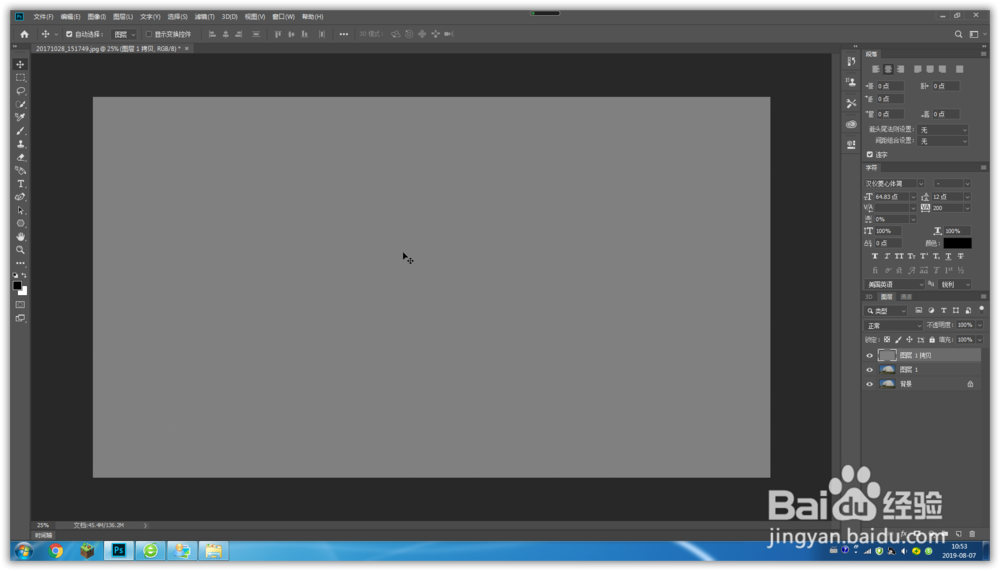
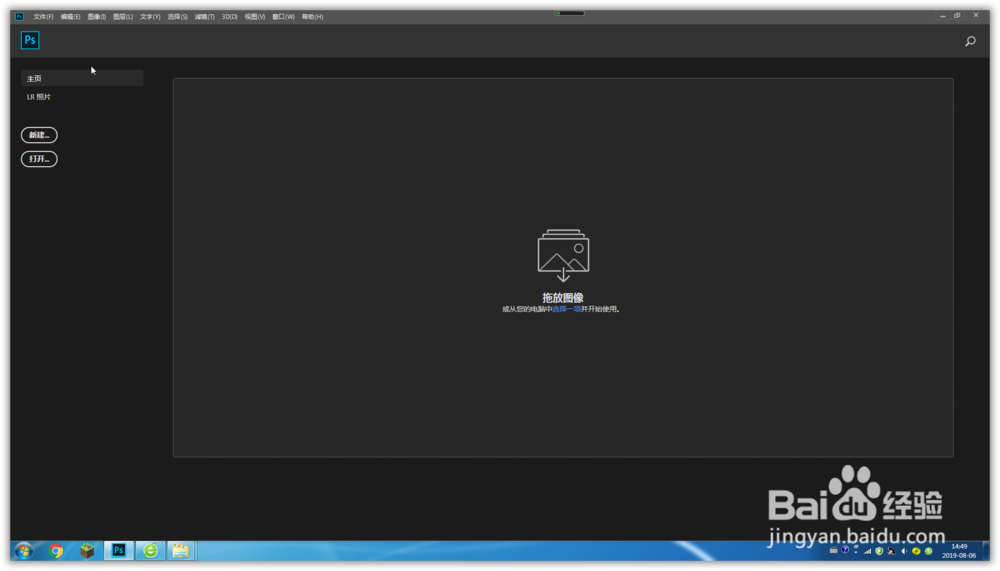
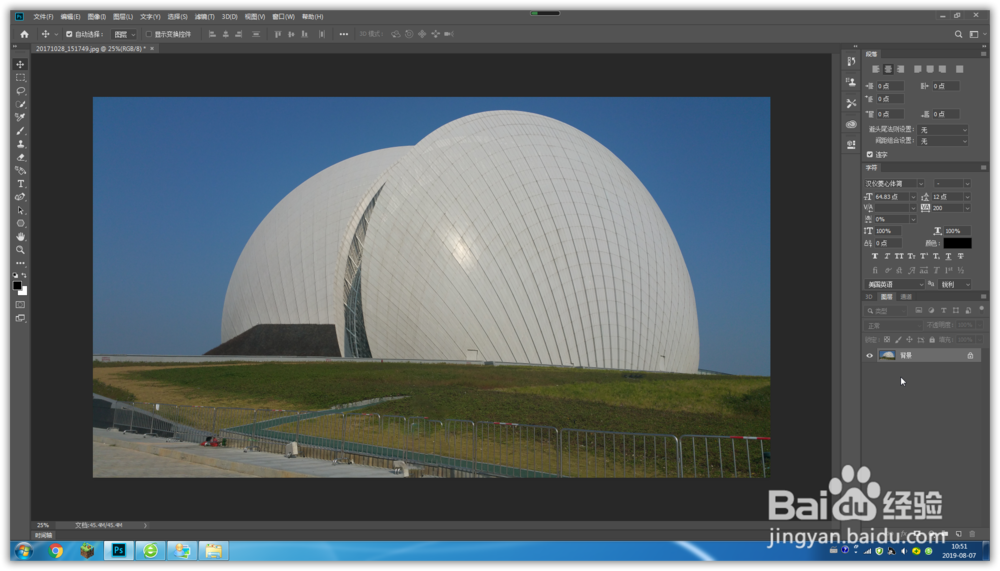
1、启动软件,打开需处理图片,并复制2层图片图层
把照片快速转换成线稿的方法

把照片快速转换成线稿的方法

把照片快速转换成线稿的方法

把照片快速转换成线稿的方法

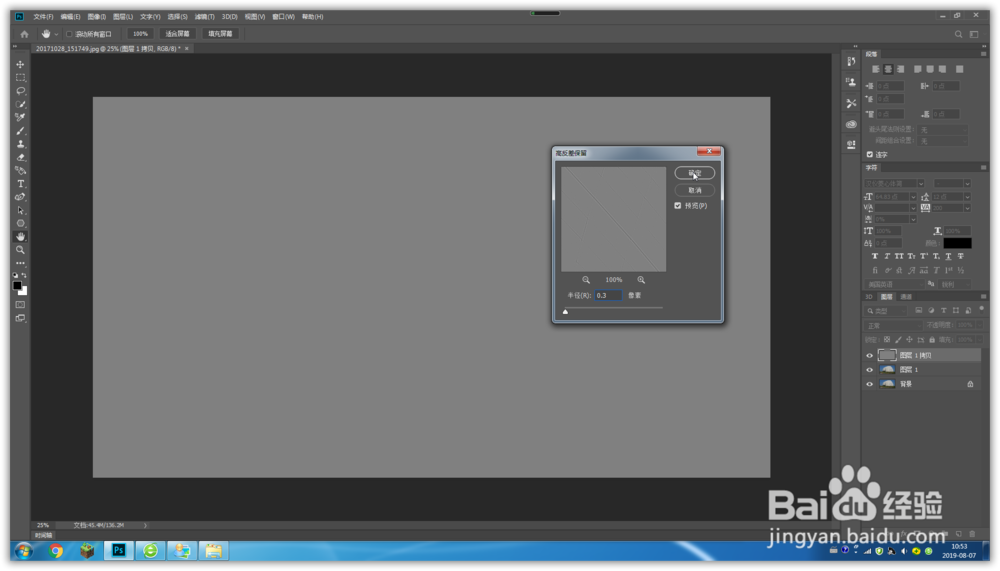
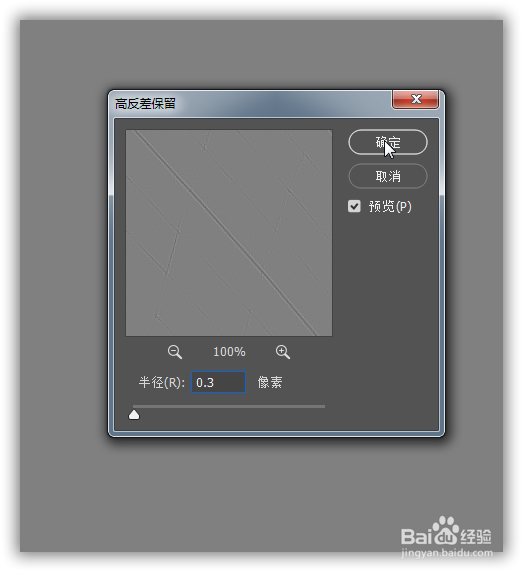
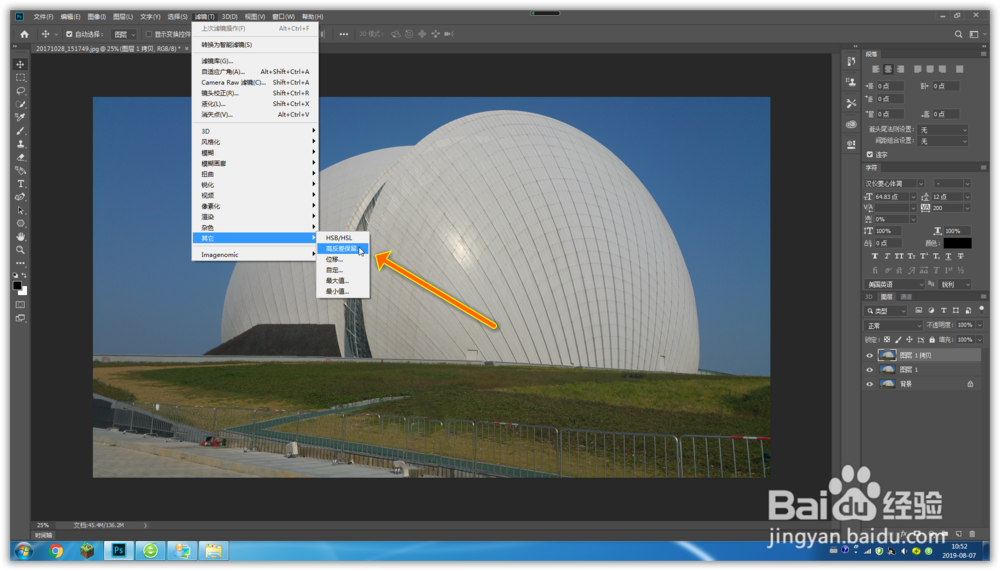
2、选择菜单滤镜 → 其它 → 高反差保留,自己需要的效果来设置数值
把照片快速转换成线稿的方法

把照片快速转换成线稿的方法

把照片快速转换成线稿的方法

把照片快速转换成线稿的方法

把照片快速转换成线稿的方法

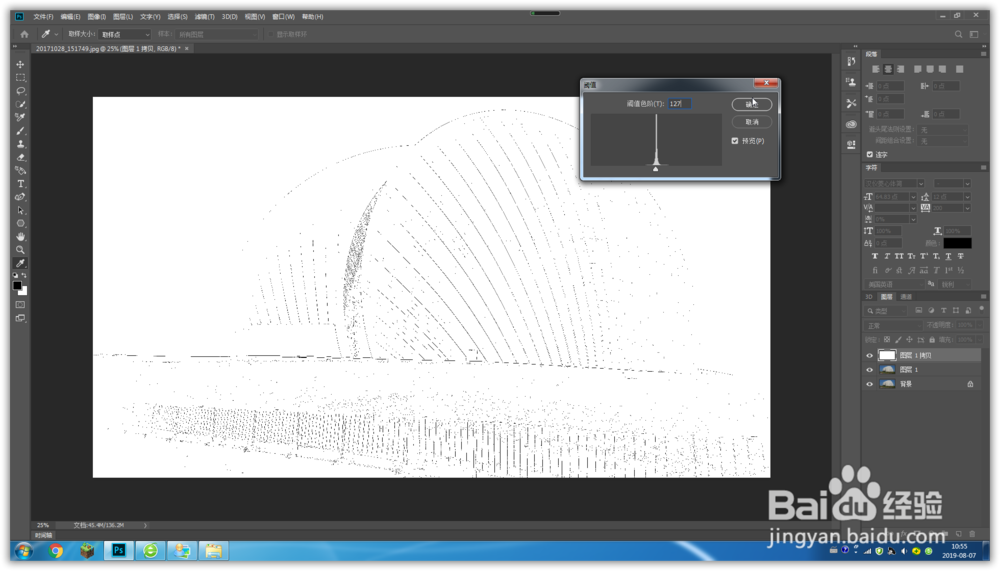
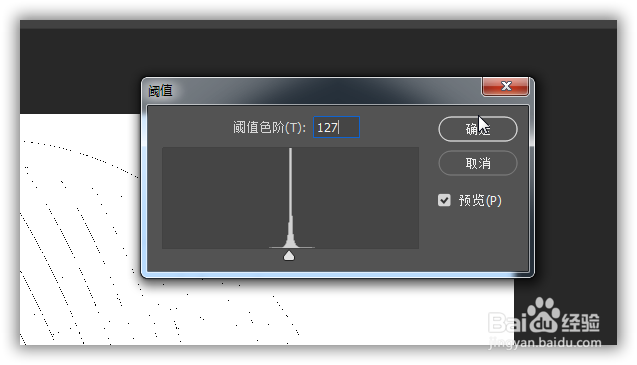
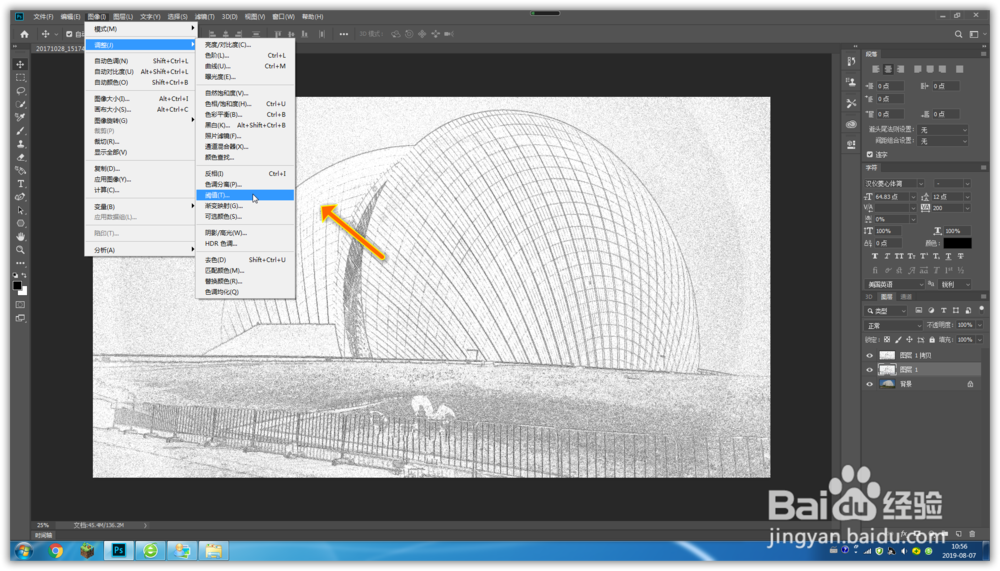
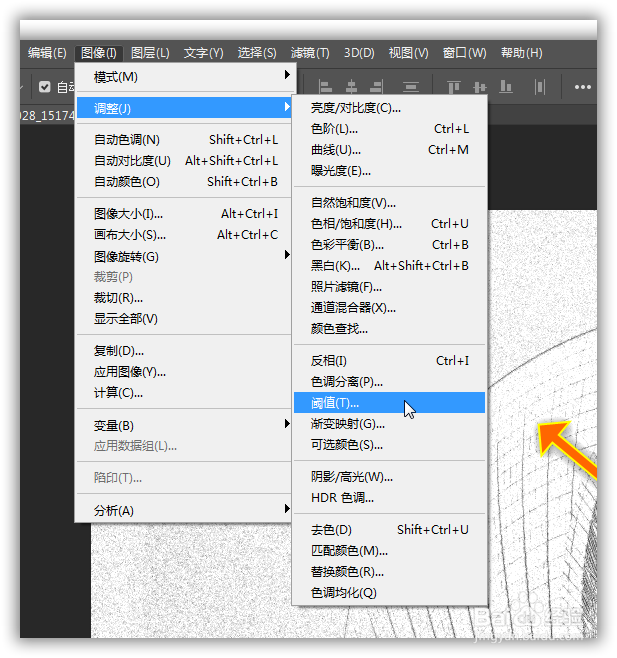
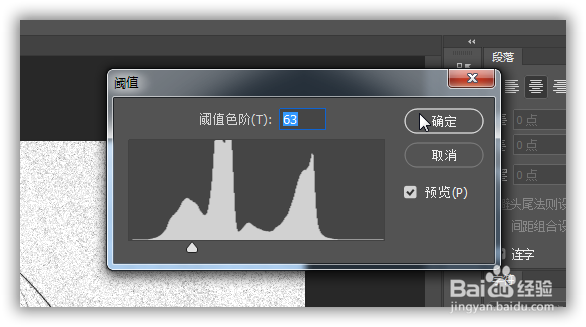
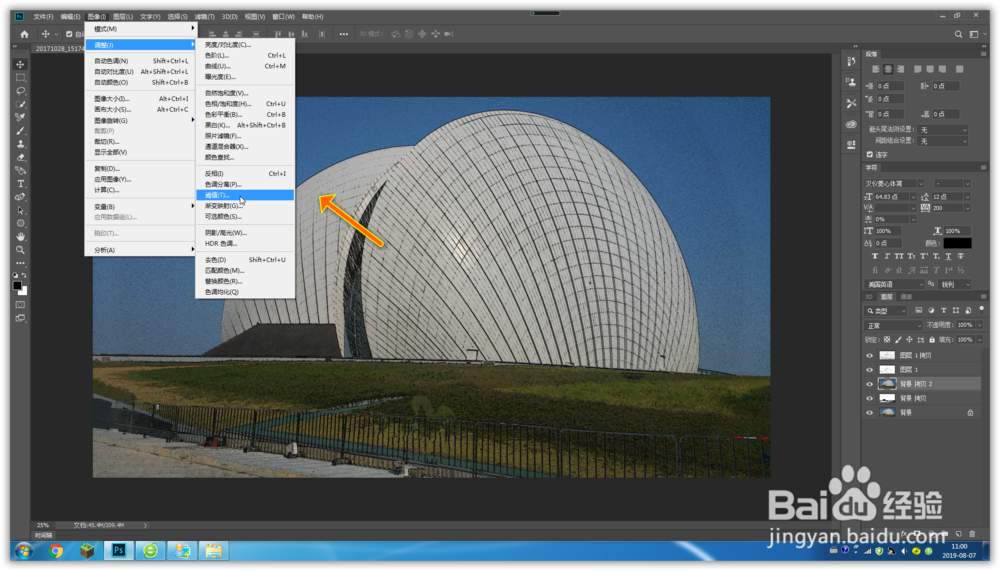
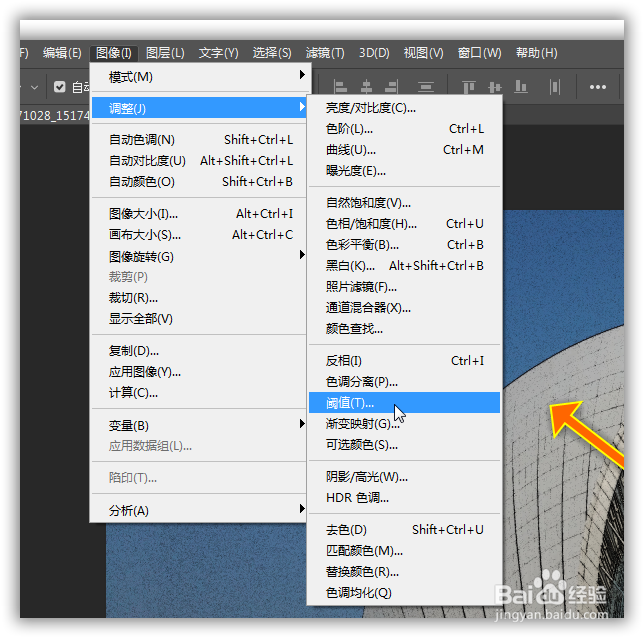
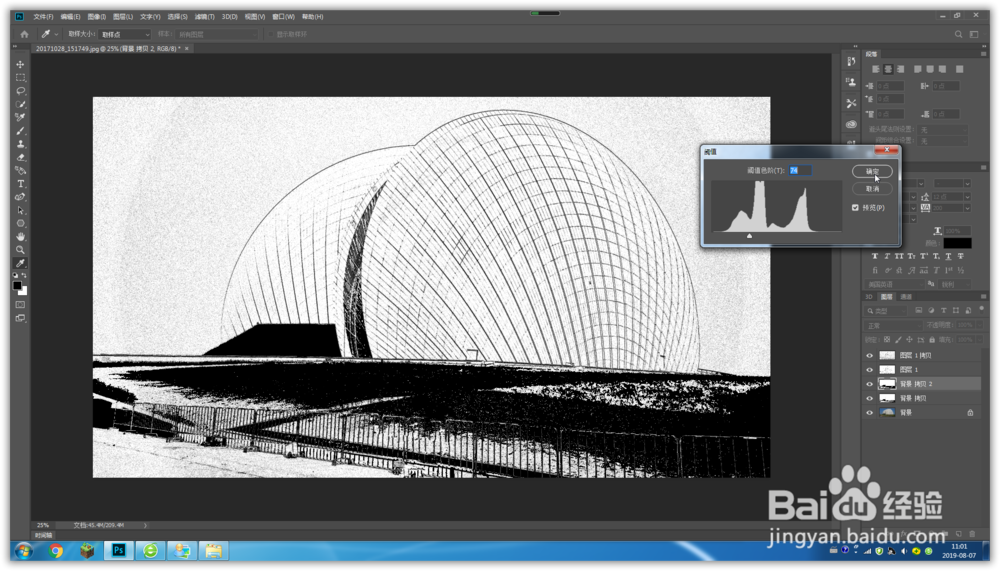
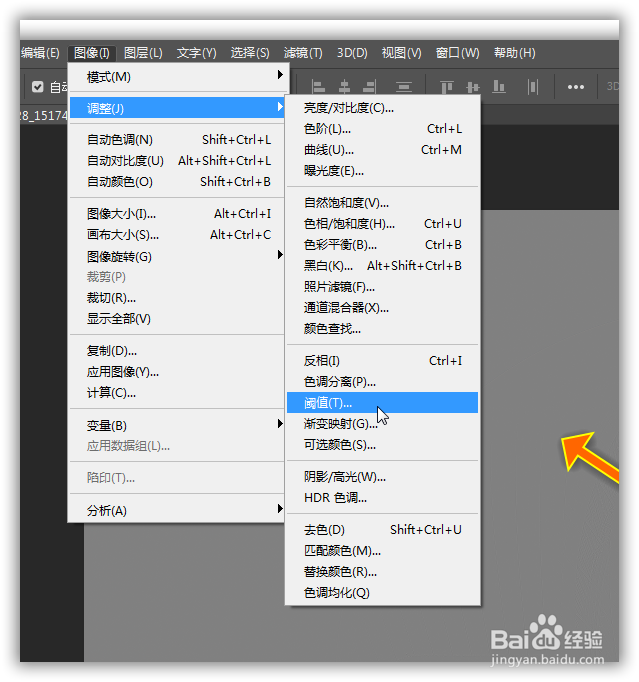
3、选择菜单图像 → 调整 → 阈值  → 输入需要数值 → 确定
把照片快速转换成线稿的方法

把照片快速转换成线稿的方法

把照片快速转换成线稿的方法

把照片快速转换成线稿的方法

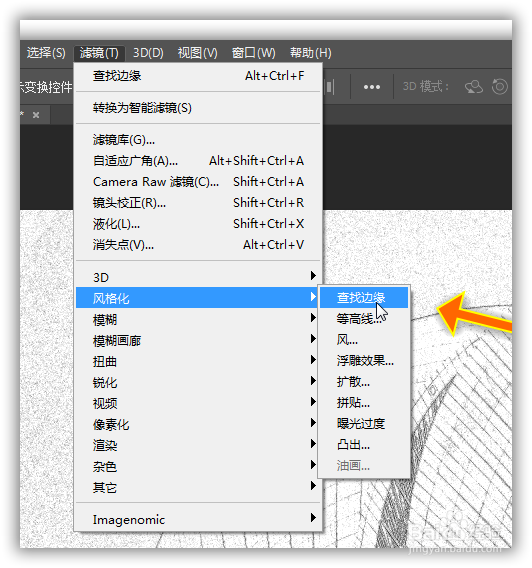
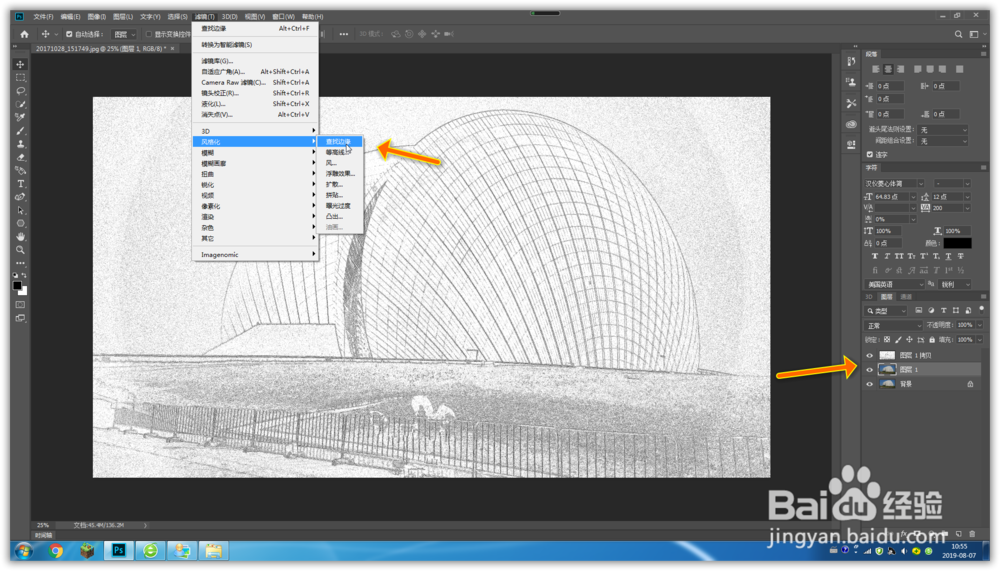
4、选择图层1,点击菜单滤镜 → 风格化 → 查找边缘 → 确定,

再次点击菜单图像 → 调整 → 阈值  → 输入需要数值 → 确定
把照片快速转换成线稿的方法

把照片快速转换成线稿的方法

把照片快速转换成线稿的方法

把照片快速转换成线稿的方法

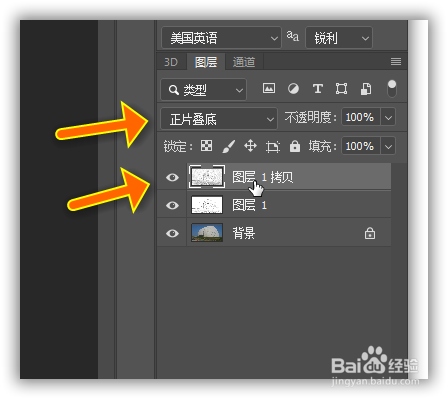
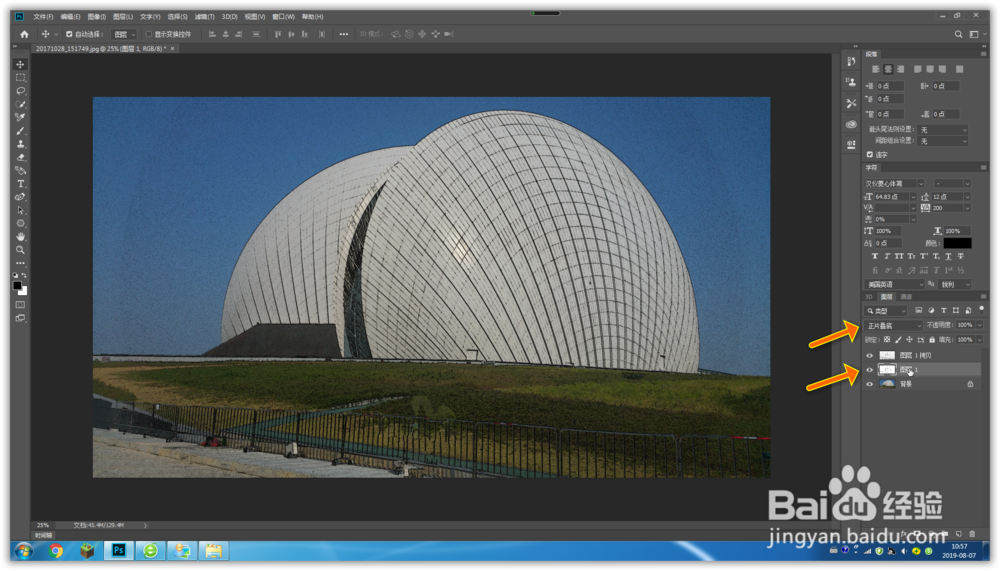
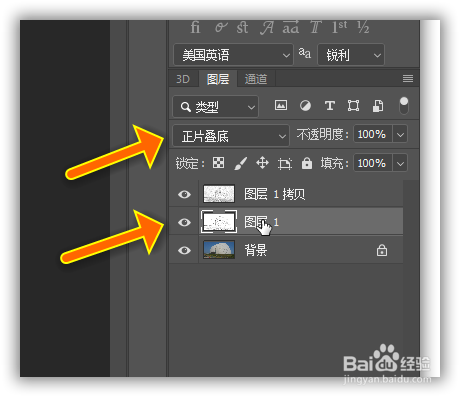
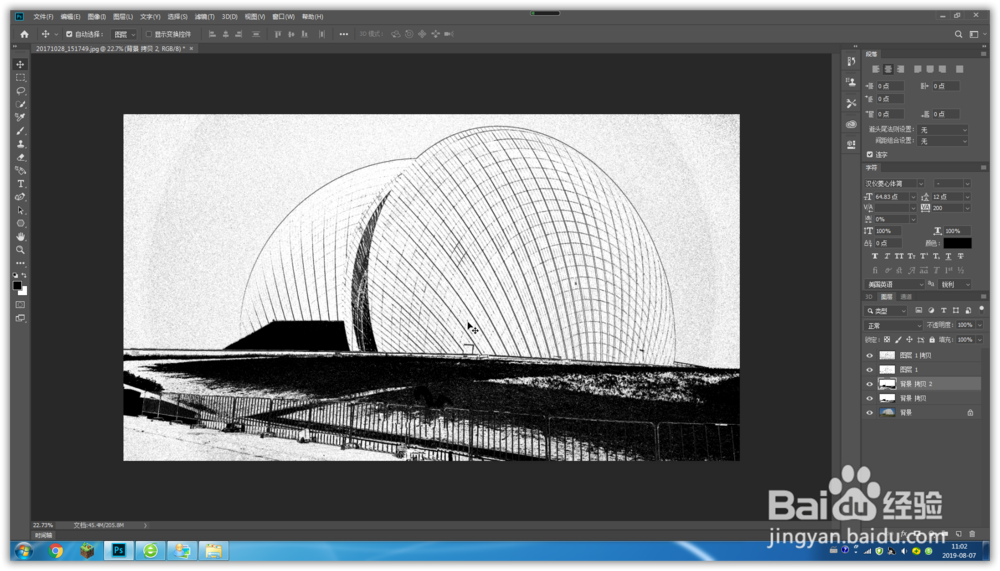
5、我们将复制的两个图层的混合模式修改为正片叠底

把照片快速转换成线稿的方法

把照片快速转换成线稿的方法

把照片快速转换成线稿的方法

把照片快速转换成线稿的方法

把照片快速转换成线稿的方法

把照片快速转换成线稿的方法

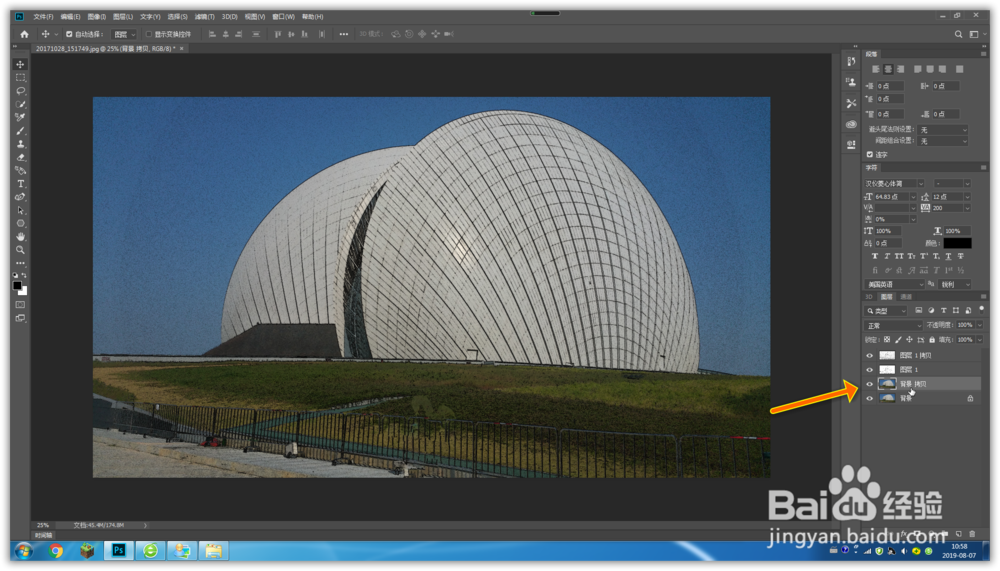
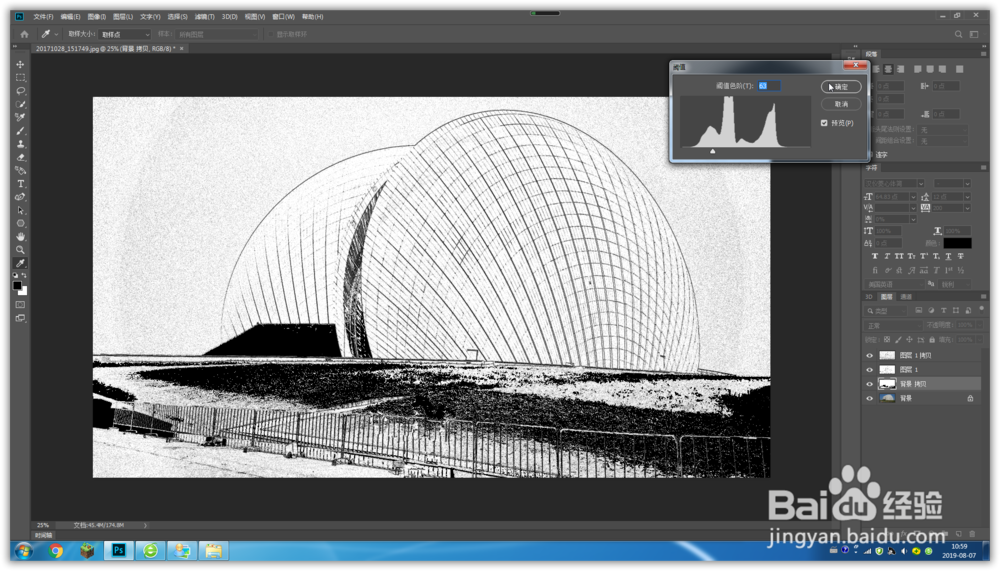
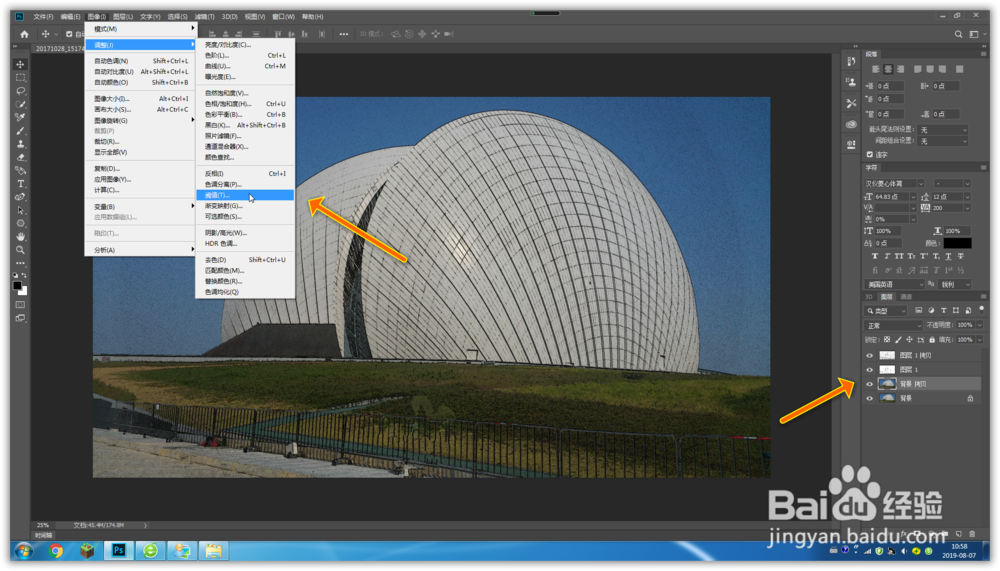
6、选择背景图片,复制一个图层出来,点击菜单图像 → 调整 → 阈值  → 输入需要数值 → 确定
把照片快速转换成线稿的方法

把照片快速转换成线稿的方法

把照片快速转换成线稿的方法

把照片快速转换成线稿的方法

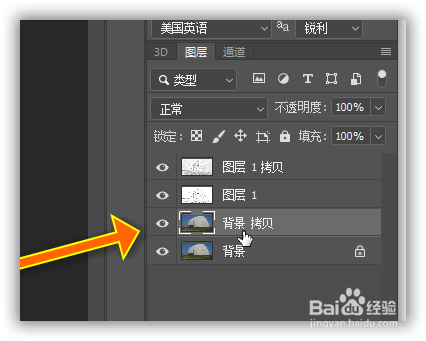
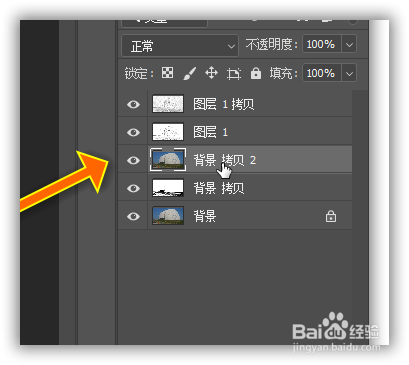
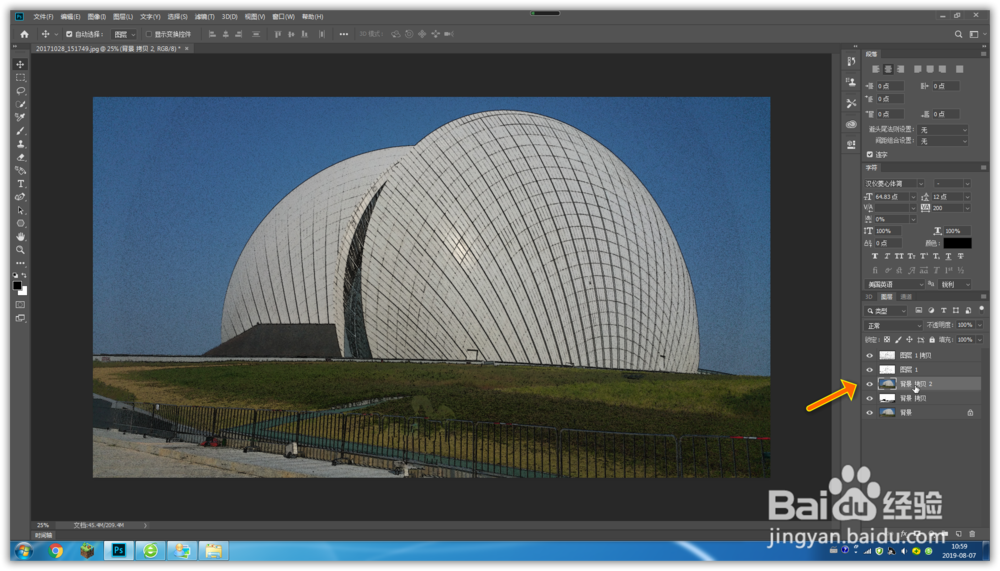
7、再次选择背景图片,复制一个图层,将其移到倒数第三的位置,点击菜单图像 → 调整 → 阈值  → 输入需要数值 → 确定
把照片快速转换成线稿的方法

把照片快速转换成线稿的方法

把照片快速转换成线稿的方法

把照片快速转换成线稿的方法

把照片快速转换成线稿的方法

把照片快速转换成线稿的方法

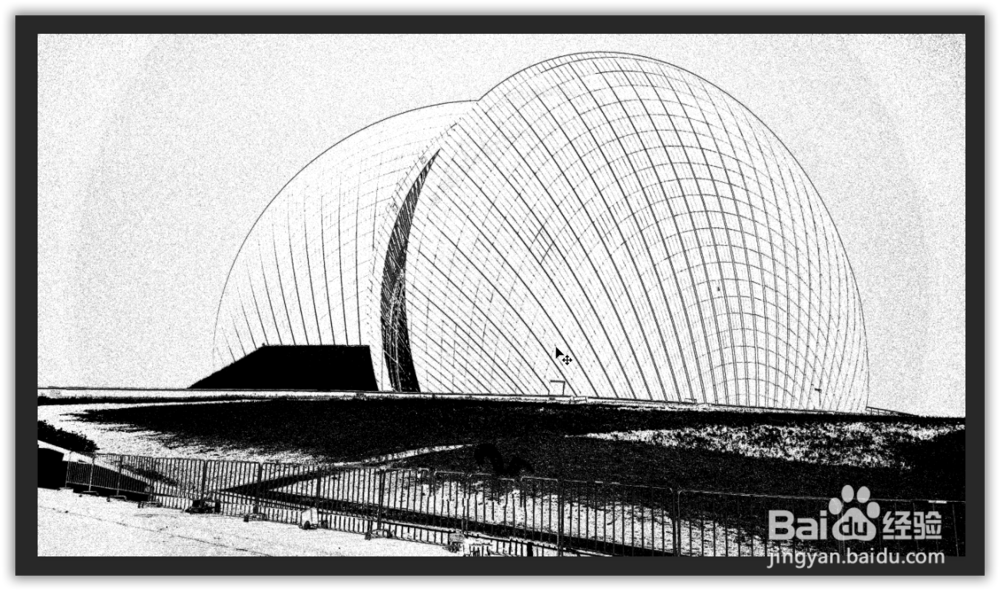
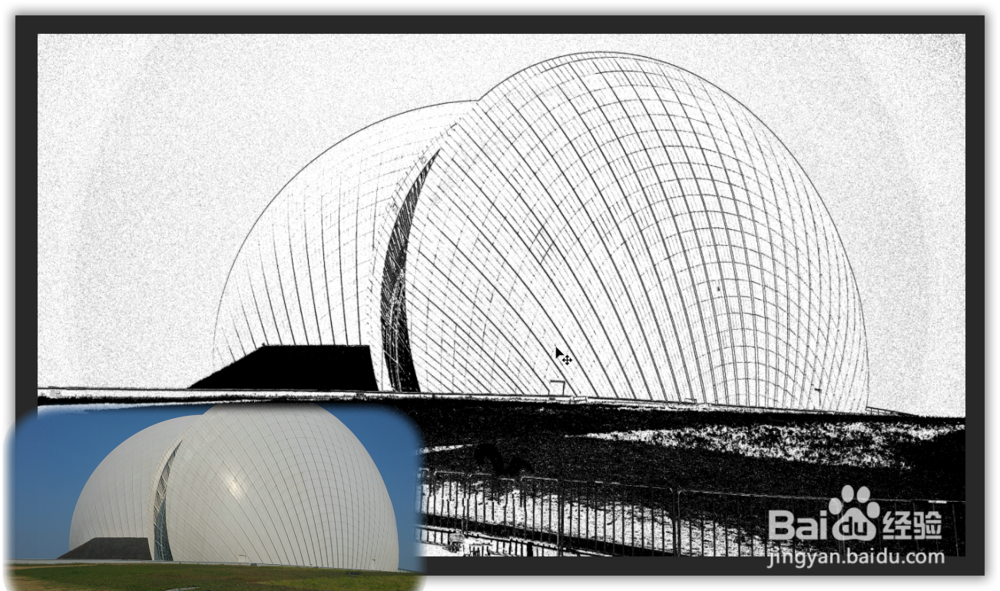
8、效果完成

把照片快速转换成线稿的方法

把照片快速转换成线稿的方法

把照片快速转换成线稿的方法

© 2026 阿力知识库
信息来自网络 所有数据仅供参考
有疑问请联系站长 site.kefu@gmail.com