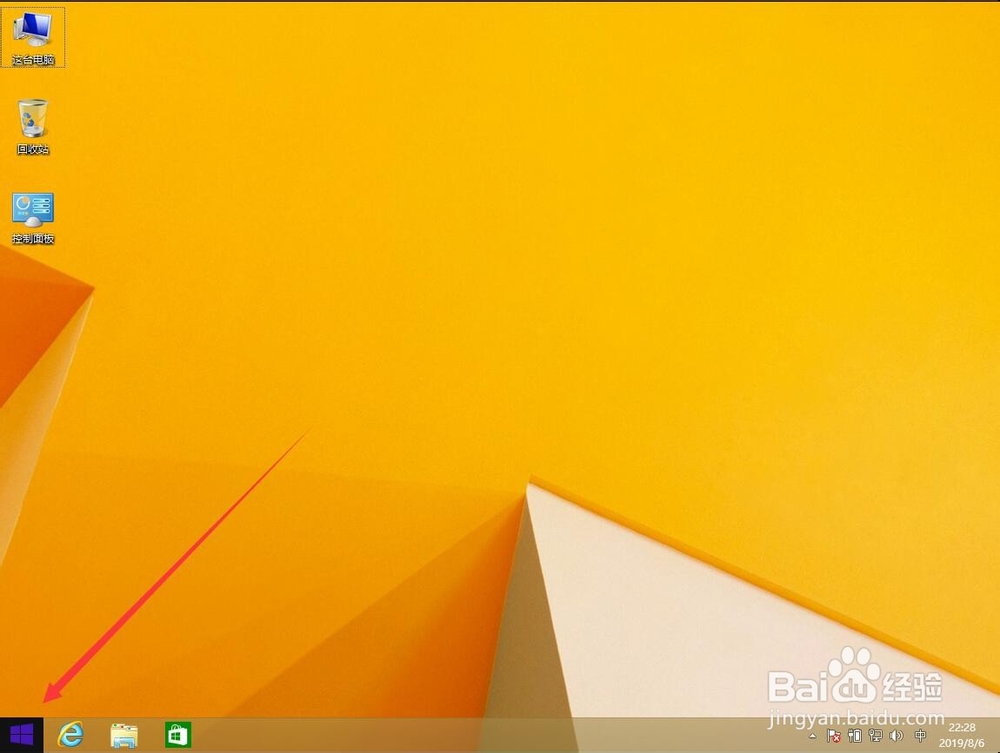
1、首先在桌面左下角的win系统图标上点右键
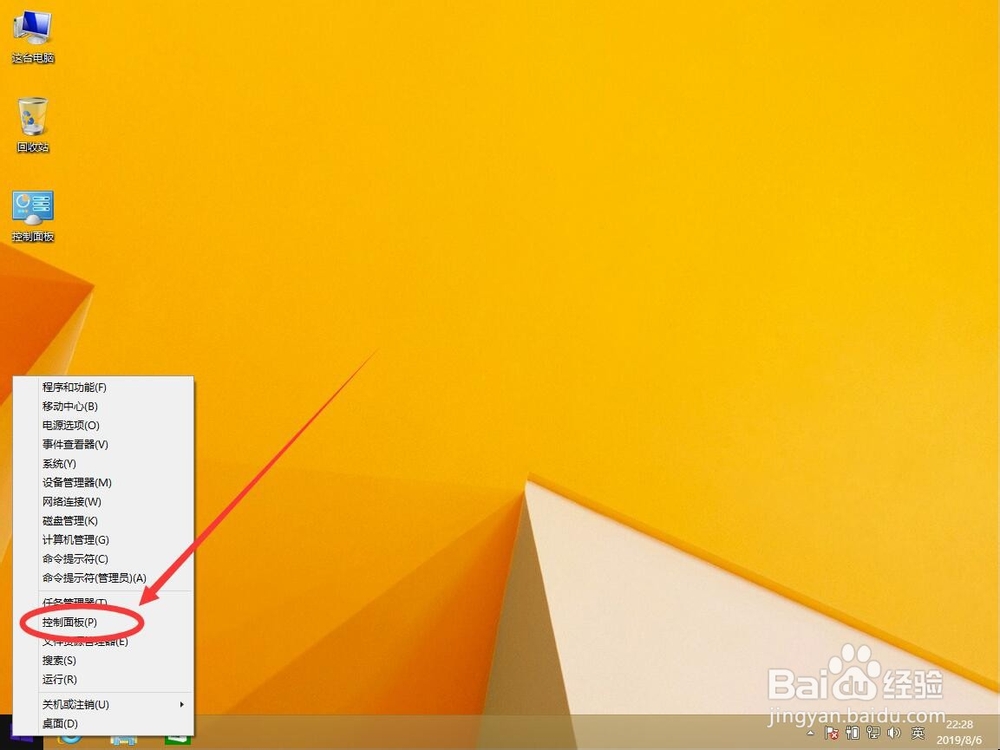
2、在打开的右键菜单中,晃矿选择“控制面板”
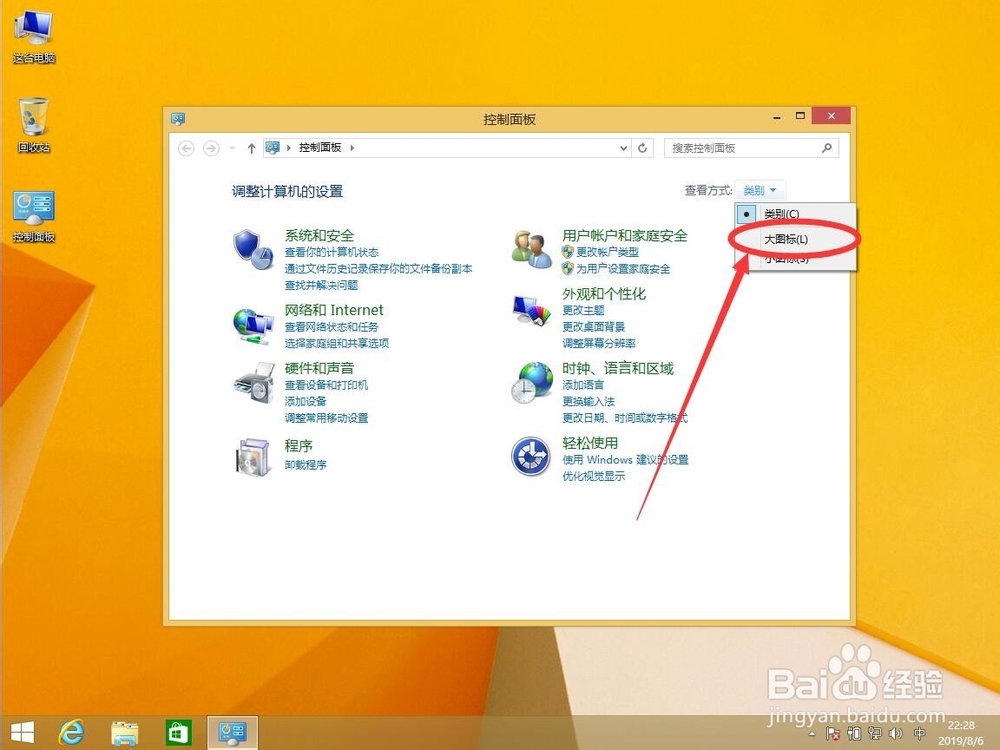
3、打开控制面板后,点击右上角查看方式右侧的“类别”

4、在打开的下拉列表中选择“大图标”独季
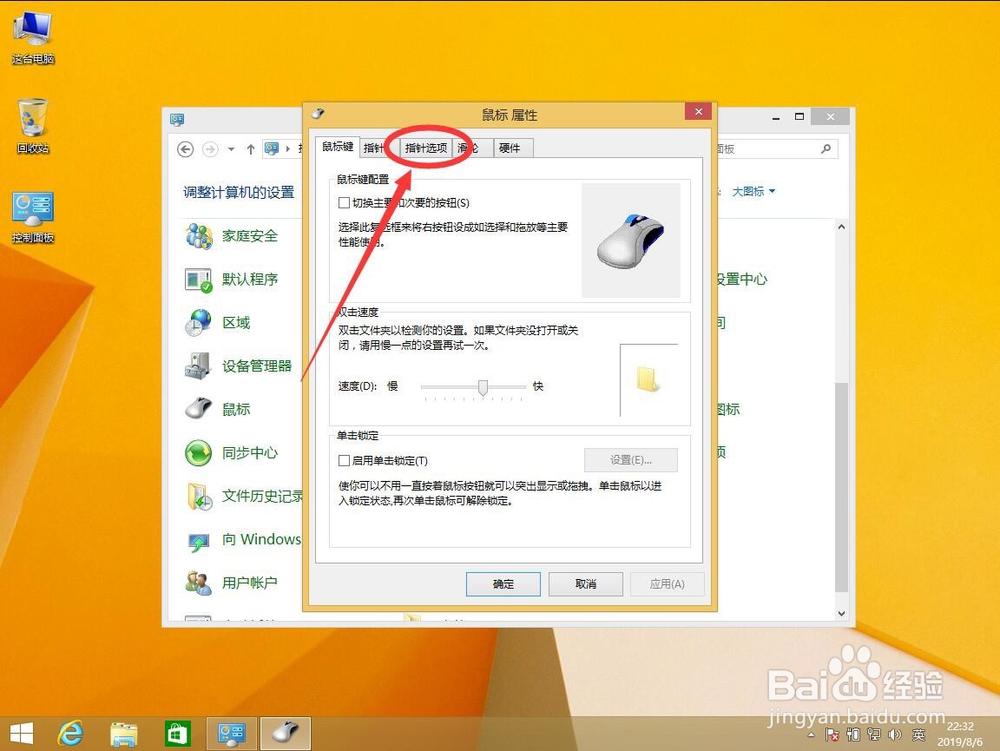
5、然后在控柱关仗制面板列表中,选择“鼠标”

6、打开鼠标设置后,点击上面的“指针选项”标签
7、找到“移动”一栏,可以看到鼠标指针移动速度条

8、用鼠标拖动滑块调整鼠标移动速度的快慢
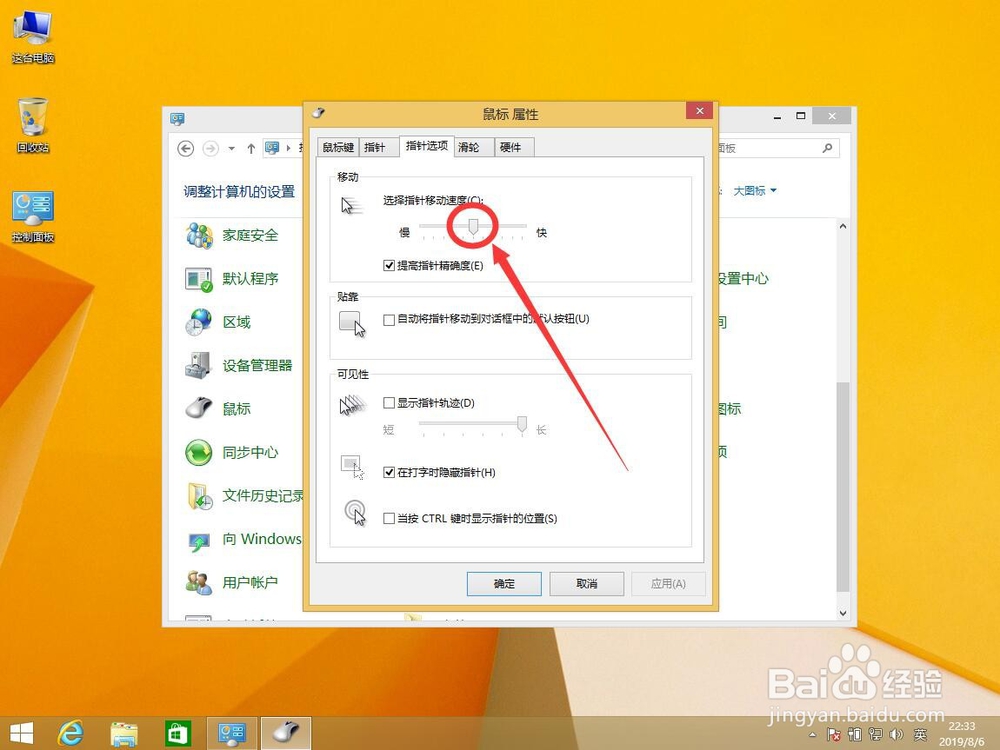
9、然后点击下面的“确定”保存设置

1、首先在桌面左下角的win系统图标上点右键
2、在打开的右键菜单中,晃矿选择“控制面板”
3、打开控制面板后,点击右上角查看方式右侧的“类别”
4、在打开的下拉列表中选择“大图标”独季
5、然后在控柱关仗制面板列表中,选择“鼠标”
6、打开鼠标设置后,点击上面的“指针选项”标签
7、找到“移动”一栏,可以看到鼠标指针移动速度条
8、用鼠标拖动滑块调整鼠标移动速度的快慢
9、然后点击下面的“确定”保存设置