1、新建可选颜色图层,设置红色,黄色,中性色,黑色,建立可选颜色图层,设置红色,黄色,绿色,白色。

2、按住ctrl+alt+2调出图层的高光选区,新建空白图层,按住shift+f5填充颜色,不透明度改为20。

3、建立可选颜色图层,设置红色,黄色,白色,黑色,建立曲线图层,设置绿,蓝。

4、按住ctrl+alt+2调出图层的高光选区,ctrl+shift+i反选,新建空白图层填充颜色,图层改为滤色,不透明度为30。

5、添加蒙版,用黑色画笔涂抹暗部,ctrl+j复制背景并置顶,按住alt添加黑色蒙版,用白色画笔涂抹皮肤。

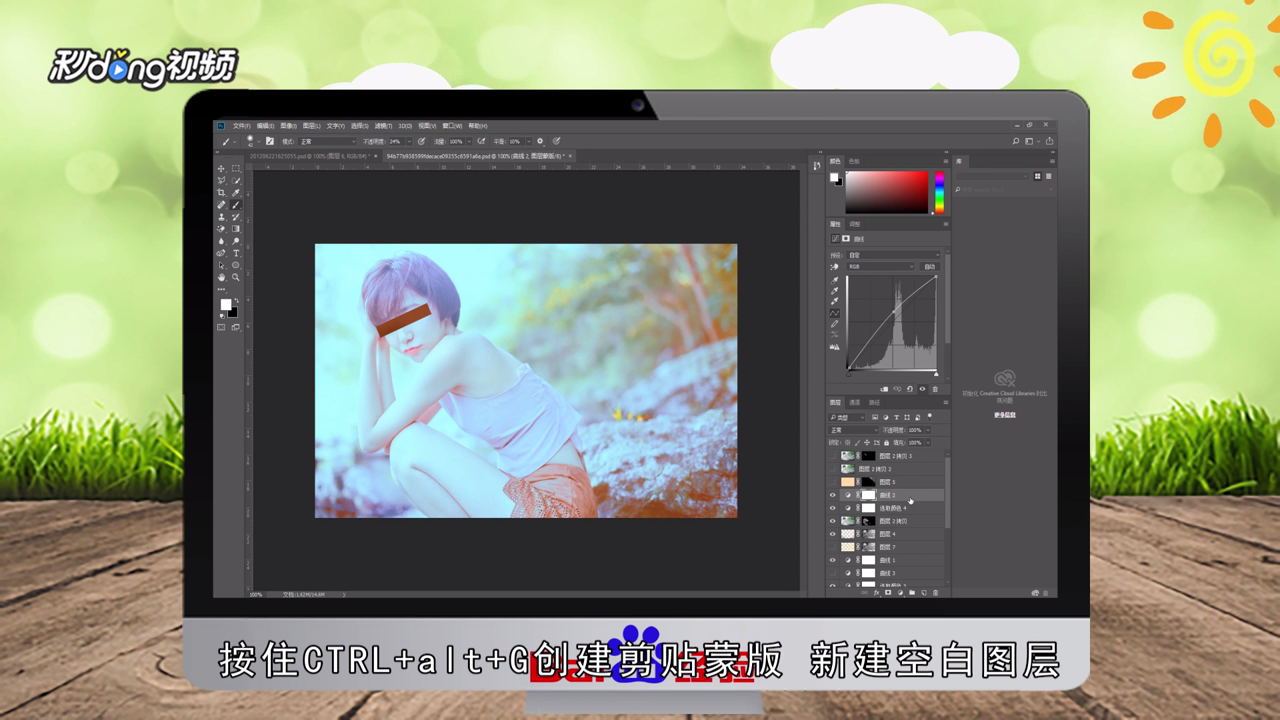
6、新建可选颜色图层,设置红色,黄色,白色,黑色,按住ctrl+alt+g创建剪贴蒙版,建立曲线图层,设置rgb。
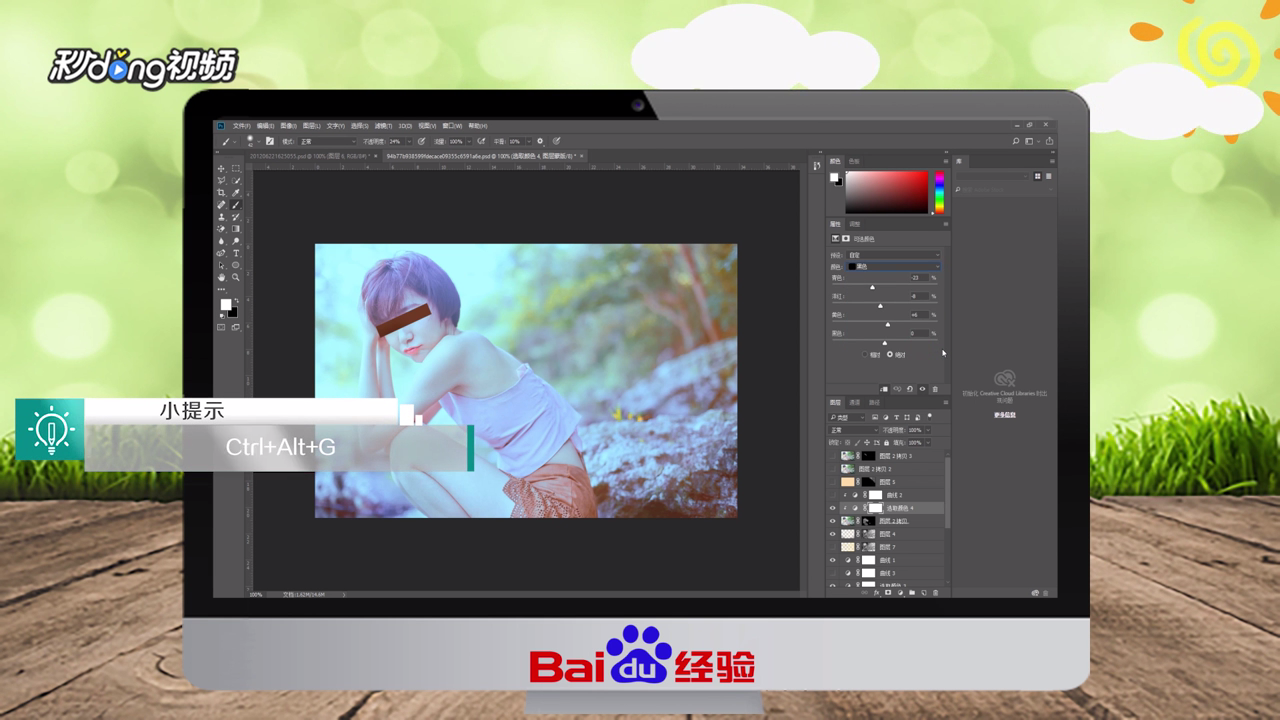
7、按住ctrl+alt+g创建剪贴蒙版,新建空白图层,填充颜色,图层改为滤色,按住atl添加模块。
8、总结如下。
