苹果iPhone手机怎样在锁屏下唤醒Siri功能?

时间:2026-02-13 02:54:09

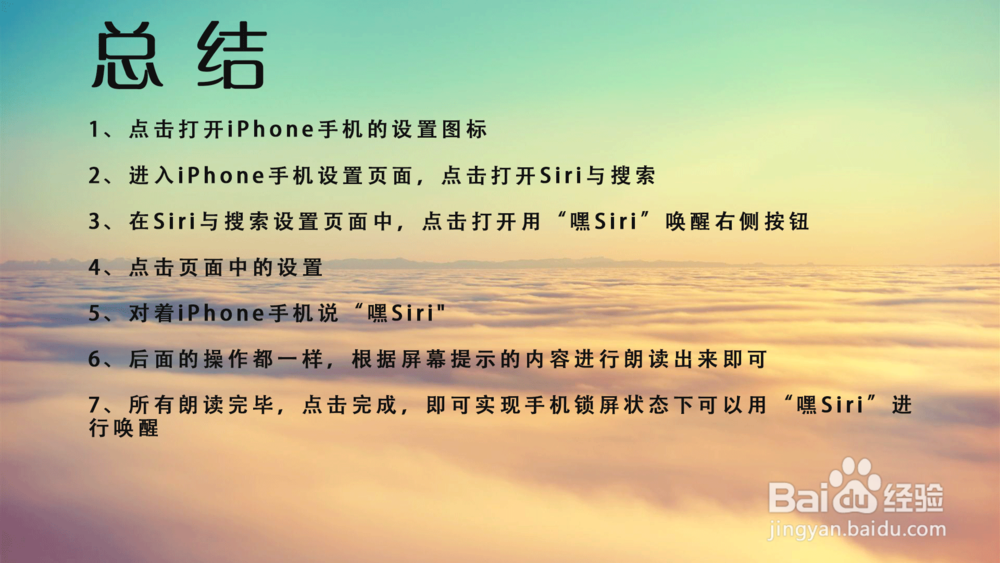
1、点击打开iPhone手机的设置图标

苹果iPhone手机怎样在锁屏下唤醒Siri功能?

2、进入iPhone手机设置页面,点击打开Siri与搜索

苹果iPhone手机怎样在锁屏下唤醒Siri功能?

3、在Siri与搜索设置页面中,点击打开用“嘿Siri”唤醒右侧按钮

苹果iPhone手机怎样在锁屏下唤醒Siri功能?

4、点击页面中的设置

苹果iPhone手机怎样在锁屏下唤醒Siri功能?

5、对着iPhone手机说“嘿Siri"

苹果iPhone手机怎样在锁屏下唤醒Siri功能?

6、后面的操作都一样,根据屏幕提示的内容进行朗读出来即可

苹果iPhone手机怎样在锁屏下唤醒Siri功能?

苹果iPhone手机怎样在锁屏下唤醒Siri功能?

苹果iPhone手机怎样在锁屏下唤醒Siri功能?

苹果iPhone手机怎样在锁屏下唤醒Siri功能?

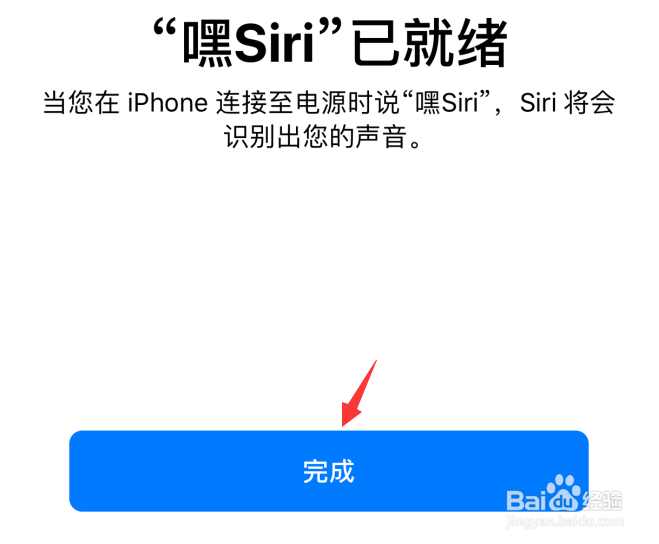
7、所有朗读完毕,点击完成,即可实现手机锁屏状态下可以用“嘿Siri”进行唤醒

苹果iPhone手机怎样在锁屏下唤醒Siri功能?

1、点击打开iPhone手机的设置图标

2、进入iPhone手机设置页面,点击打开Siri与搜索
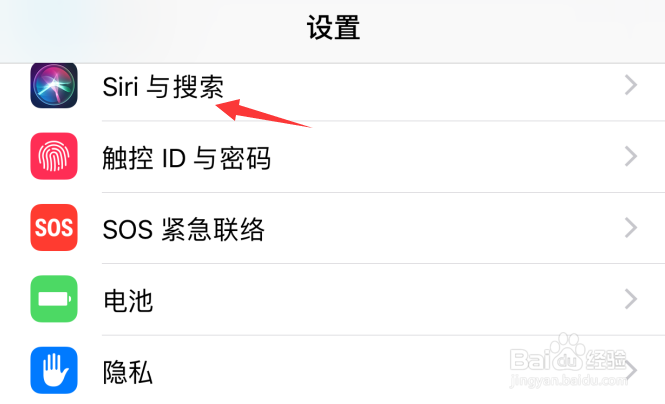
3、在Siri与搜索设置页面中,点击打开用“嘿Siri”唤醒右侧按钮

4、点击页面中的设置
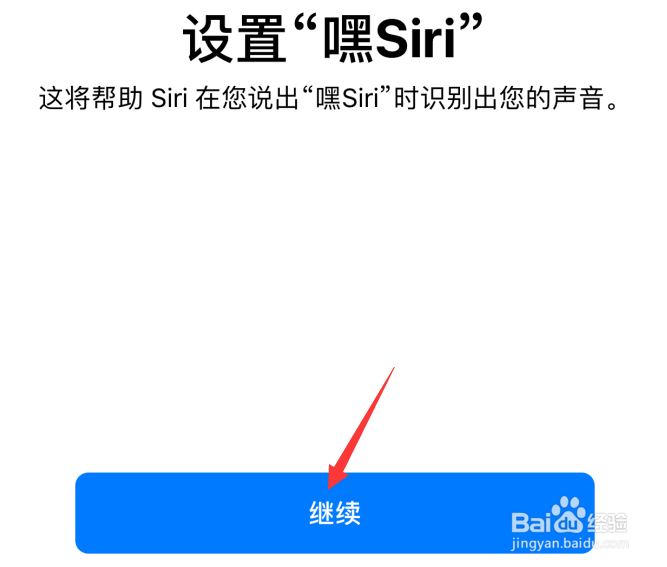
5、对着iPhone手机说“嘿Siri"

6、后面的操作都一样,根据屏幕提示的内容进行朗读出来即可


7、所有朗读完毕,点击完成,即可实现手机锁屏状态下可以用“嘿Siri”进行唤醒
苹果iPhone手机怎样在锁屏下唤醒Siri功能?

© 2026 阿力知识库
信息来自网络 所有数据仅供参考
有疑问请联系站长 site.kefu@gmail.com