如何将Photoshop CC 2018软件安装在非系统盘?

时间:2026-02-14 18:41:59

1、打开Adobe Creative Cloud软件(Adobe 软件管理);

如何将Photoshop CC 2018软件安装在非系统盘?

2、输入邮箱及密码,点击登录按钮;

如何将Photoshop CC 2018软件安装在非系统盘?

3、如不想绑定手机号码,点击跳过;

如何将Photoshop CC 2018软件安装在非系统盘?

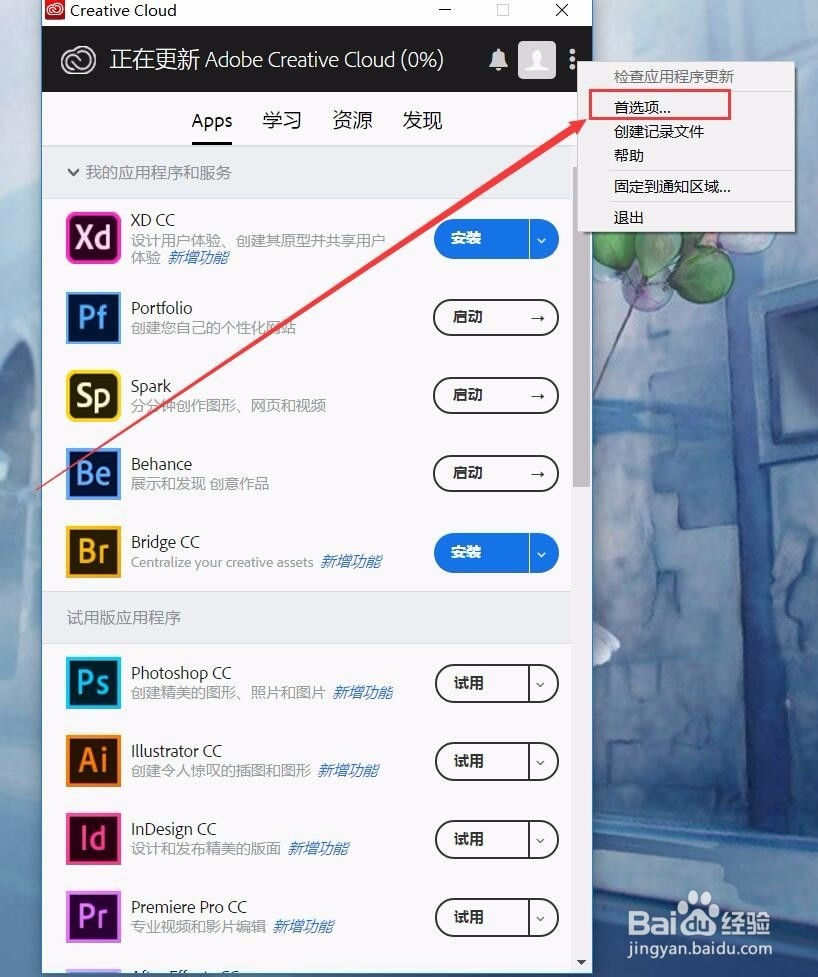
4、进入Adobe Creative Cloud点击右上角的 三点 小按钮;

如何将Photoshop CC 2018软件安装在非系统盘?

5、点击 首选项 进行设置;

如何将Photoshop CC 2018软件安装在非系统盘?

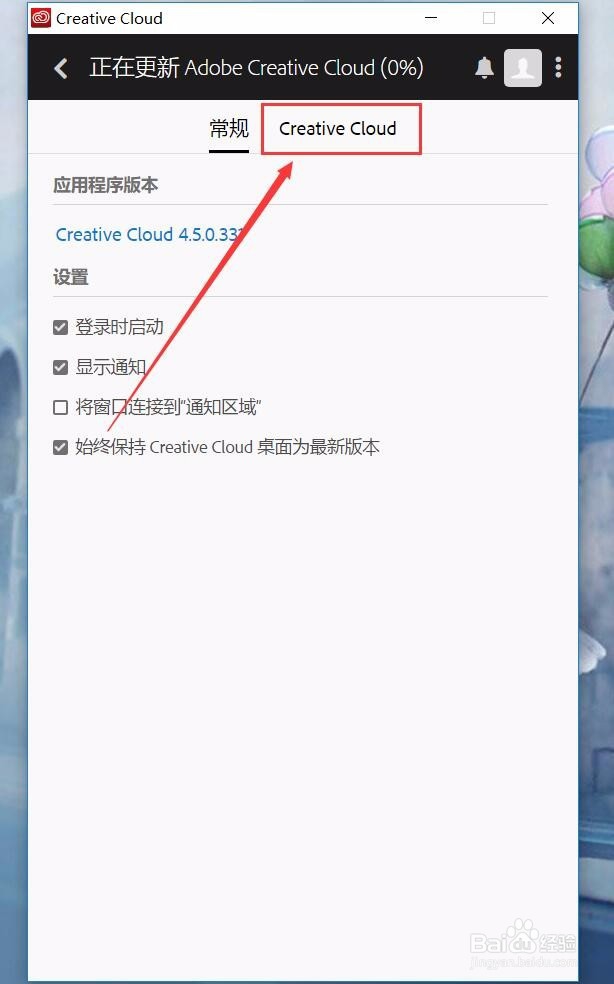
6、点击Creative Cloud 选项菜单;

如何将Photoshop CC 2018软件安装在非系统盘?

7、点击安装位置选项按钮;

如何将Photoshop CC 2018软件安装在非系统盘?

8、点击更改安装的位置;

如何将Photoshop CC 2018软件安装在非系统盘?

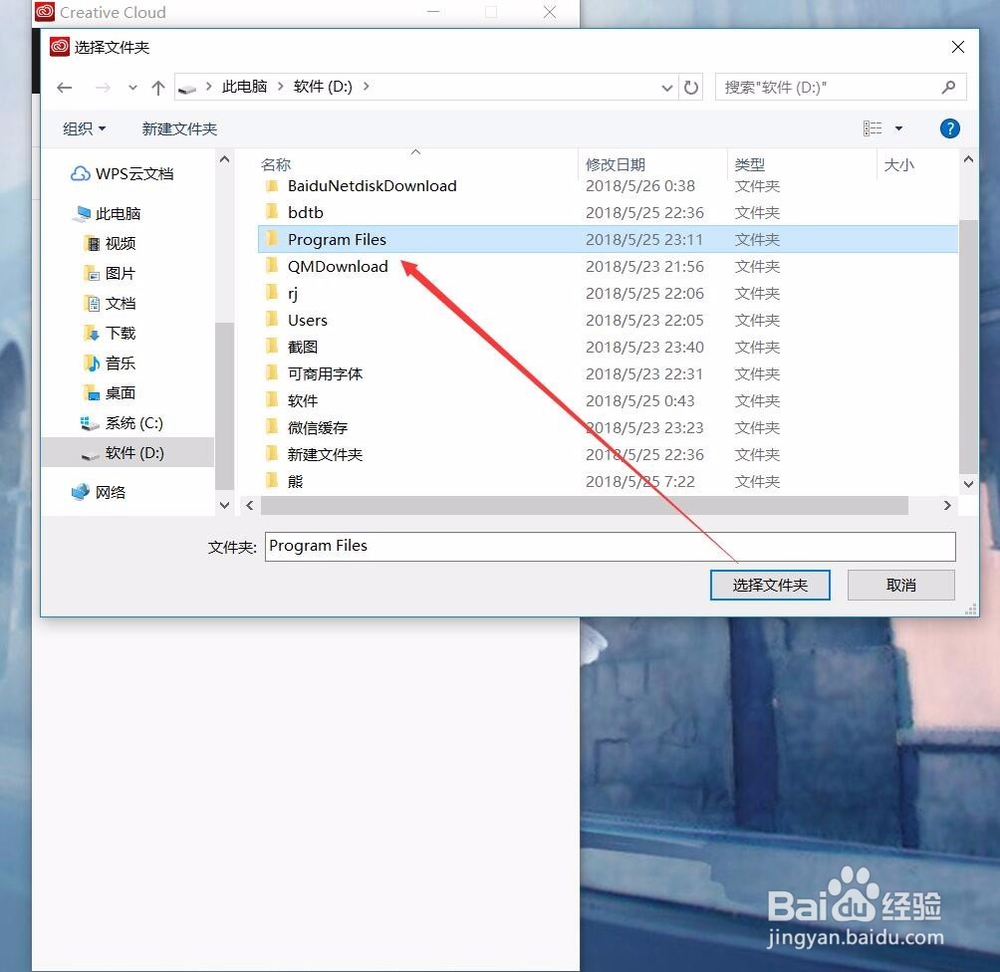
9、将安装位置设置在非系统盘(除C盘以外的盘,根据自己的实际情况来定哦);
如何将Photoshop CC 2018软件安装在非系统盘?

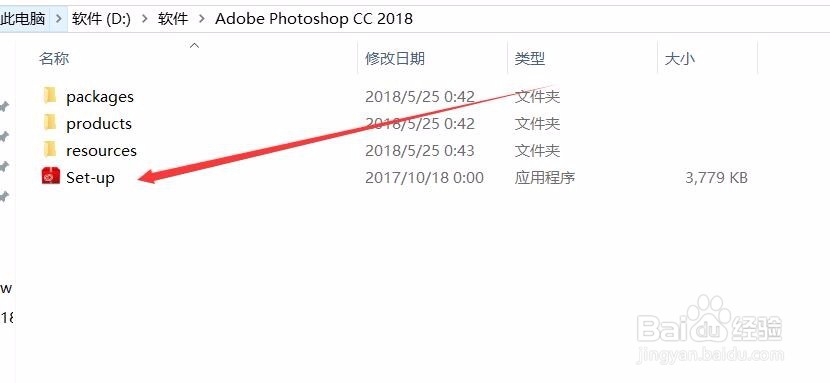
10、这时打开Adobe Photoshop CC 2018,双击Set-up选项进入安装;
如何将Photoshop CC 2018软件安装在非系统盘?

11、软件正在安装中……;

如何将Photoshop CC 2018软件安装在非系统盘?

12、这样就可以看到安装好的软件在指定的文件夹哦!Bye~~~

如何将Photoshop CC 2018软件安装在非系统盘?

© 2026 阿力知识库
信息来自网络 所有数据仅供参考
有疑问请联系站长 site.kefu@gmail.com