1、打开filezilla工具
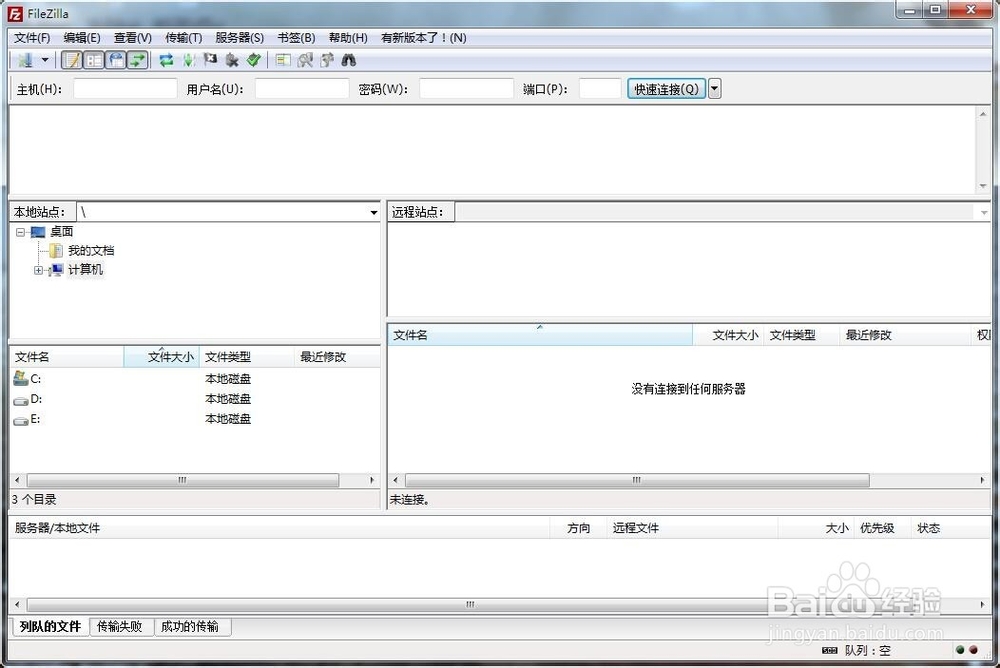
2、如果是临时连接,在界面上直接输入主机ip、用户名、密码,端口已经默认是21,可以选择是否填写,最后点击“快速连接”

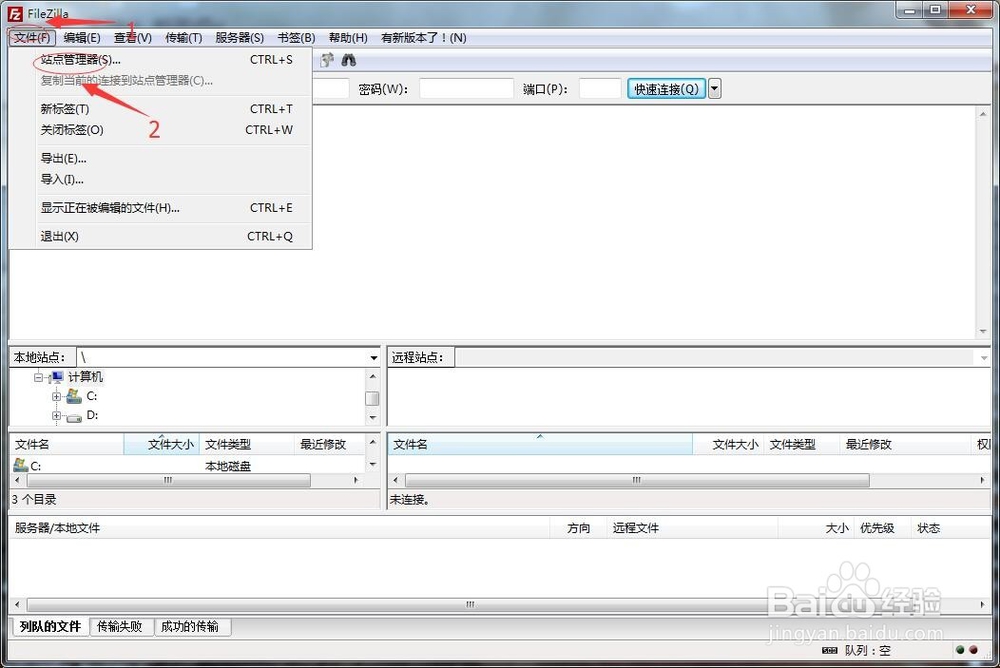
3、如果需要经常管理这个站点,点击“文件--站点管理器”

4、弹出站点管理器窗口,点击“新站点”
5、填写“我的站点”,然后在右边输入主机ip、用户名、密码

6、点击“传输设置”,可以设置主被动传输模式,点击确定

7、下次需要连接点击“文件--站点管理器”选择需要连接的站点,以后不用在输入用户名密码

8、如下图显示“列出目录成功”,连接成功了

1、方法1、把文件拉到“列队的文件”上方的空白处,右键点击文件,弹出菜单栏,选择上传
方法2、在“本地站点”后面空白处输入要上传文件的路径,选择要上传文件,右键上传
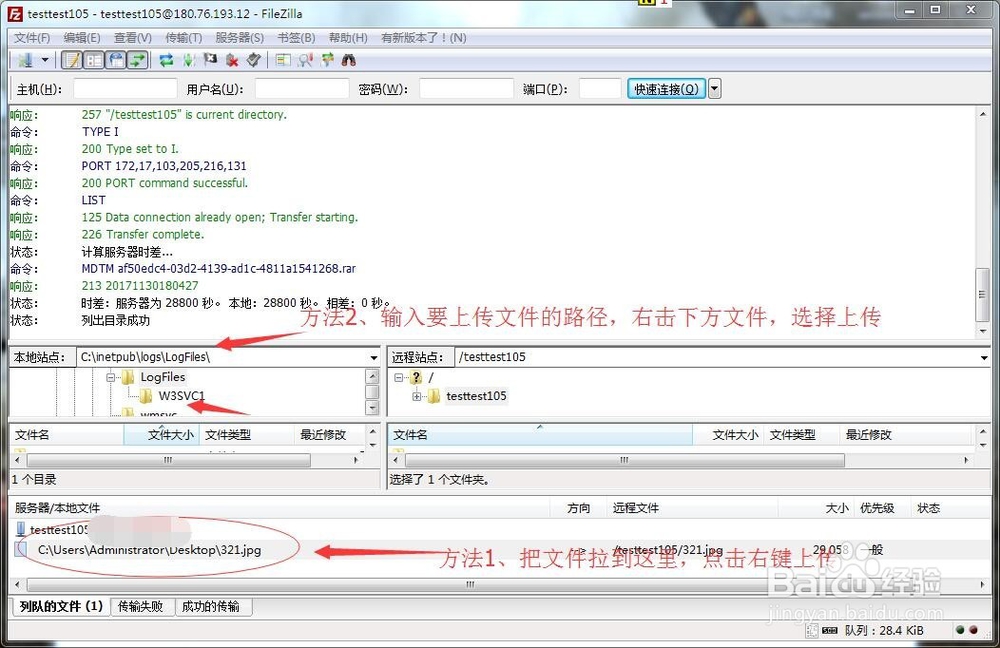
2、下载文件的方法也是一样的,点击远程站点下方的文件,右键选择文件,弹出菜单,选择下载