安装linux系统之RHEL7或CENTOS7系统(完整版)

时间:2026-02-15 07:35:53

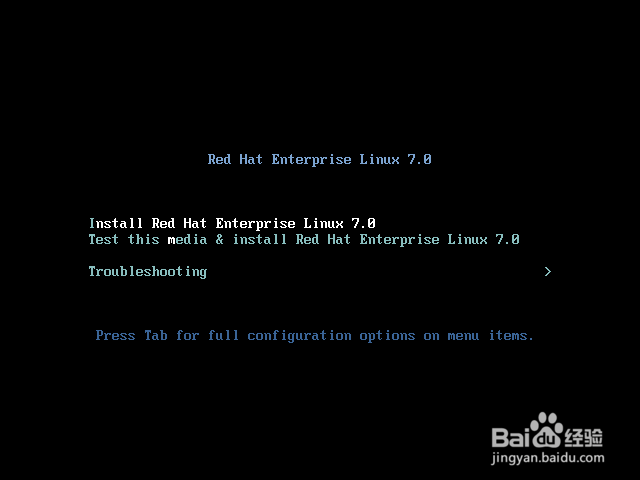
1、第1步:启动RHEL7的主机电源。

安装linux系统之RHEL7或CENTOS7系统(完整版)

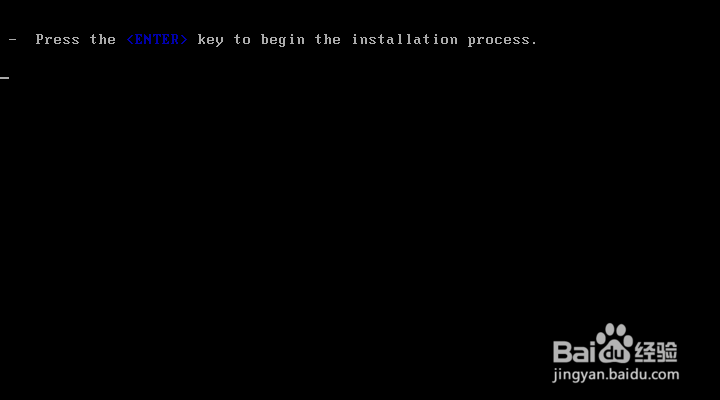
2、第2步:敲击回车。

安装linux系统之RHEL7或CENTOS7系统(完整版)

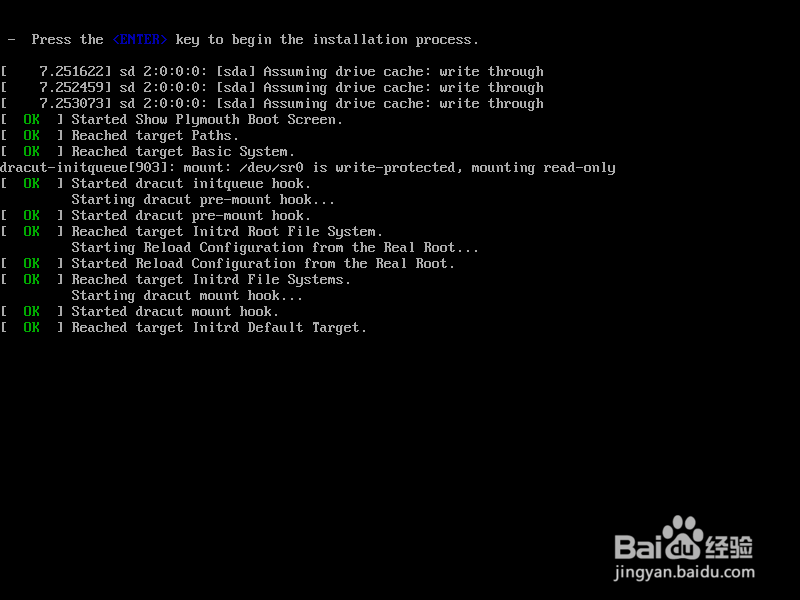
3、第3步:等待即可。

安装linux系统之RHEL7或CENTOS7系统(完整版)

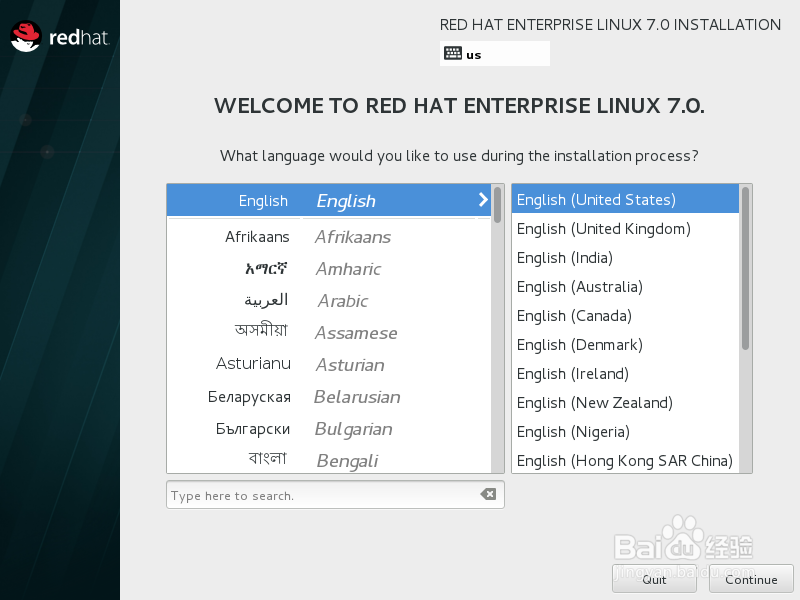
4、第4步:选择安装系统时的语言。

安装linux系统之RHEL7或CENTOS7系统(完整版)

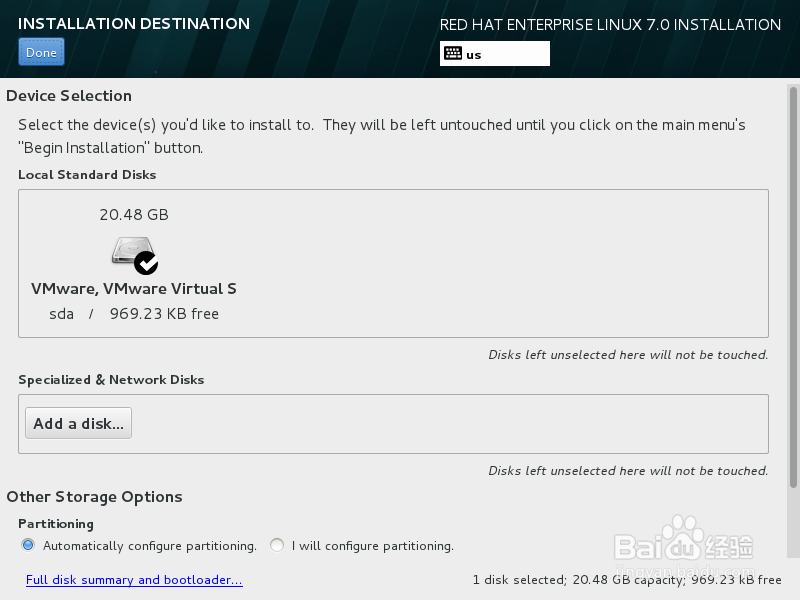
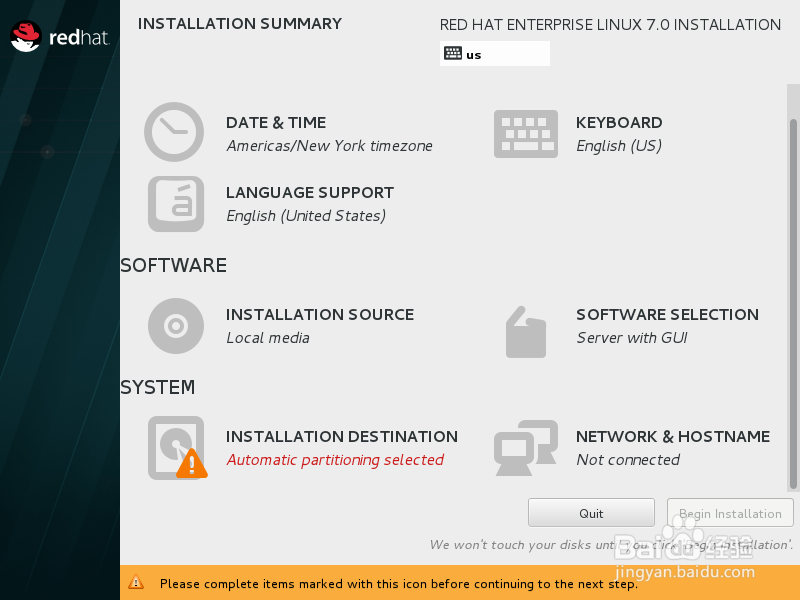
5、第5步:配置信息界面,敲击“Installation Destination”。
安装linux系统之RHEL7或CENTOS7系统(完整版)

6、第6步:进入后选择硬盘并点击左上角“Done”。

安装linux系统之RHEL7或CENTOS7系统(完整版)

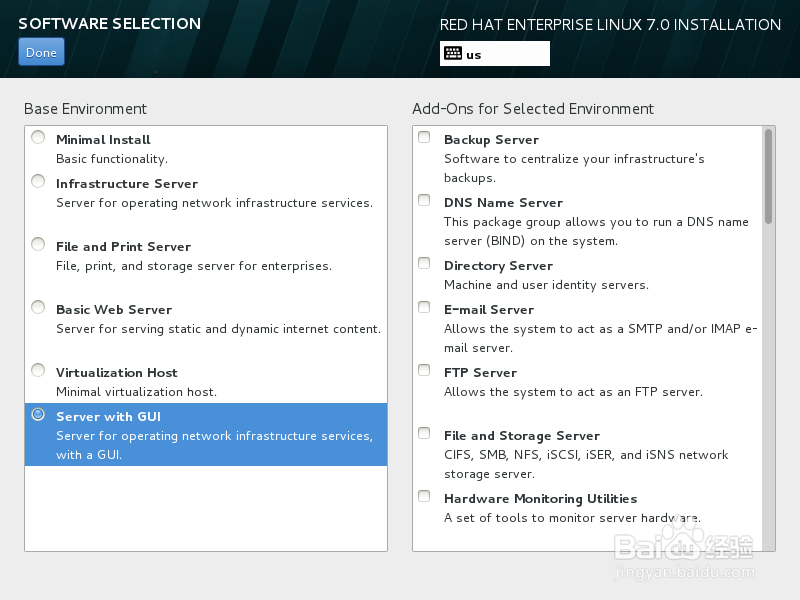
7、第7步:返回主页面后再点击“Software Selection”后选择"Server With GUI"。
安装linux系统之RHEL7或CENTOS7系统(完整版)

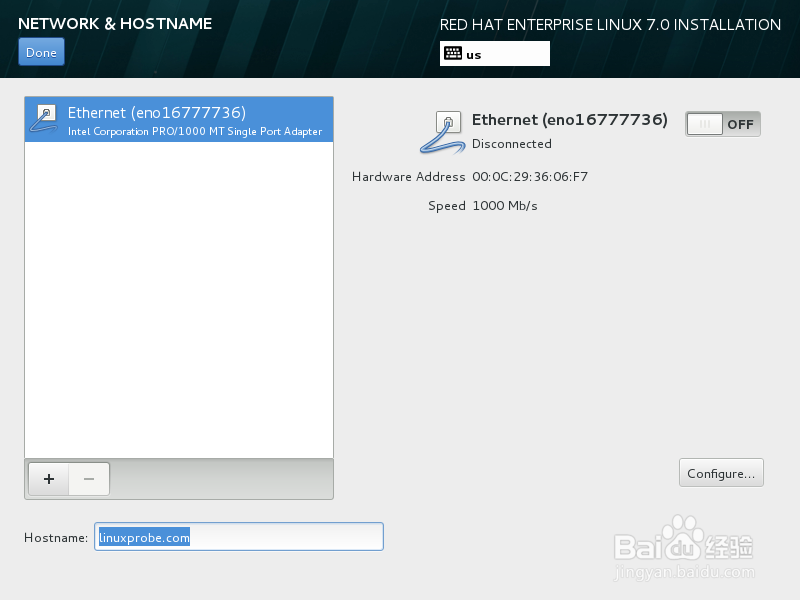
8、第8步:返回主页面后再点击"Network & Hostname"后设置主机名"linuxprobe.com"。
安装linux系统之RHEL7或CENTOS7系统(完整版)

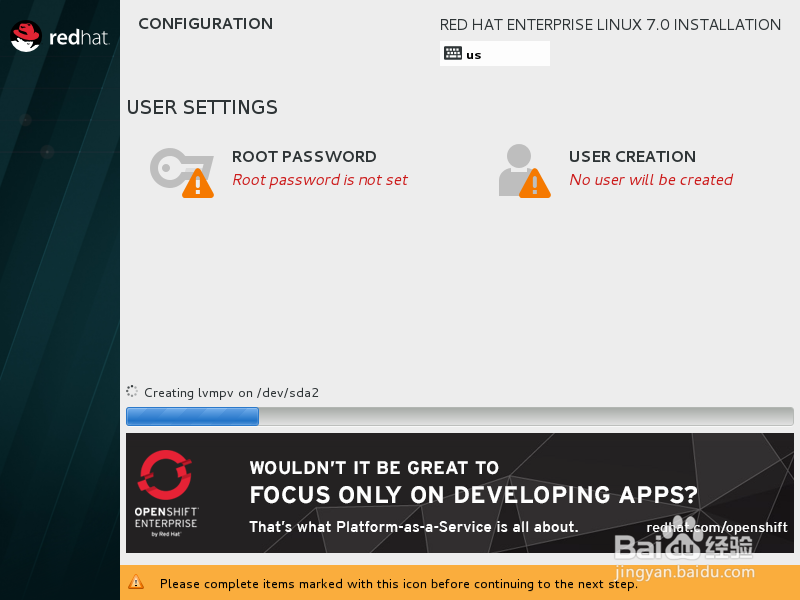
9、第9步:一切就绪后返回主页面并点击“Begin Installation”。
安装linux系统之RHEL7或CENTOS7系统(完整版)

10、第10步:点击“Root Password”。

安装linux系统之RHEL7或CENTOS7系统(完整版)

11、第11步:设置Root用户的密码(简单密码请双击Done)。

安装linux系统之RHEL7或CENTOS7系统(完整版)

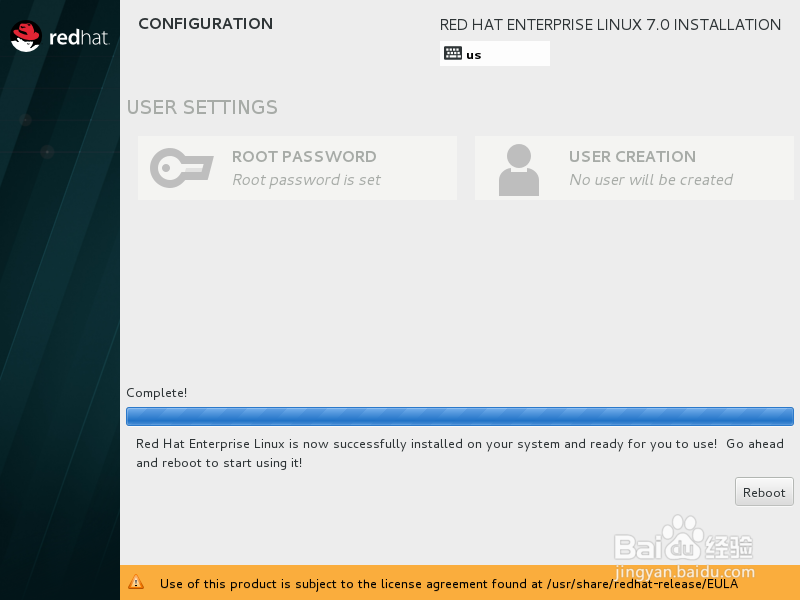
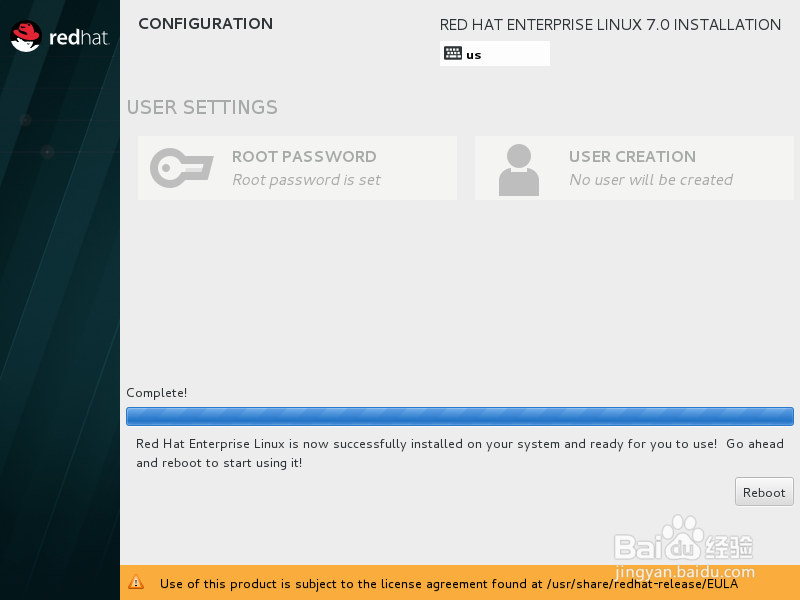
12、第12步:等待安装完成后点击“Reboot”。

安装linux系统之RHEL7或CENTOS7系统(完整版)

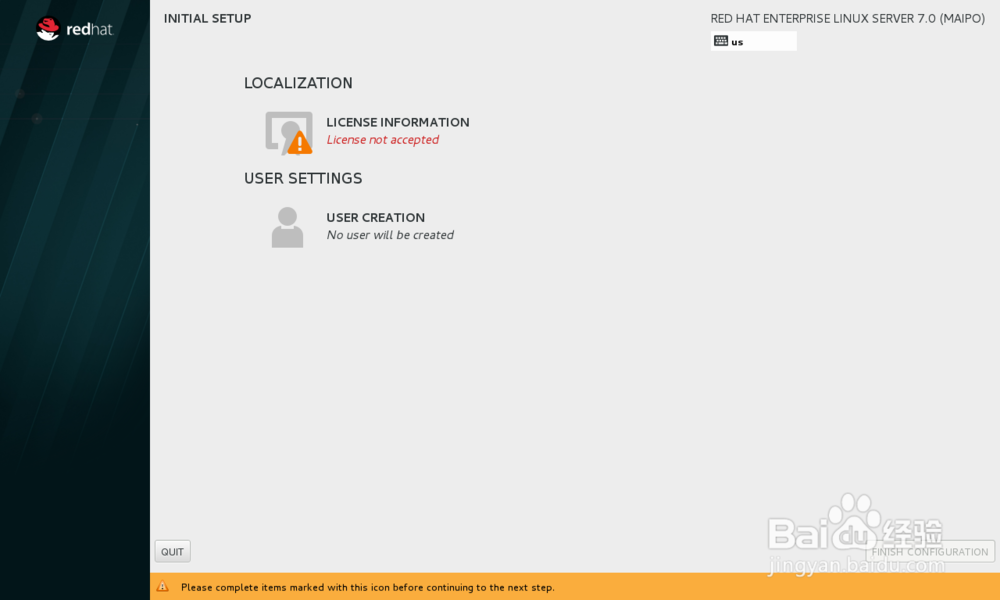
13、第13步:重启后选择“License Instormation”。

安装linux系统之RHEL7或CENTOS7系统(完整版)

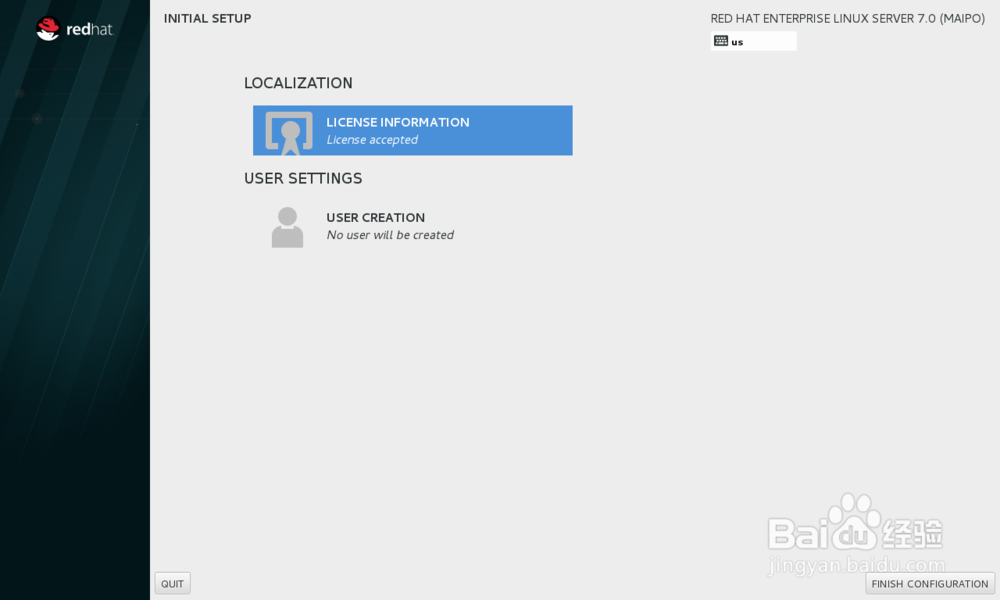
14、第14步:选中“I accept the license agreement”后敲击“Done”。

安装linux系统之RHEL7或CENTOS7系统(完整版)

15、第15步:敲击“Finish Configuration”。

安装linux系统之RHEL7或CENTOS7系统(完整版)

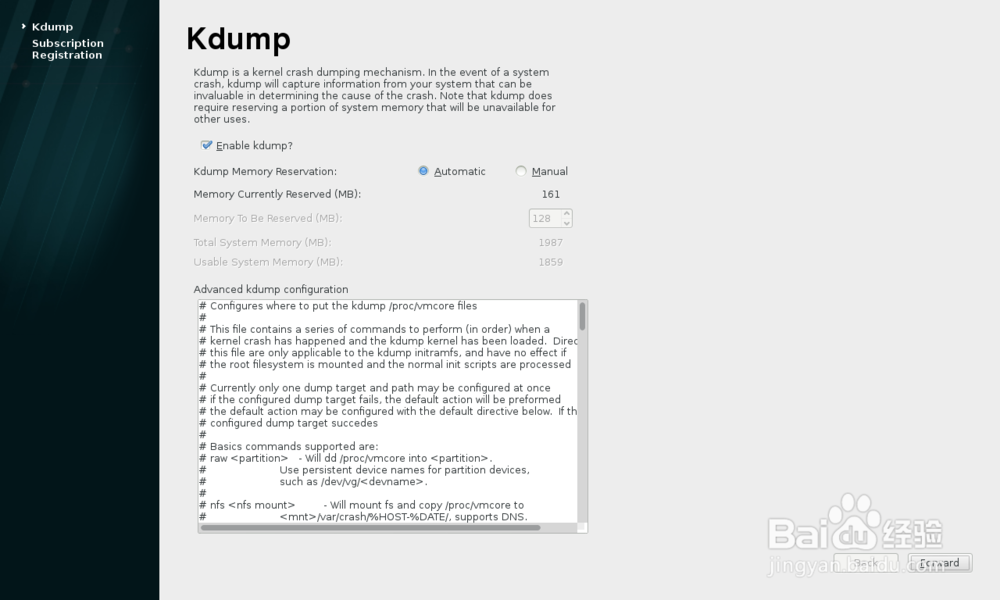
16、第16步:Kdump建议开启。

安装linux系统之RHEL7或CENTOS7系统(完整版)

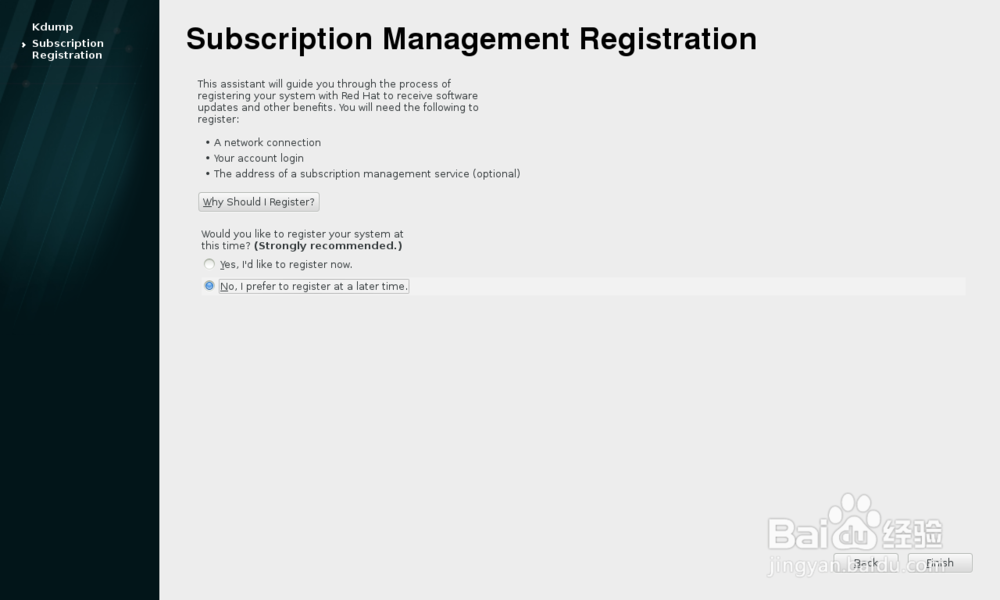
17、第17步:选择“No.I prefer to register at later time.”。
安装linux系统之RHEL7或CENTOS7系统(完整版)

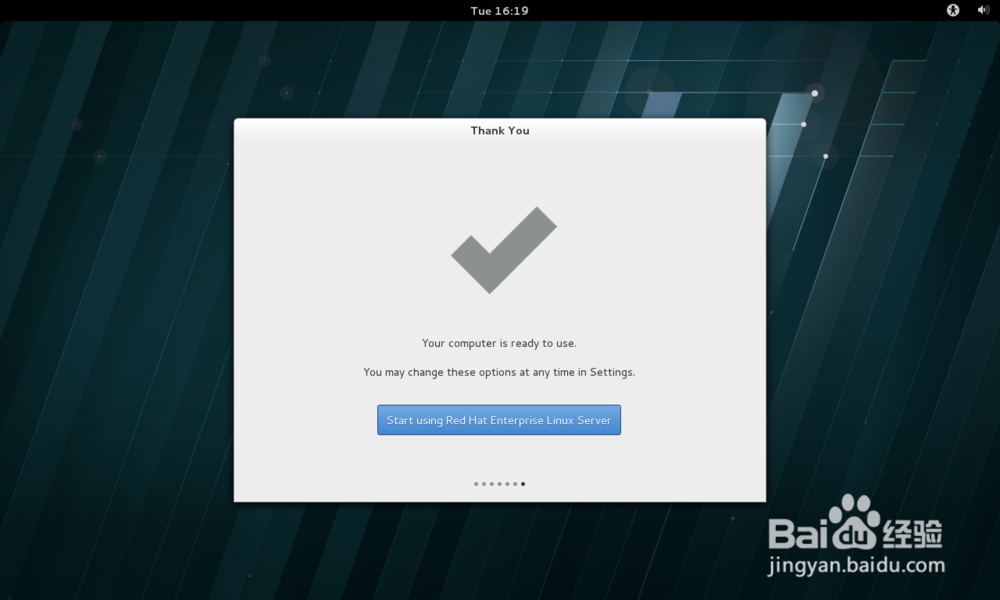
18、第18步:选择“Start using Red Hat Enterprise Linux Server”。
安装linux系统之RHEL7或CENTOS7系统(完整版)

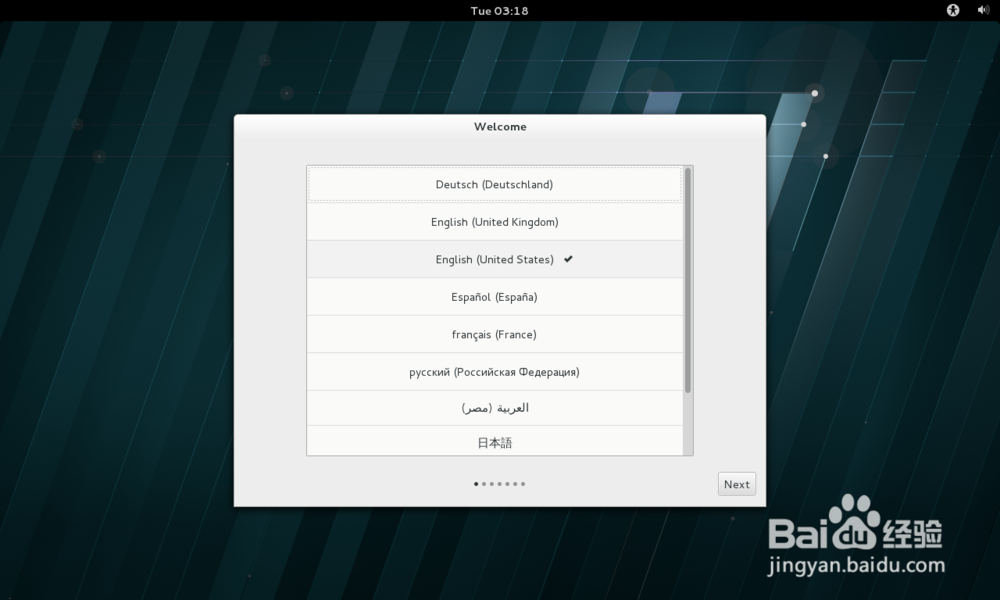
19、第19步:选择系统语言,(本书例题用英文版完成)。

安装linux系统之RHEL7或CENTOS7系统(完整版)

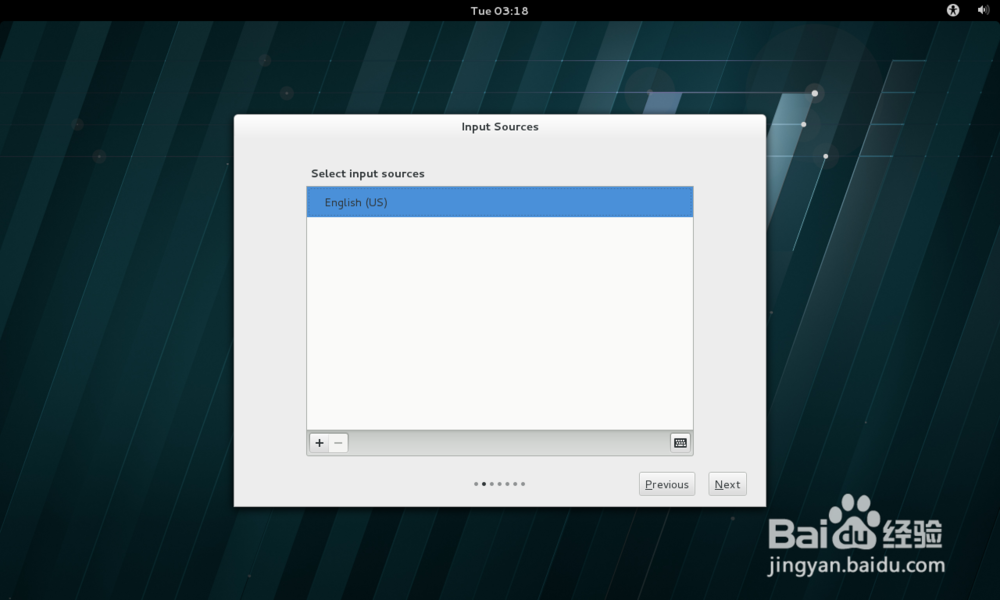
20、第20步:选择输入资源,默认即可。

安装linux系统之RHEL7或CENTOS7系统(完整版)

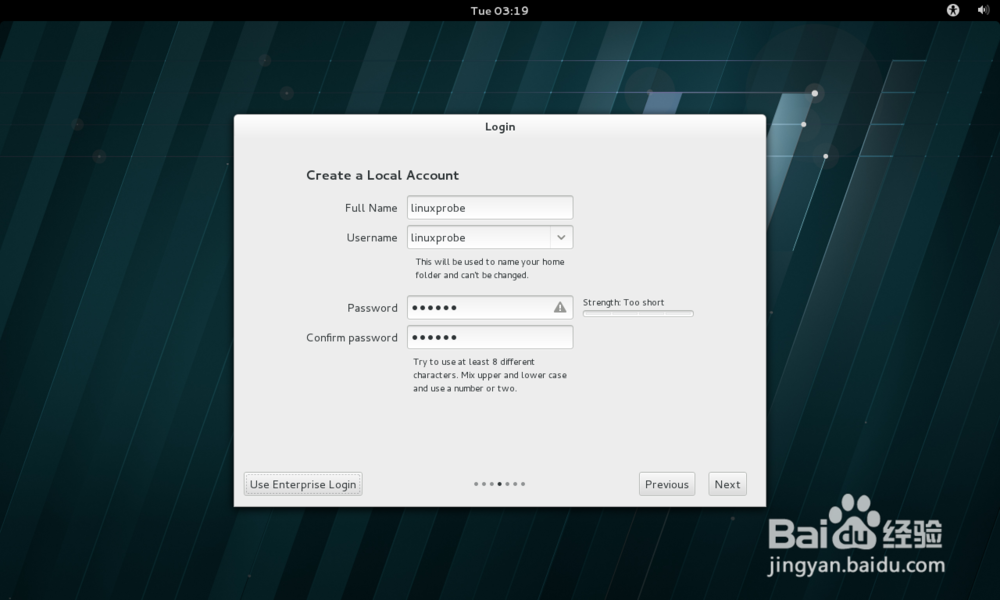
21、第21步:创建一个本地用户linuxprobe,普通用户的权限比较小,更加安全。
安装linux系统之RHEL7或CENTOS7系统(完整版)

22、第22步:设置系统时间(上海|中国)。

安装linux系统之RHEL7或CENTOS7系统(完整版)

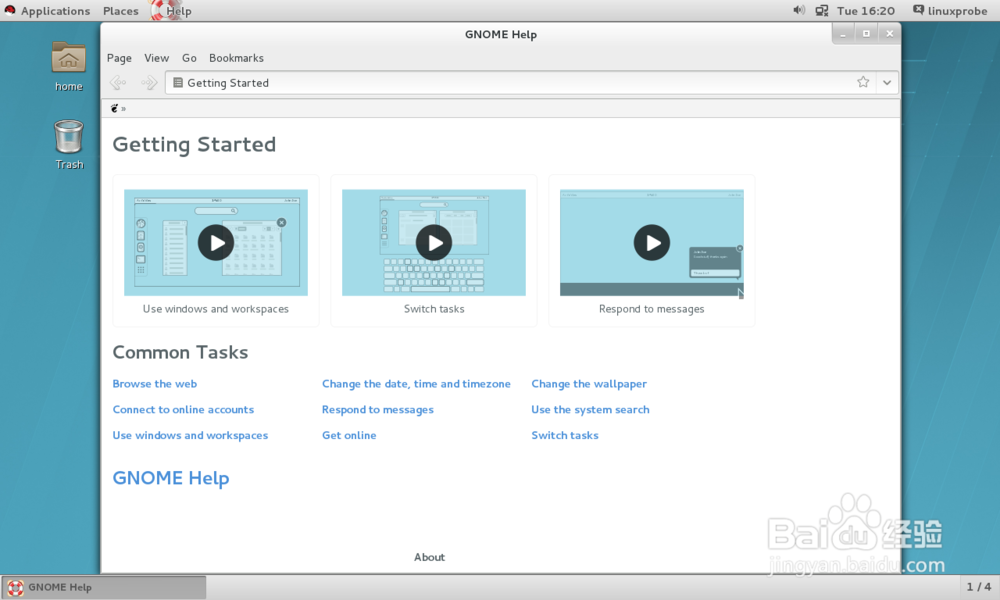
23、第23步:恭喜,一台Linux系统就顺利安装完成了~。

安装linux系统之RHEL7或CENTOS7系统(完整版)

© 2026 阿力知识库
信息来自网络 所有数据仅供参考
有疑问请联系站长 site.kefu@gmail.com