1、解锁手机进入页面。
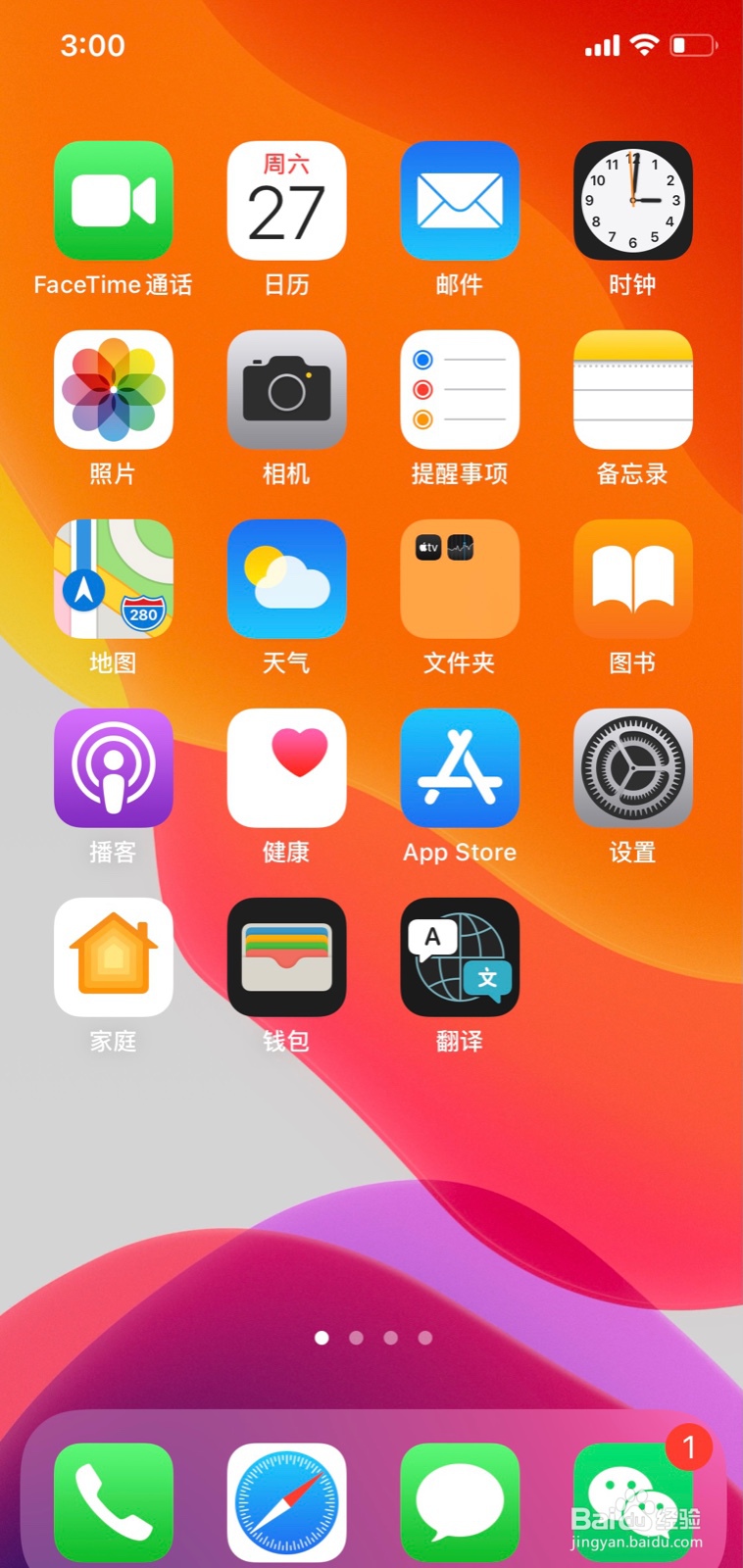
2、点击页面设置进入。

3、点击“设置”页面蓝牙进入。

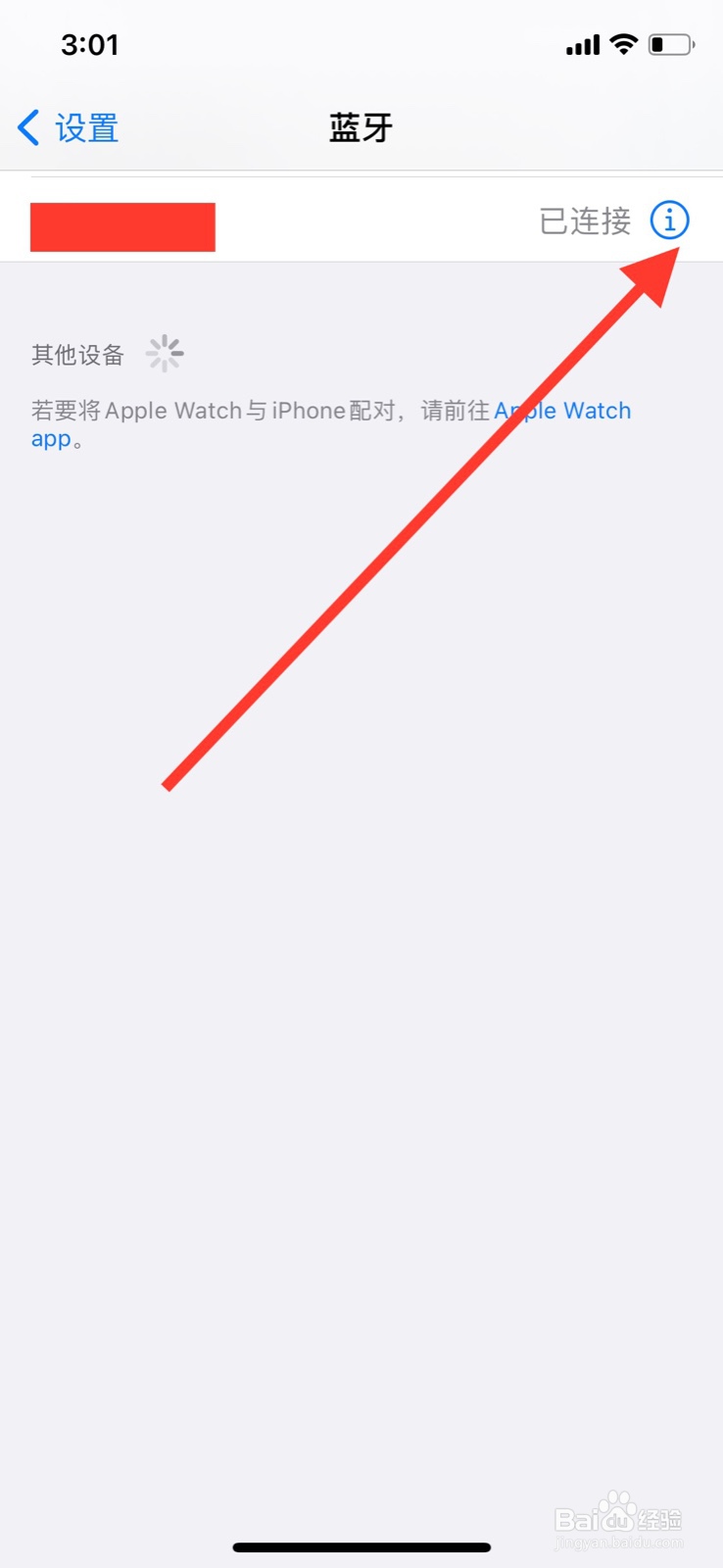
4、点击已连接蓝牙耳机旁图标进入页面。
5、下滑页面点击序列号。
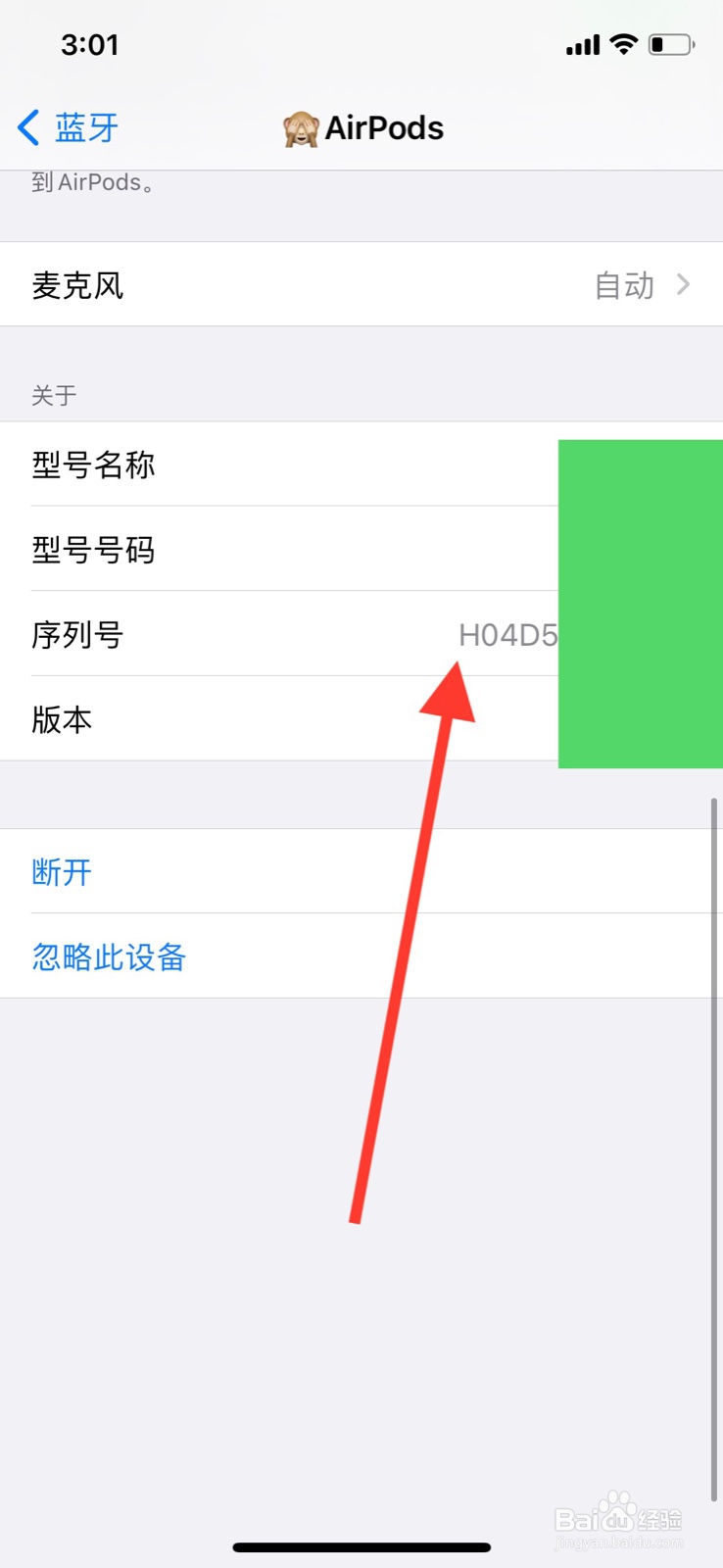
6、此时页面即显示左耳机的序列号。

1、解锁手机进入页面。
2、点击页面设置进入。
3、点击“设置”页面蓝牙进入。
4 、点击已连接蓝牙耳机旁图标进入页面。
5、下滑页面点击序列号。
6、此时页面即显示左耳机的序列号。
1、解锁手机进入页面。
2、点击页面设置进入。
3、点击“设置”页面蓝牙进入。
4、点击已连接蓝牙耳机旁图标进入页面。
5、下滑页面点击序列号。
6、此时页面即显示左耳机的序列号。
1、解锁手机进入页面。
2、点击页面设置进入。
3、点击“设置”页面蓝牙进入。
4 、点击已连接蓝牙耳机旁图标进入页面。
5、下滑页面点击序列号。
6、此时页面即显示左耳机的序列号。