1、从网上下载或者电脑中直接选择一张图片,我这里就任意选择了这张图,放置 在桌面。

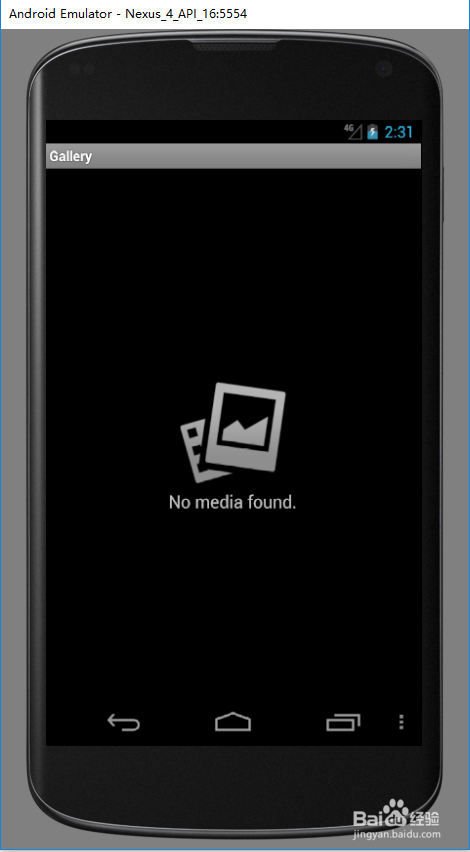
2、打开模拟器图库,里面目前没有任何图片。
3、将该张图片拖动到模拟器的图库中,会显示图片复制的提示。

4、然后将模拟器重新启动,打开模拟器中的图库,就可以看到已经有这张图片了。

1、将之前添加的图片删除,模拟器中没有了图片。

2、打开Android Studio,选择Tools->Android->Android Device Monitor

3、然后弹出Android Device Monitor对话框,在里面选择File Explorer,同时选择模拟器,可以看到模拟器中的文件信息。

4、点击右上角的push a file onto the device图标,然后弹出文件选择框,选择桌面上的那张图片,确认之后,可以看到在mnt/sdcard目前下面出现了我们之前导入的图片。


5、将模拟器重启,打开图库,就可以看到图片已经在图库中存在了。
