Excel工作表中的图片怎么批量删除?

时间:2026-02-14 08:35:10

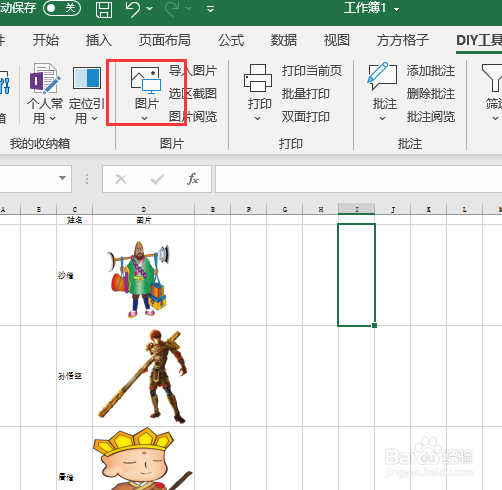
1、打开演示文件如下图,要求:将工作表中的图片批量删除。

Excel工作表中的图片怎么批量删除?

2、我们首先点击【DIY工具箱】

Excel工作表中的图片怎么批量删除?

3、找到并点击【图片】选项卡

Excel工作表中的图片怎么批量删除?

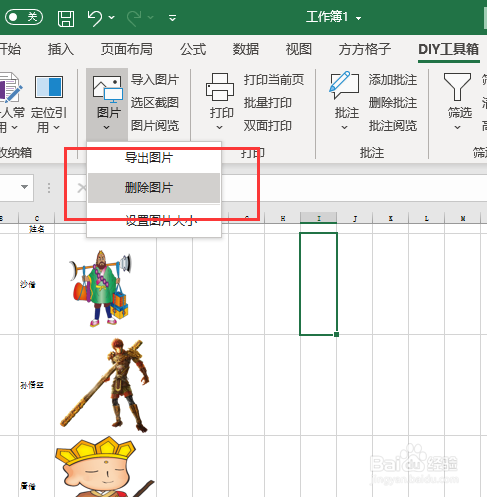
4、单击【删除图片】

Excel工作表中的图片怎么批量删除?

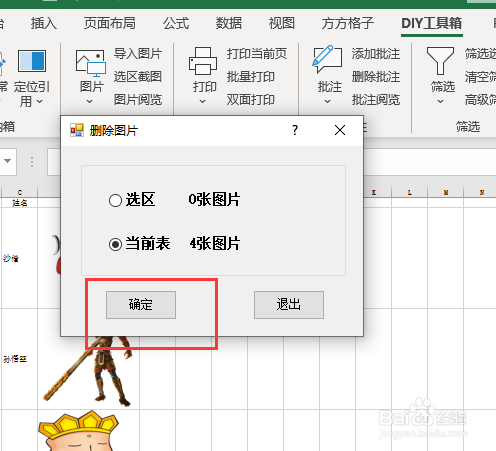
5、勾选【当前表】

Excel工作表中的图片怎么批量删除?

6、最后点击【确定】即可完成

Excel工作表中的图片怎么批量删除?

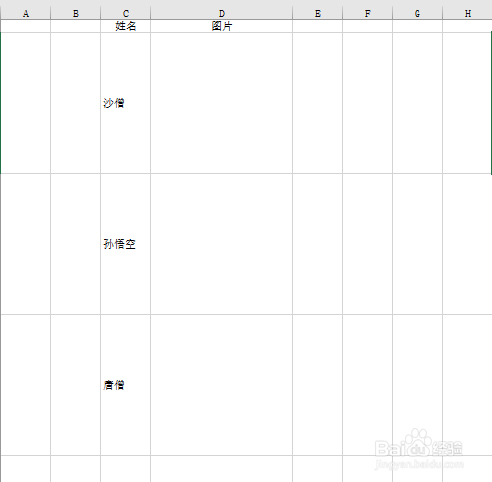
7、完成效果如下图所示

Excel工作表中的图片怎么批量删除?

© 2026 阿力知识库
信息来自网络 所有数据仅供参考
有疑问请联系站长 site.kefu@gmail.com