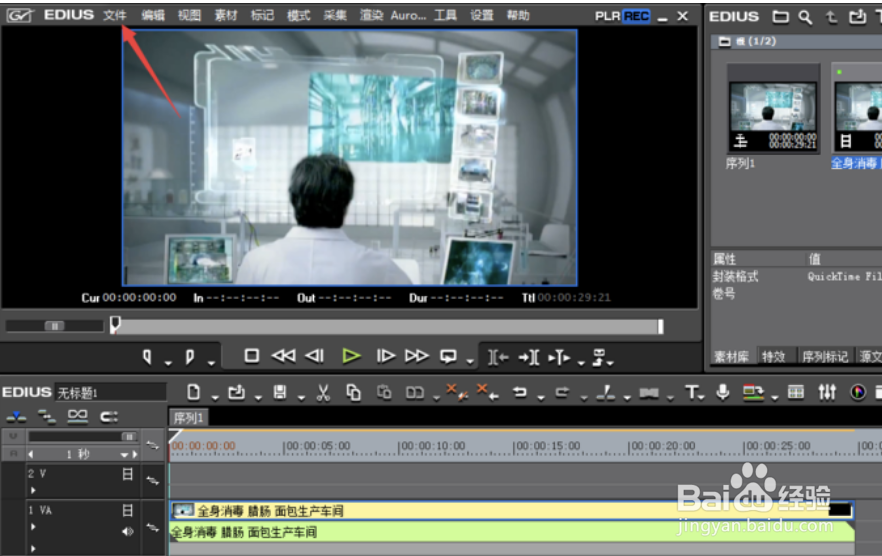
1、视频剪辑完成,点击软件界面上方的【文件】菜单,
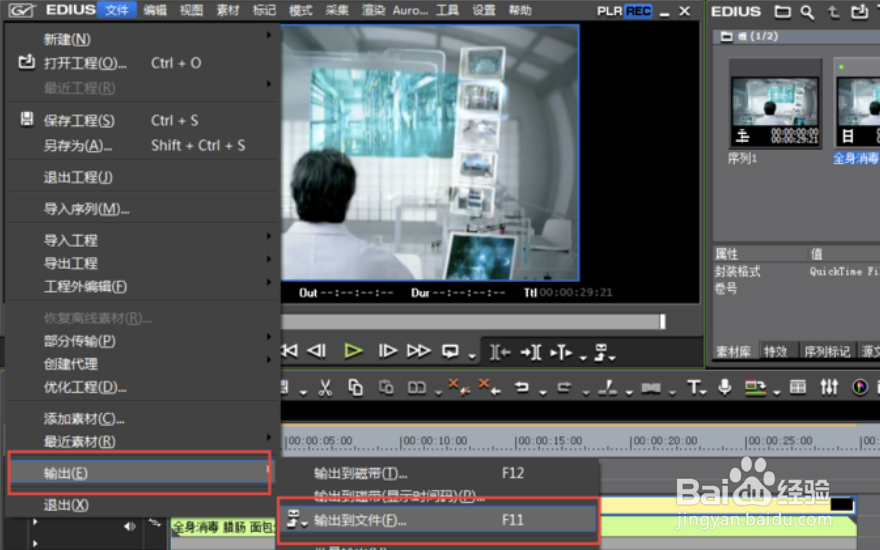
2、弹出一系列选项,依次点击【输出】——【输出到文件】命令
3、这时会弹出【输出到文件】设置窗口,在左侧点击【无压缩】,选择【无压缩RGB AVI】,点击输出

4、设置视频保存位置、视频文件名称和类型,点击保存,

5、视频正在开始导出,你只需要静静等待。
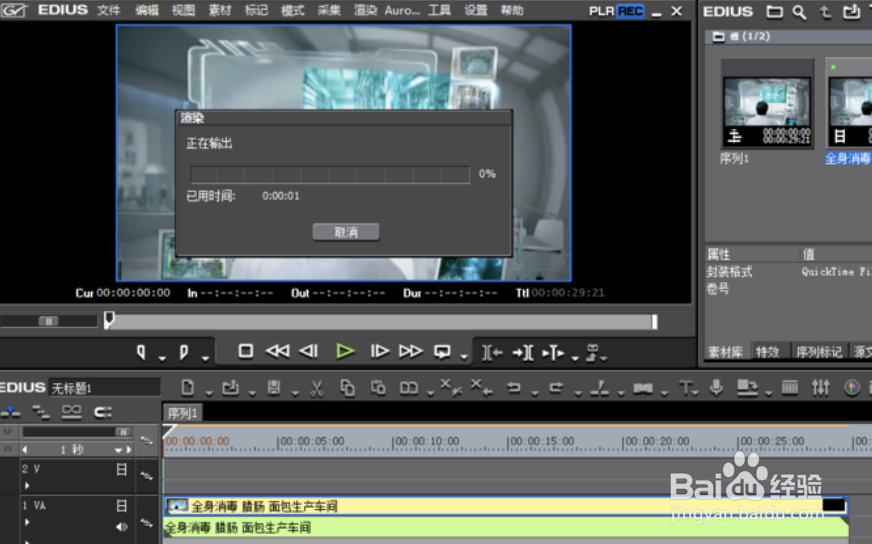
6、接着点击保存按钮,弹出渲染对话框,等待进度完成,可以播放视频查看具体效果。

1、视频剪辑完成,点击软件界面上方的【文件】菜单,
2、弹出一系列选项,依次点击【输出】——【输出到文件】命令
3、这时会弹出【输出到文件】设置窗口,在左侧点击【无压缩】,选择【无压缩RGB AVI】,点击输出
4、设置视频保存位置、视频文件名称和类型,点击保存,
5、视频正在开始导出,你只需要静静等待。
6、接着点击保存按钮,弹出渲染对话框,等待进度完成,可以播放视频查看具体效果。