1、首先我们打开CAD软件

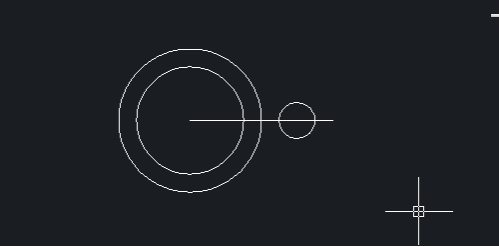
2、 选择【绘图】-【圆】命令,在绘图区域空白处合适的位置选择一点作为圆心,绘制两个半径分别为100和75的圆

3、选择【绘图】-【直线】命令,以圆心为起点绘制一条长度为200的水平直线

4、选择【绘图】-【圆】命令,在距离圆心150处绘制一个半径为25的圆,命令窗口显示操作如下

5、绘制完成之后得到下图:
6、选择【修改】-【阵列】命令,在弹出的对话框中点击“选择对象”按钮,此时阵列对话框暂时关闭

7、 在绘图区域选择半径为25的圆和水平直线为对象然后按回车键
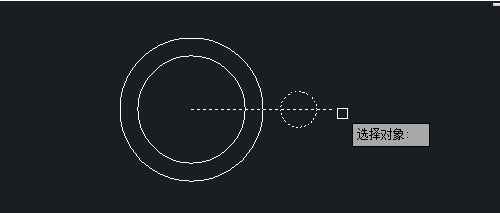
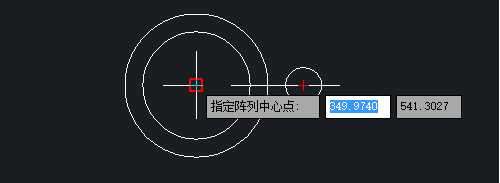
8、此时回到阵列对话框,点击中心点按钮

9、选择两个同心圆的圆心为阵列的中心点
10、在阵列对话框设置阵列项目总数为8,填充角度为360°,点击“确定“按钮

11、最后在CAD中绘制出如图所示的图形,工艺吊顶的图形就绘制好了