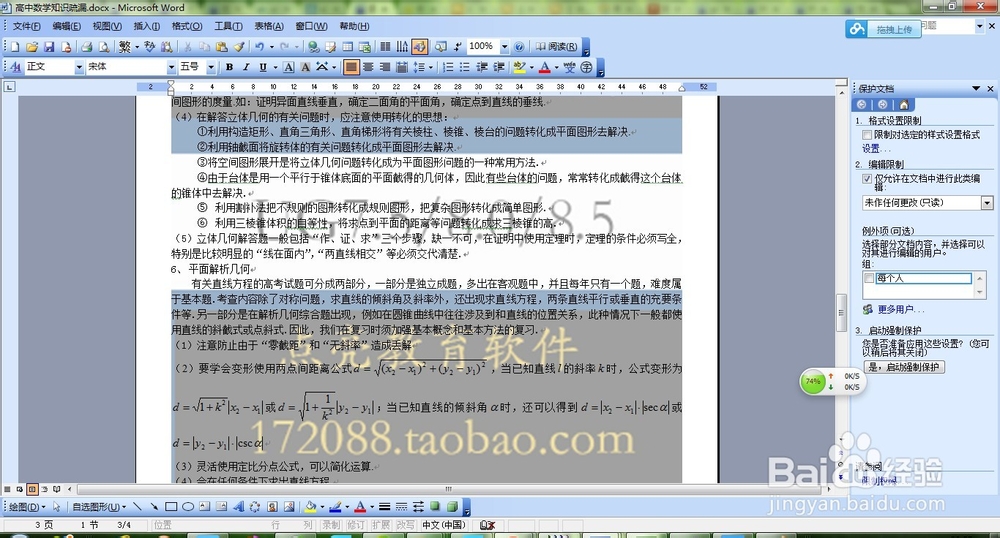
1、打开一篇已经编辑好的word文档。
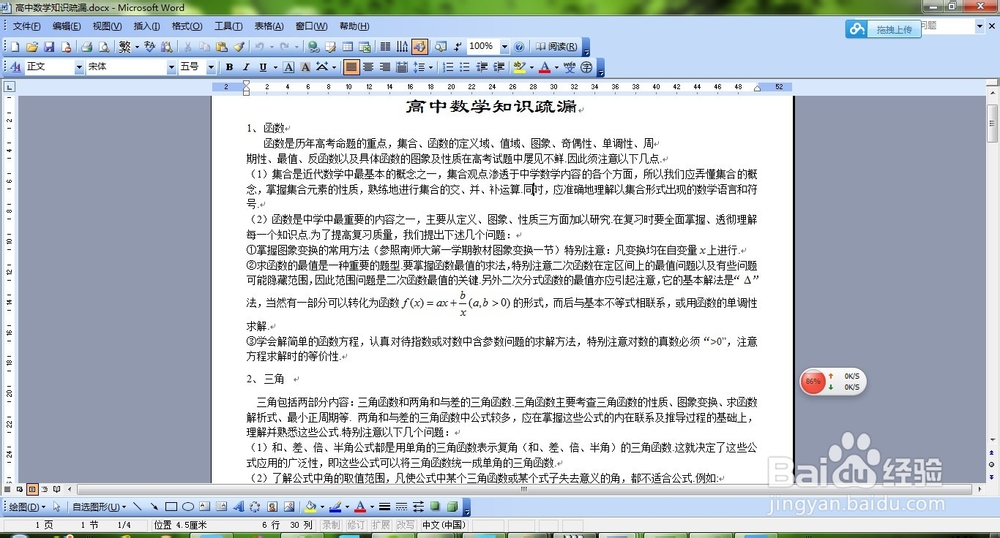
2、点击工具—保护文档,跳出保护文档对话框
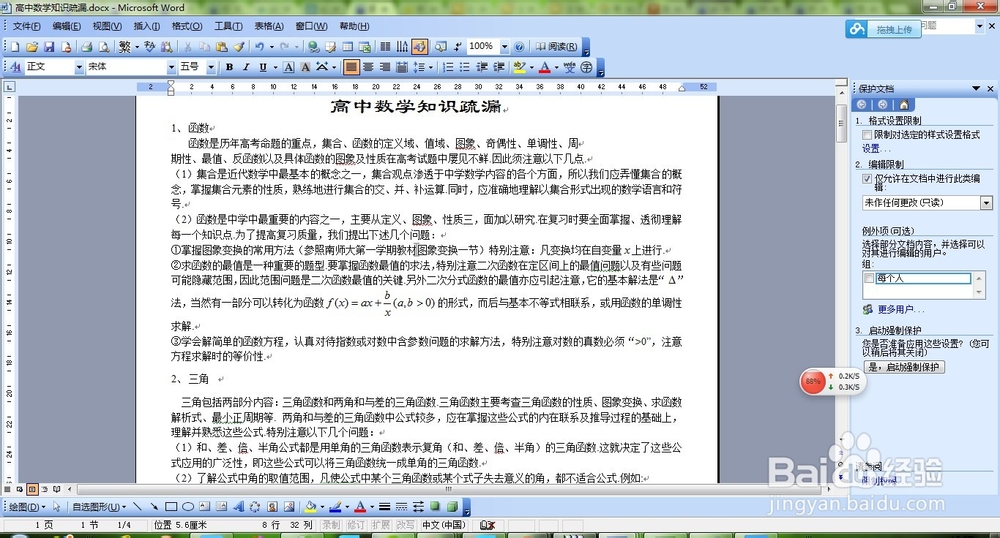
3、在编辑限制一项中勾选“仅允许在文档中进行此类编辑”,然后选择所需要的编辑类型,入“未作任何更改(只读)”,在例外项中选择例外的可以进行编辑的用户。
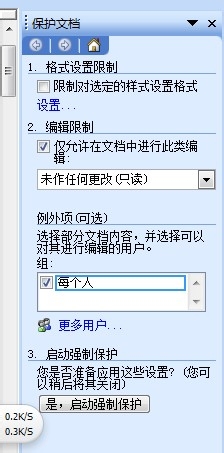
4、点击“是,启动强制保护”,输入保护密码。编辑保护完成。
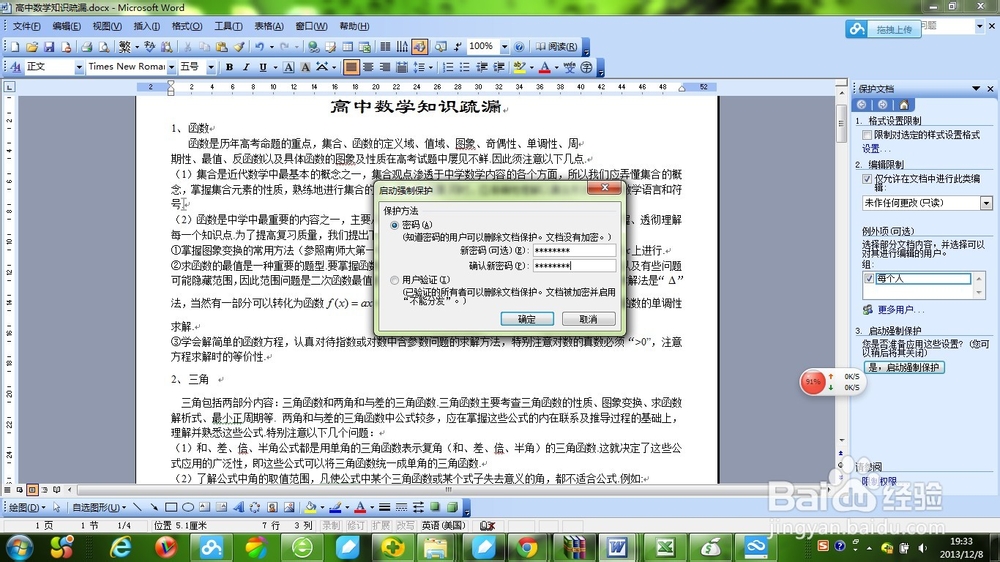
5、取消保护文档,点击工具—取消文档保护,在弹出窗口之后输入密码。

1、同上述方法,打开一个要保护的word文档。
2、点击格式—背景—水印。
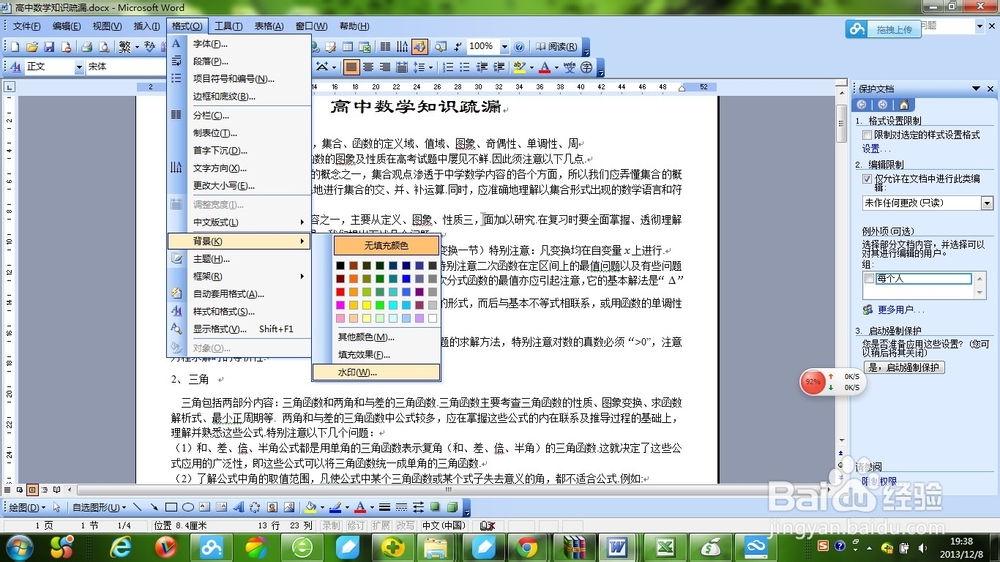
3、在打开的窗口中可以选择“图片水印”和“文字水印”两类。
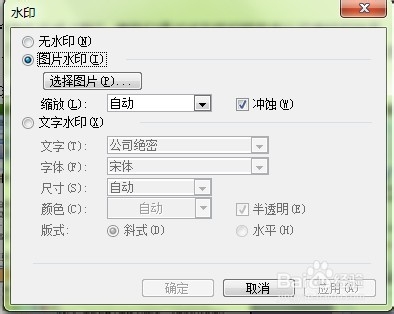
4、选择“图片水印”,选择所需要作为水印的图片。