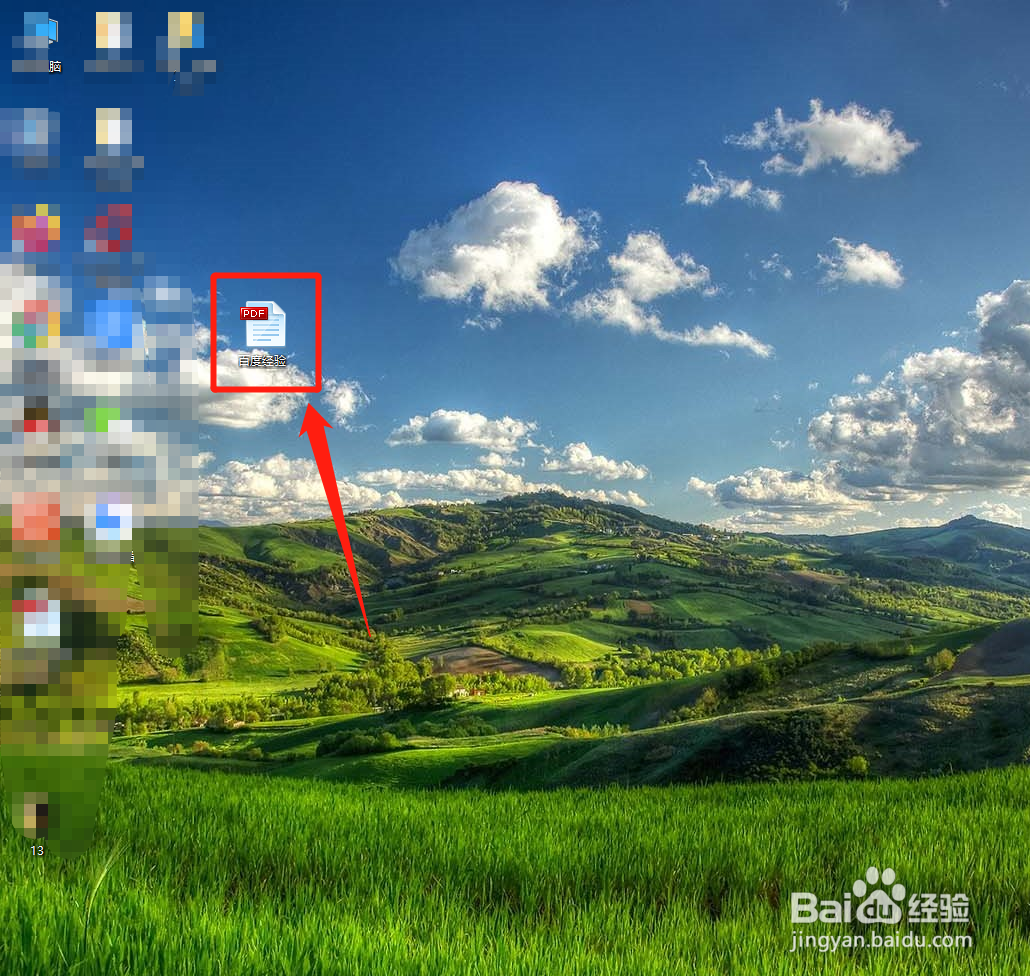
1、打开电脑,双击打开需要删除图片的PDF文档。
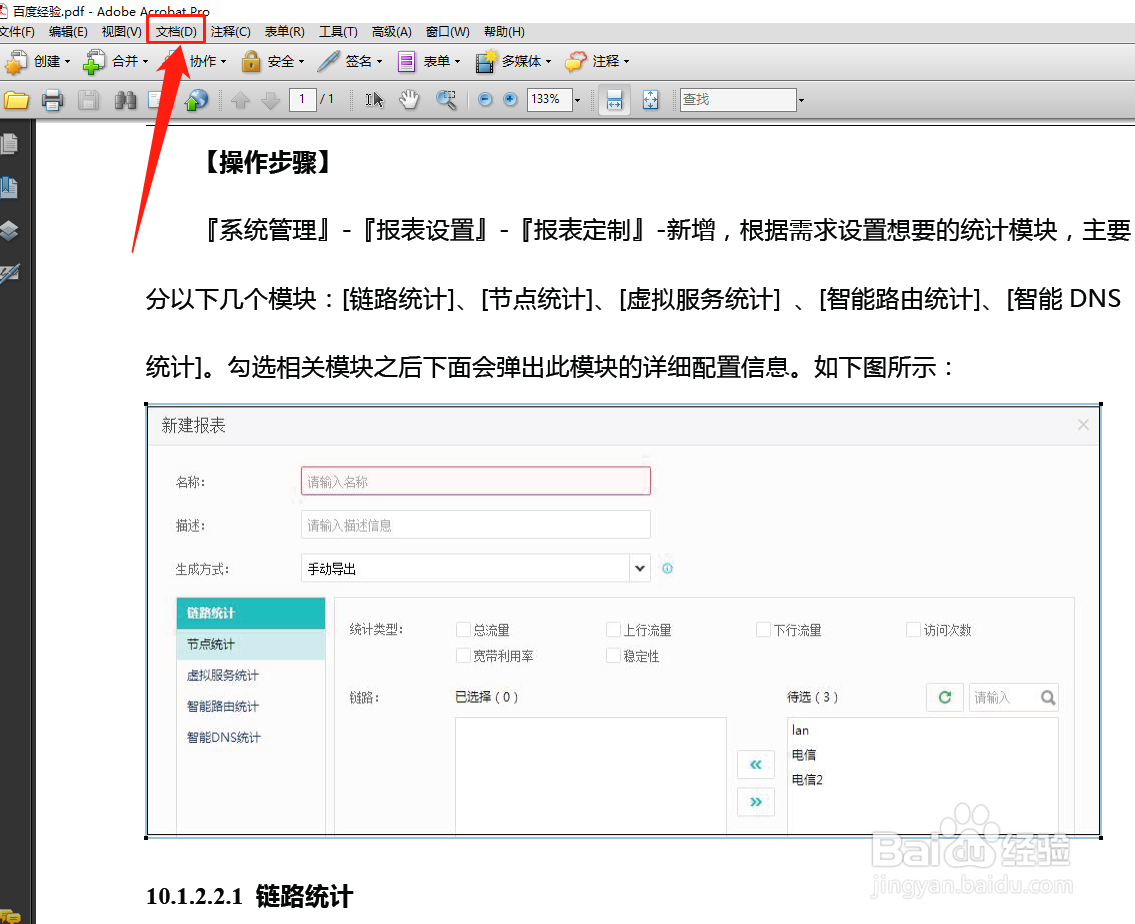
2、在“PDF文档”窗口中,找到“文档”选项并单击它。
3、在“文档”窗口中,找到“背景”选项并单击它。

4、在弹出窗口中,找到“添加/替换”选项并单击选中它。

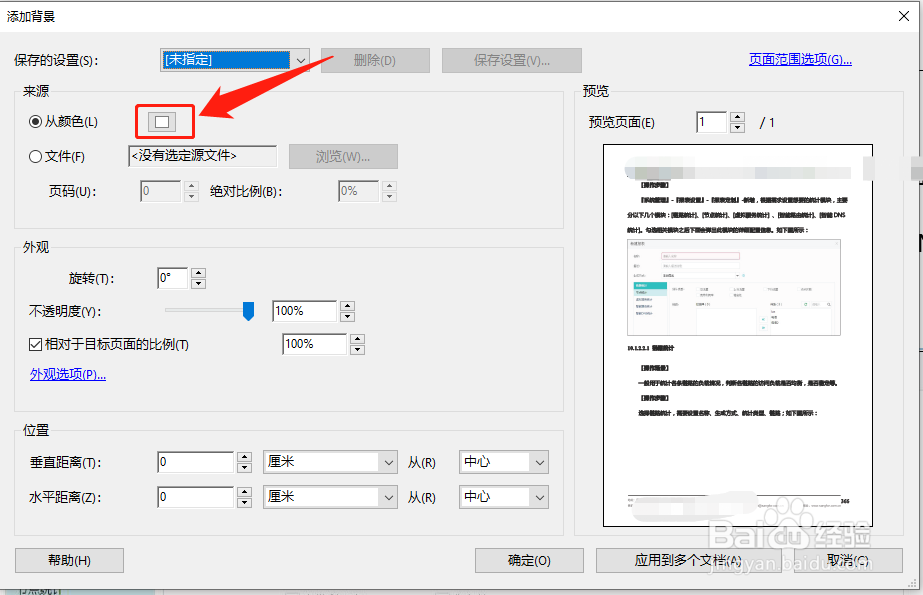
5、在弹出“添加背景”窗口中,找到“从颜色”选项并单击选择颜色符号。
6、在弹出窗口中,选中需要的背景颜色并单击下方“确定”按钮。
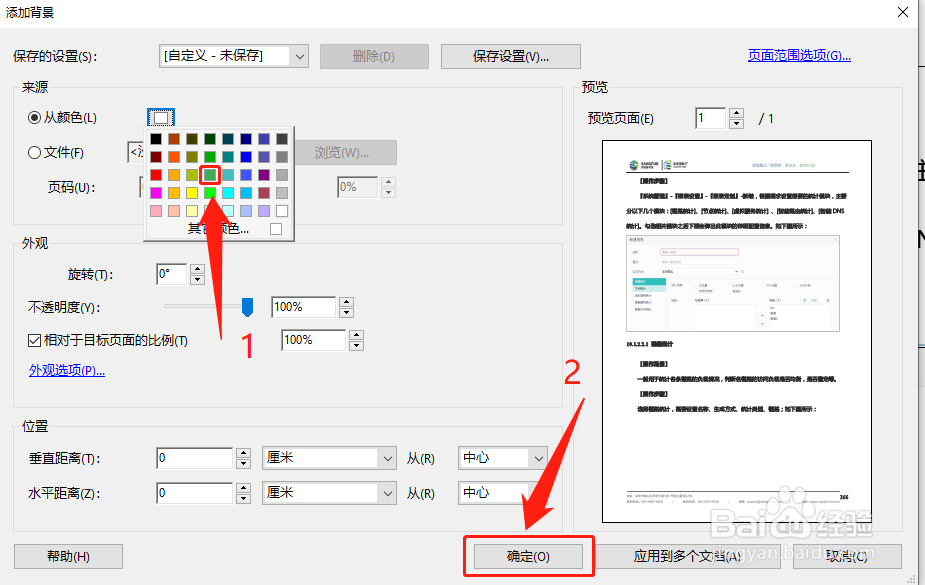
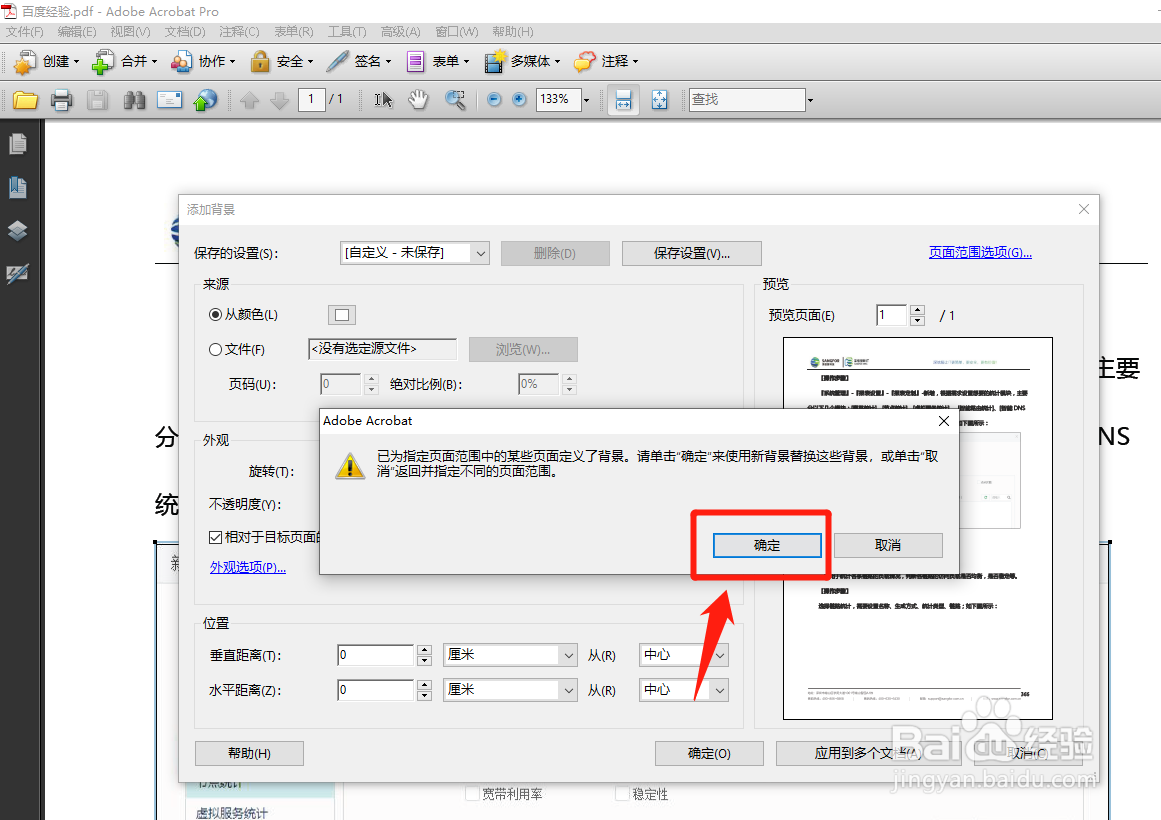
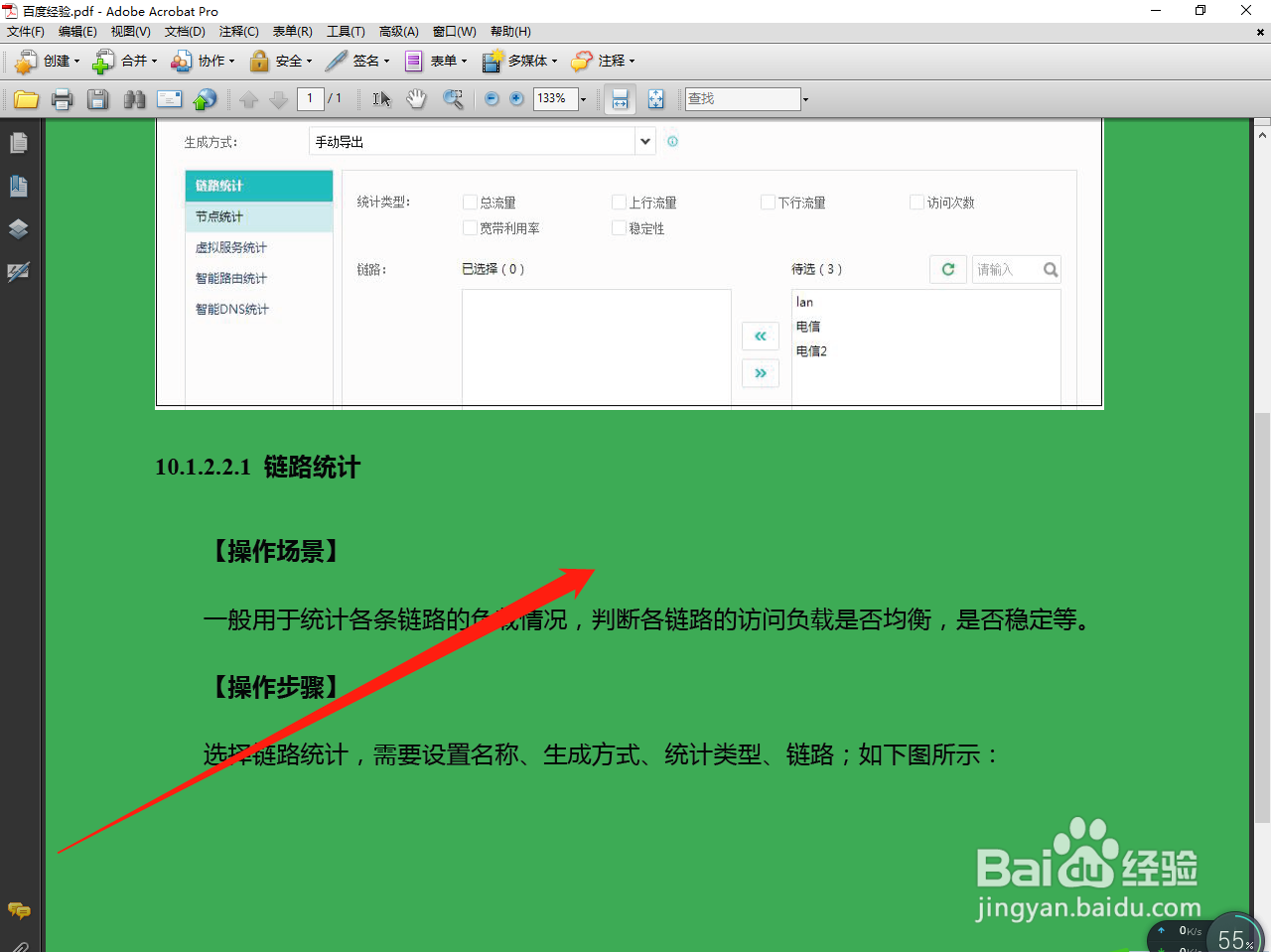
7、在弹出窗口中,单击“确定”按钮即可完成添加PDF文档背景颜色。
1、【1】、打开电脑,双击打开需要删除图片的PDF文档。
【2】、在“PDF文档”窗口中,找到“文档”选项并单击它。
【3】、在“文档”窗口中,找到“背景”选项并单击它。
【4】、在弹出窗口中,找到“添加/替换”选项并单击选中它。
【5】、在弹出“添加背景”窗口中,找到“从颜色”选项并单击选择颜色符号。
【6】、在弹出窗口中,选中需要的背景颜色并单击下方“确定”按钮。
【7】、在弹出窗口中,单击“确定”按钮即可完成添加PDF文档背景颜色。