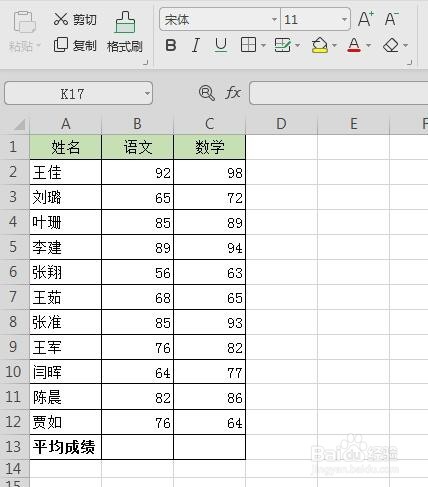
1、 以学生成绩为例,我们设置下快速求平均值的方法。下表为学生的语文和数学成绩,先计算语文的平均分。
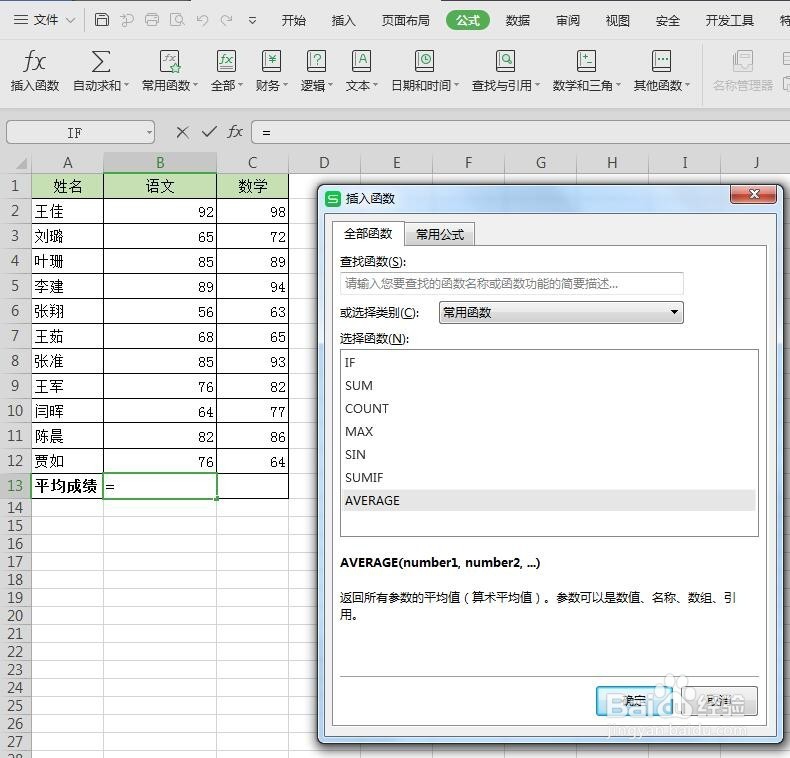
2、 选中需要填写平均值的单元格(B13),在主菜单中找到“公式”,“公式”项下有“插入函数”选项,点中。

3、 在弹出的菜单中找到常用函数中的“AVERAGE”函数,点击右下角的“确定”按钮。
4、 弹出“函数参数”菜单,用鼠标从上往下选中语文列中的数据(B2至B12),函数参数中会显示(B2:B12),点击“确定”按钮。语文的平均成绩就直接显示出来了。


5、 但是小数点后面自动保留的位数太多,下面再设置一下保留2位小数。选中平均数单元格,单击鼠标右键,弹出菜单,选择“设置单元格式”,在弹出的菜单中,选择第一个“数字”,其项下有个“数值”,点击后右边显示“小数位数”,选择“2”,点击“确定”按钮。


6、 最终效果见下图,用同样的方法可以快速计算出数学的平均成绩。

