1、打开或创建excel数据文件;

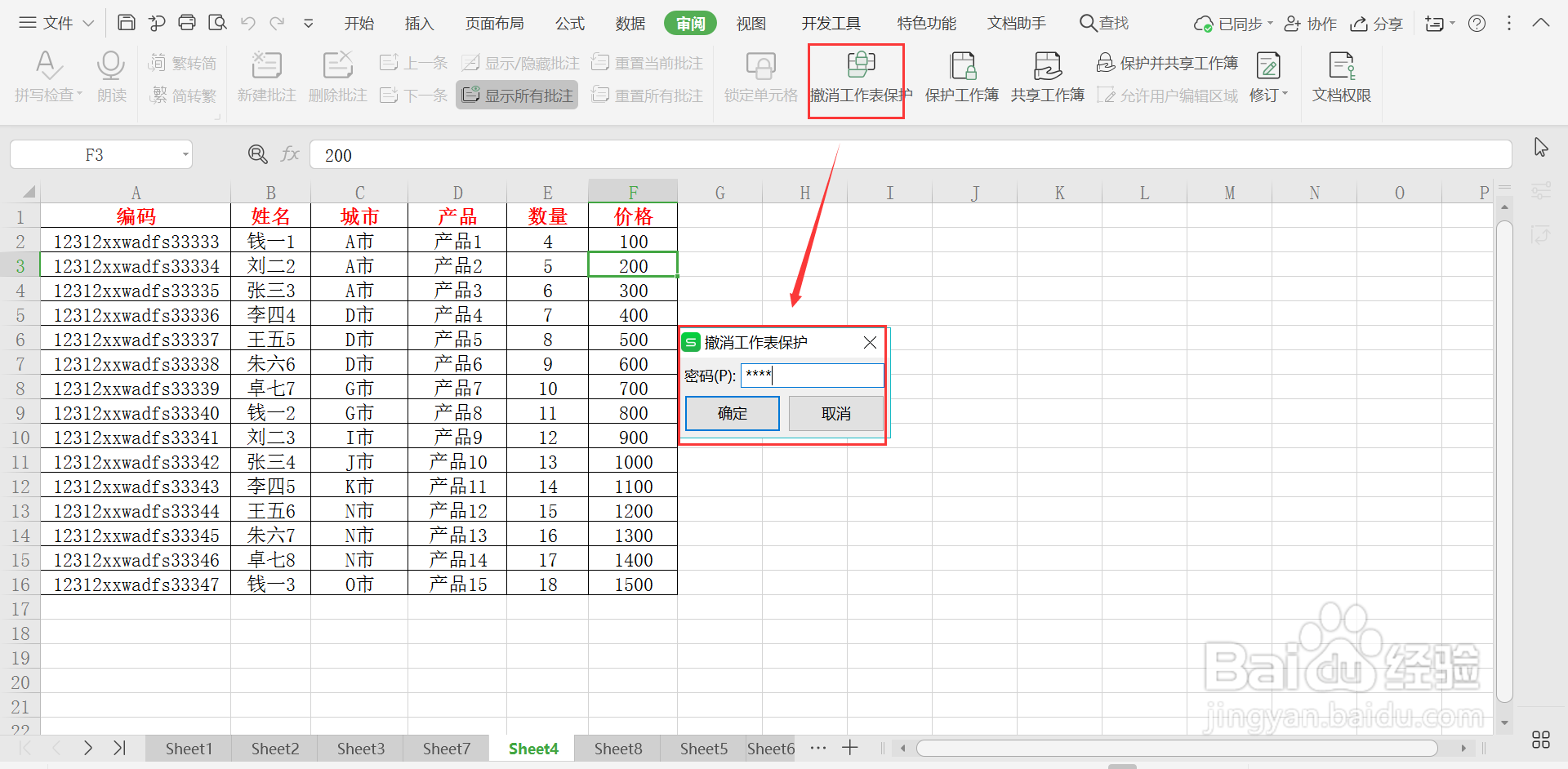
2、点击工具栏审阅,保护工作表,设置密码,保护单元格不被编辑;

3、被保护后的单元格,点击编辑时,提示受限;

4、点击审阅,保护工作薄,输入密码;
5、设置成功后,工作簿不可插入、删除及重命名sheet。

1、打开或创建excel数据文件;
2、点击工具栏审阅,保护工作表,设置密码,保护单元格不被编辑;
3、点击审阅,保护工作薄,输入密码;
4、完成单元格编辑保护及工作簿修改保护设置。
1、打开或创建excel数据文件;
2、点击工具栏审阅,保护工作表,设置密码,保护单元格不被编辑;
3、被保护后的单元格,点击编辑时,提示受限;
4、点击审阅,保护工作薄,输入密码;
5、设置成功后,工作簿不可插入、删除及重命名sheet。
1、打开或创建excel数据文件;
2、点击工具栏审阅,保护工作表,设置密码,保护单元格不被编辑;
3、点击审阅,保护工作薄,输入密码;
4、完成单元格编辑保护及工作簿修改保护设置。