1、如下所示,
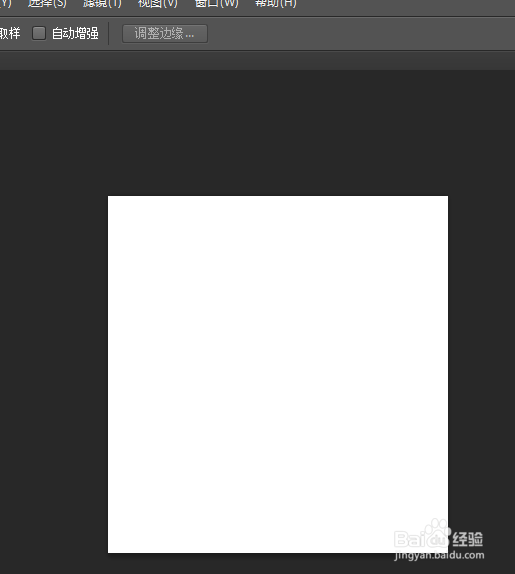
打开PS软件,新建一个图片文件。默认的底色是白色的。
2、如下所示
在左边的工具箱中点击“框选工具”。

3、如下所示,
执行【选择——全选】,
或者ctrl+a,全选这个画布。

4、如下所示,
在画布区域单击鼠标右键,点击“填充”

5、如下所示,
弹出“填充”对话框,默认前景色,
修改模式为正常,点击确定,

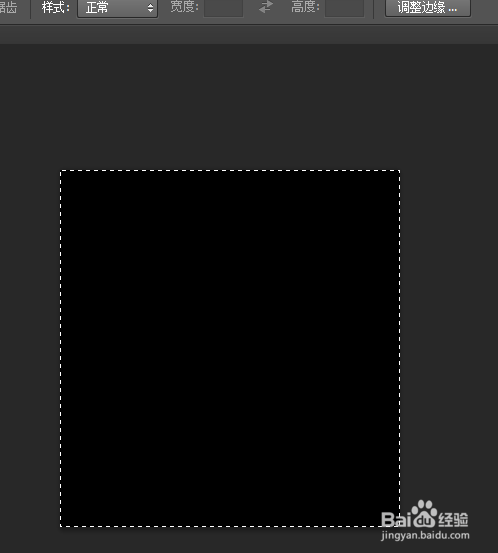
6、如下所示,
画布的背景就变成了黑色(前景色是黑色),
7、如下所示,
单击鼠标右键,点击‘取消选择’
1、如下所示,
打开PS软件,新建一个图片文件。默认的底色是白色的。
2、如下所示
在左边的工具箱中点击“框选工具”。
3、如下所示,
执行【选择——全选】,
或者ctrl+a,全选这个画布。
4、如下所示,
在画布区域单击鼠标右键,点击“填充”
5、如下所示,
弹出“填充”对话框,默认前景色,
修改模式为正常,点击确定,
6、如下所示,
画布的背景就变成了黑色(前景色是黑色),
7、如下所示,
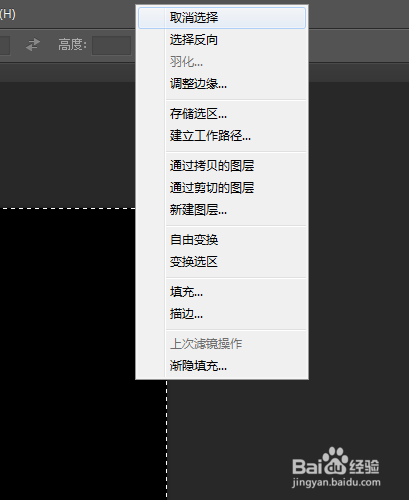
单击鼠标右键,点击‘取消选择’