1、 1.首先打开电脑,我们在电脑桌面的左下角找到任务视图图标按钮,用鼠标右键点击该按钮即可。
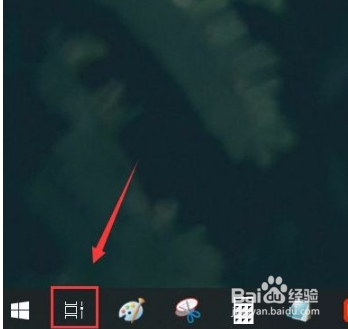
2、 2.然后在任务视图图标按钮上方会出现一个下拉框,我们在下拉框中找到“搜索”选项并点击就可以了。

3、 3.接着在“搜索”选项旁边会出现一个子下拉框,我们在子下拉框中找到“显示搜索图标”选项,点击它即可。

4、 4.完成以上所有步骤后,我们就成功在桌面底部的任务栏中查看到搜索图标了,如下图所示,大家可以作为参考。

1、 1.首先打开电脑,我们在电脑桌面的左下角找到任务视图图标按钮,用鼠标右键点击该按钮即可。
2.然后在任务视图图标按钮上方会出现一个下拉框,我们在下拉框中找到“搜索”选项并点击就可以了。
3.接着在“搜索”选项旁边会出现一个子下拉框,我们在子下拉框中找到“显示搜索图标”选项,点击它即可。
4.完成以上所有步骤后,我们就成功在桌面底部的任务栏中查看到搜索图标了,如下图所示,大家可以作为参考。