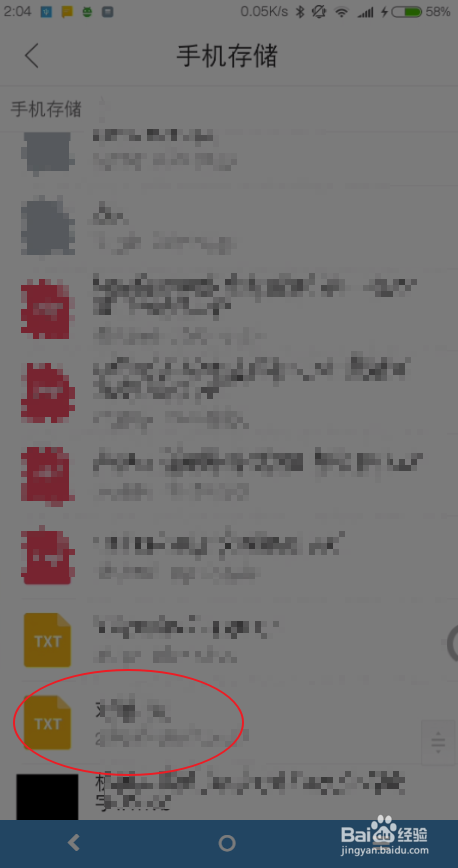
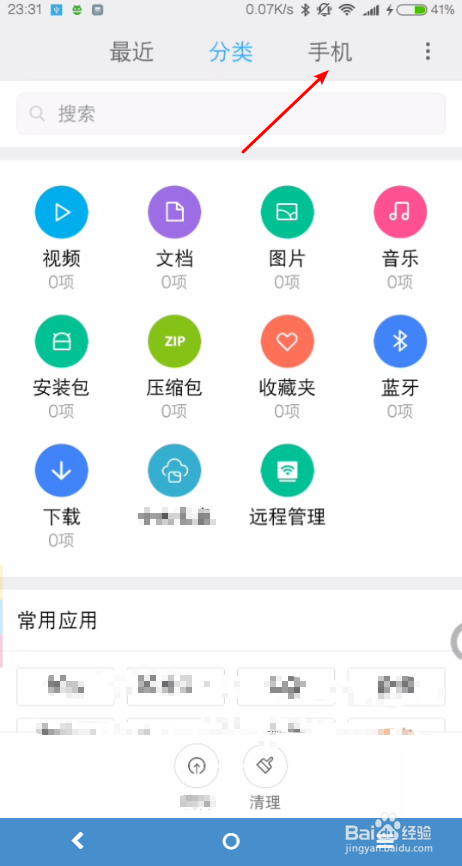
1、安装工具上面的软件,然后打开手机文件管理器,在管理器里面点击顶部的手机。

2、找到这个文件后长按文件,点击底部的更多,在图二选择使用其他应用打开。

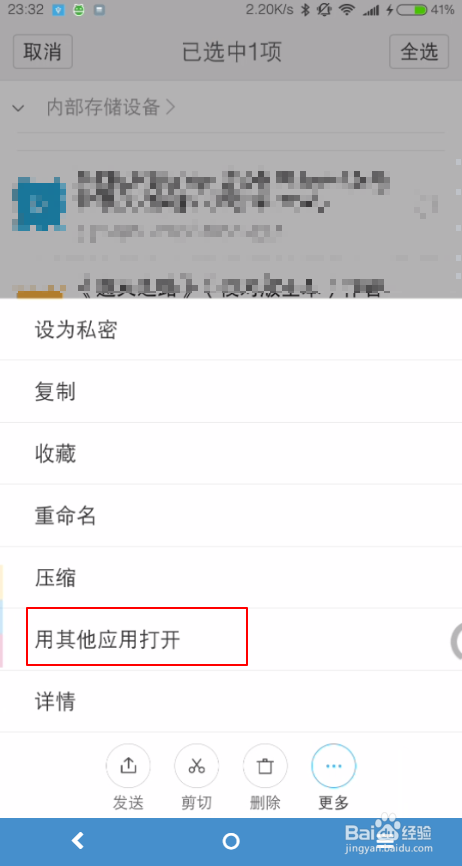
3、接着在弹窗里面点击文本,在图二选择图片的里面的安装的软件。


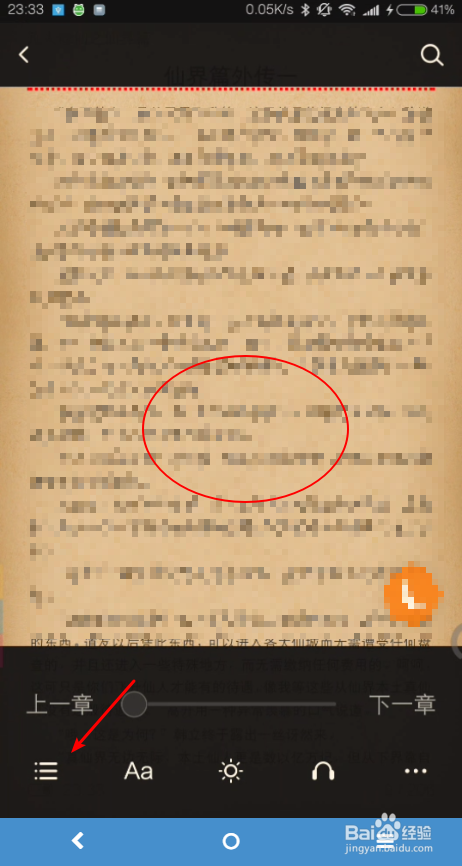
4、稍微等待一会儿软件便会打开此种格式的电子书,可以在图一看到跟普通的txt并无多大区别,只是可以加入了图片等的功能。要查看目录,则在文件上面点击一下,然后在软件底部点击左侧的三,接着在软件的右侧会看到电子书的目录,点击对应的目录即可进行跳转。

1、安装并打开图一里面的软件,在图二点击底部的三。
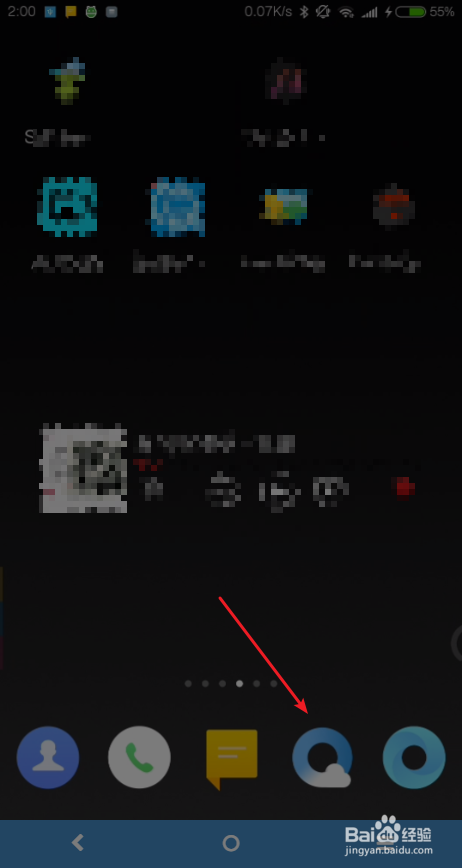
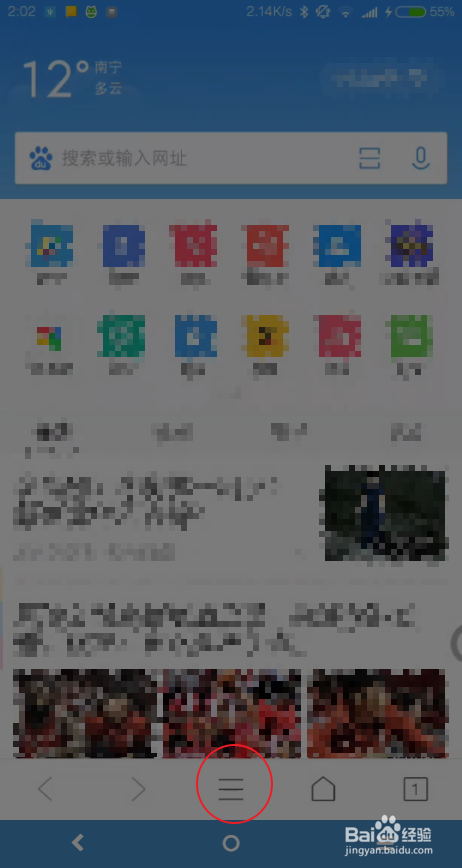
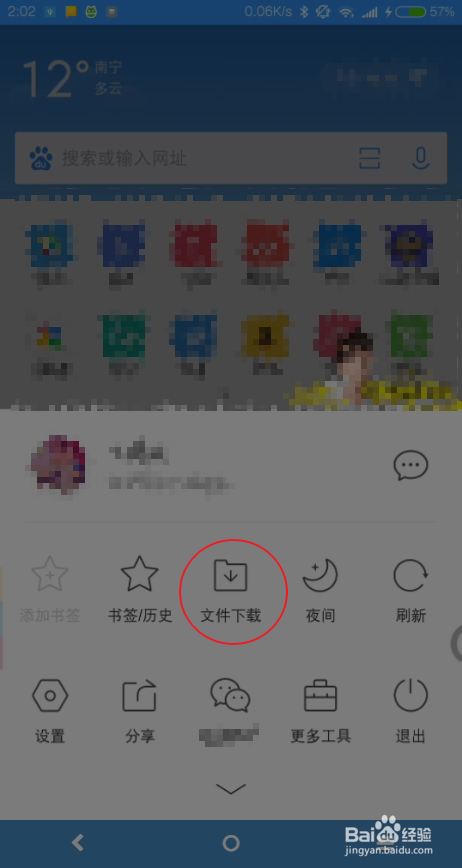
2、在菜单选择文件下载,在图二点击手机存储。
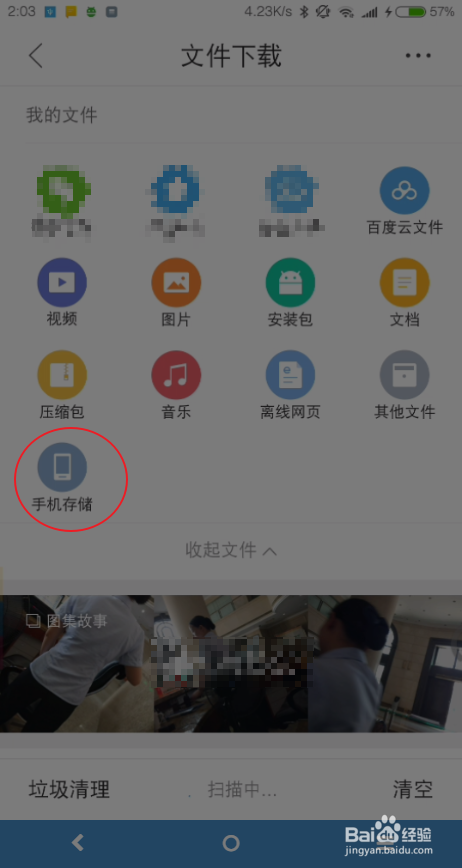
3、在存储器里面找到epub文件点击一下即可进行打开查看等的操作。