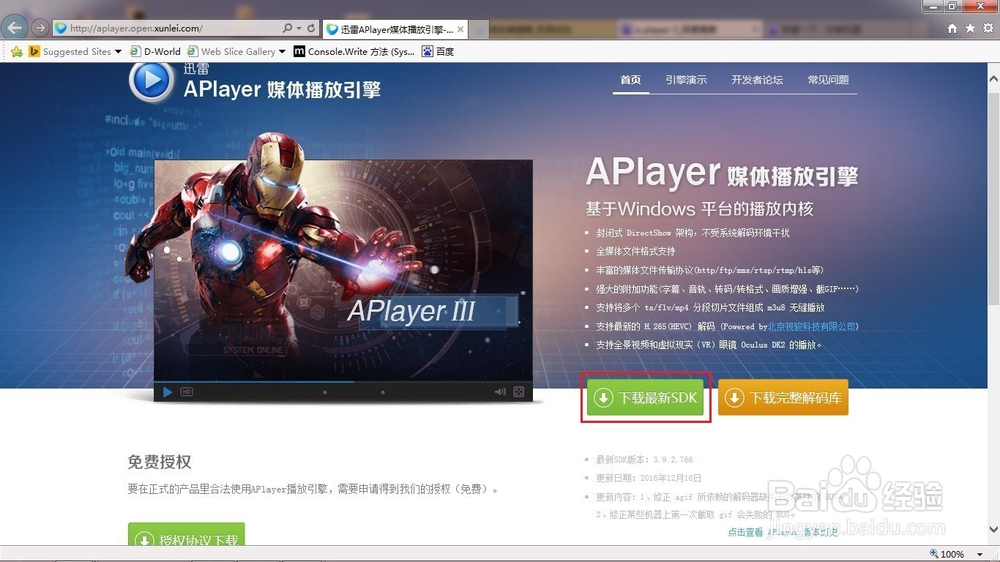
1、首先到迅雷的官网下载SDK开发包;
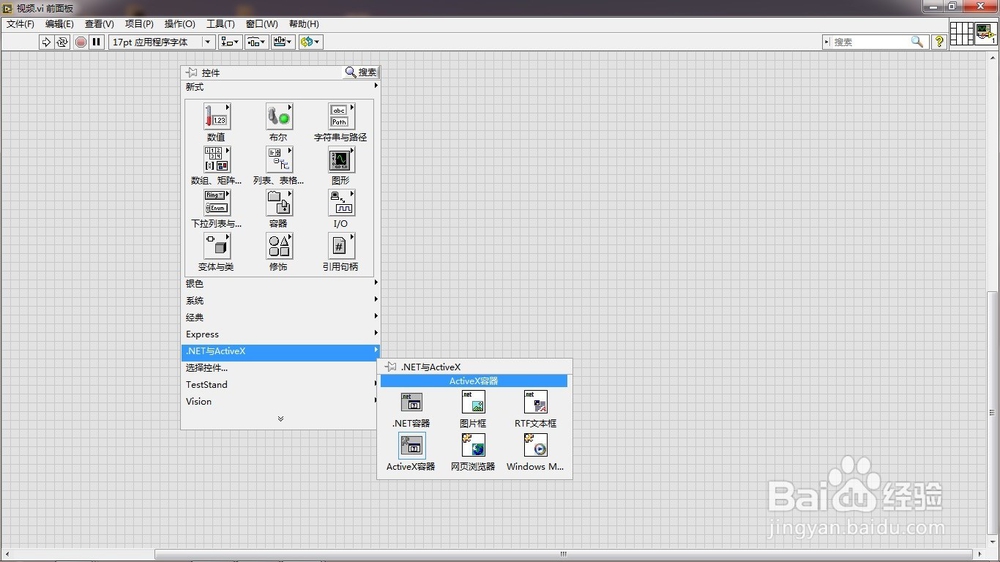
2、打开LabVIEW,新建VI,前面板-菜单(查看)-控件选版-控件-.NET与ActiveX-ActiveX容器;
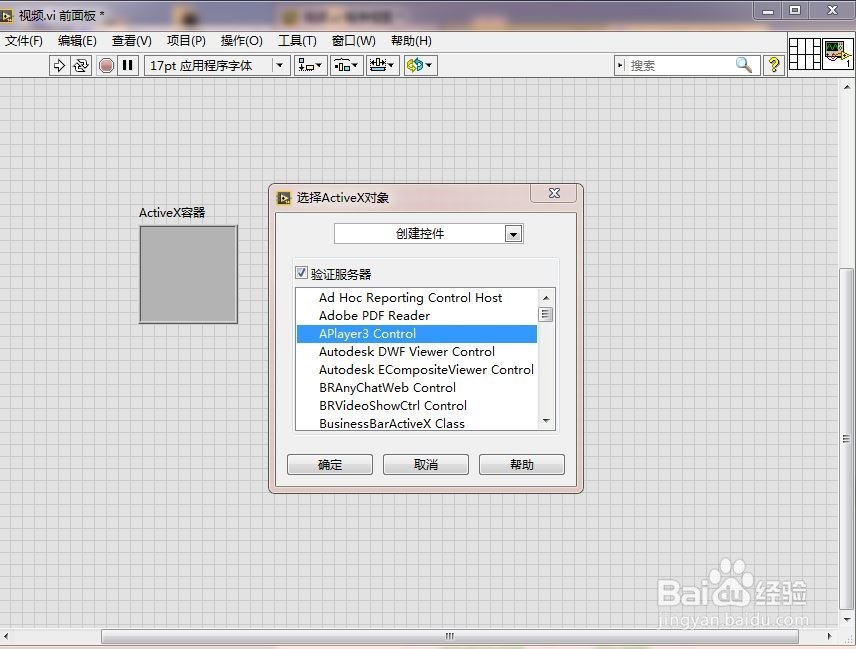
3、1)选中ActiveX控件,右击-插入ActiveX对象...;2)在弹出的“选择ActiveX对象”中,选择Aplayer3 Control;3)插入ActiveX完成;


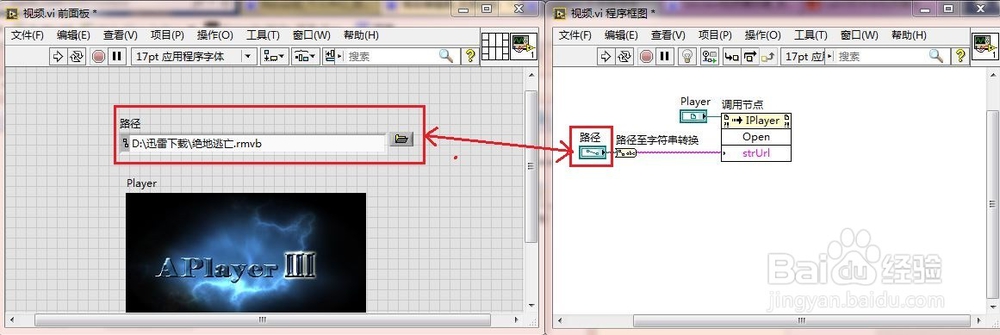
4、切换到程序:1)添加调用节点,程序框图-查看(菜单)-函数-编程-应用程序控制-调用节点;2)将Aplayer-ActiveX输出连接至调用节点,选择Open;3)在前面板添加路径(前面板-控件选板-控件-新式-字符串与路径-文件路径输入控件),程序框图添加路径至字符串转换(程序框图-函数选板-函数-编程-字符串-路径/数组/字符串转换-路径至字符串转换)


5、在前面板增加三个布尔控件(Play,Pause,Close);

6、程序框图分别添加Play,Pause,Close三个控件的值改变事件;


7、运行VI;可以通过Play,Pause,Close控制视频的播放,暂停和停止功能;更多的功能,如控制音频音量,视频位置等均可以通过调用节点设置;
