Excel如何实现数据验证、单元格下拉选择值

时间:2026-02-15 07:12:32

1、比如我们在制独盯撤作员工信息表的时候,就会出现同样的数据反复填写的情况,比如部门、职务等等,为了方便呈现,自己简单做了一个表格,如图:

Excel如何实现数据验证、单元格下拉选择值

2、我们看到有好多信息都是重复且不是连续出现的,一个一个的敲进去是不是很累呢,别急,接下来就带你脱离苦海。选中一列,点击数据--数据验证,如图:

Excel如何实现数据验证、单元格下拉选择值

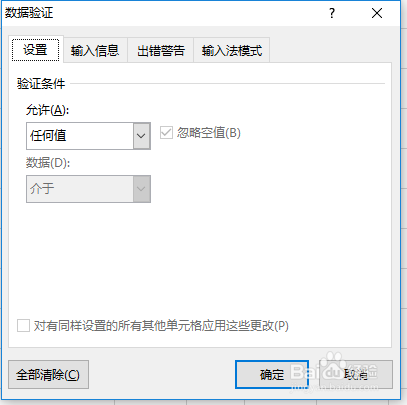
3、选择数据验证,会有弹窗出现,如图:

Excel如何实现数据验证、单元格下拉选择值

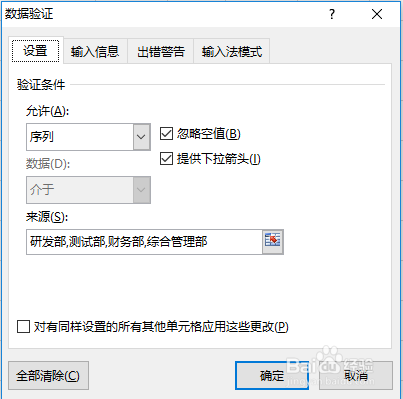
4、验证条件选择序躲痕列,会出现如下选项,如图:

Excel如何实现数据验证、单元格下拉选择值

Excel如何实现数据验证、单元格下拉选择值

5、在“来源”选项中填写具体的数据,数据之间要用英文的逗号隔开,如图:

Excel如何实现数据验证、单元格下拉选择值

6、填写完成之后点击确定按钮

Excel如何实现数据验证、单元格下拉选择值

7、再填写的吐裕时候我们点击下拉菜单就可以选择数据了,如图:

Excel如何实现数据验证、单元格下拉选择值

Excel如何实现数据验证、单元格下拉选择值

Excel如何实现数据验证、单元格下拉选择值

© 2026 阿力知识库
信息来自网络 所有数据仅供参考
有疑问请联系站长 site.kefu@gmail.com