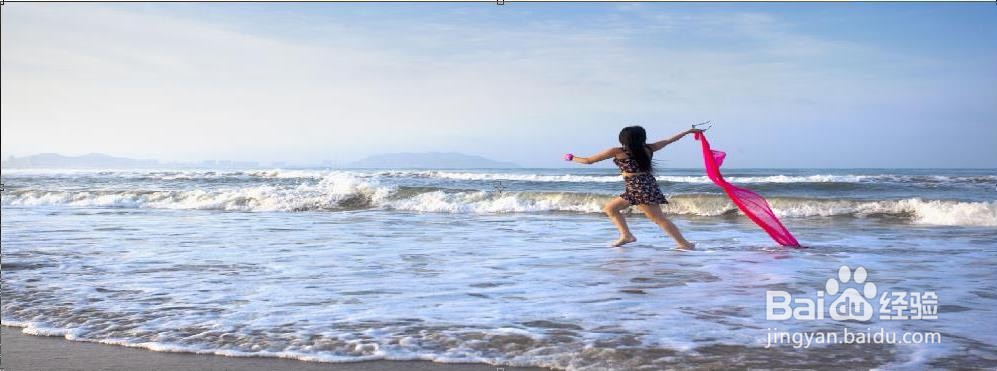
1、首先看一下,不经处理的拉伸后效果。
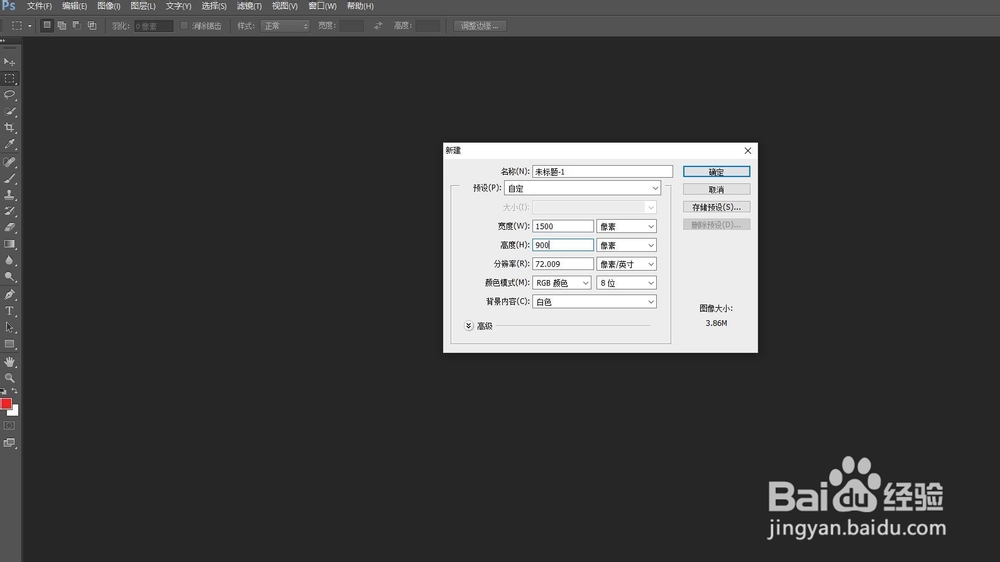
2、打开ps然后新建文件弹出对话框,设置宽度和高度,操作见下图。
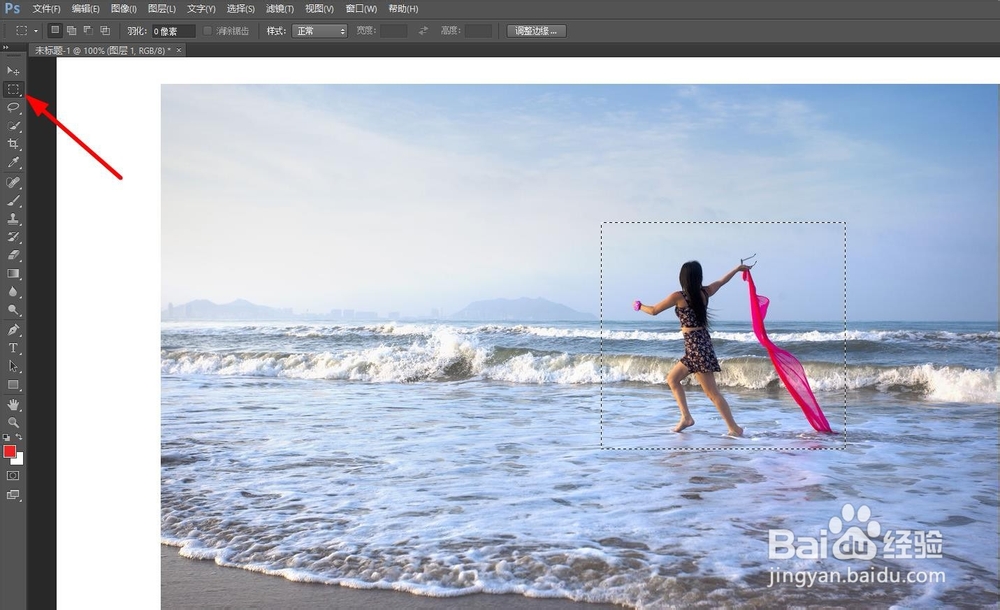
3、将照片复制进新建的文件,效果如下。

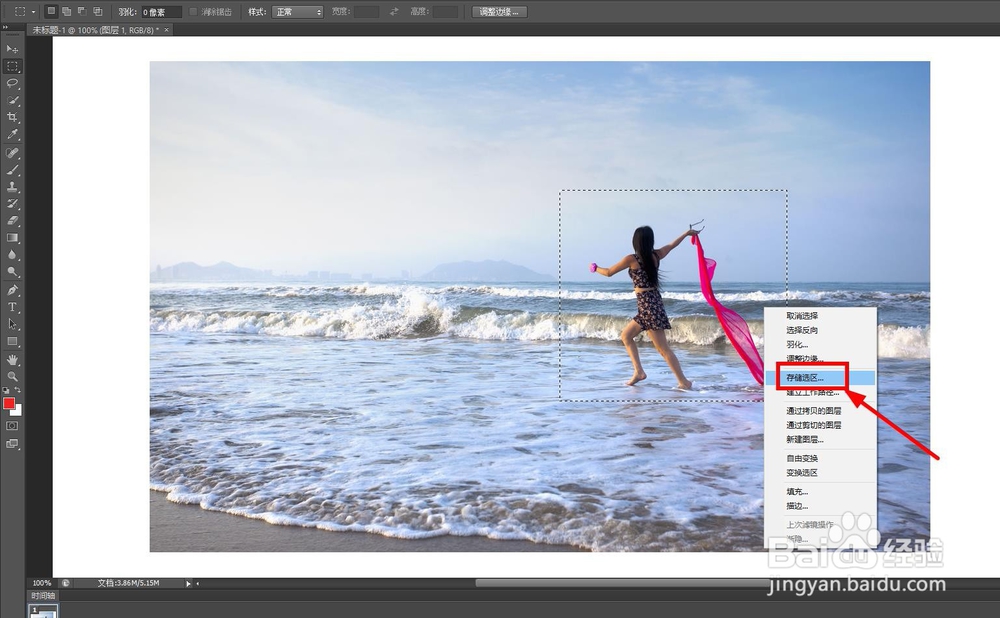
4、点击矩形边框工具,在图上选择要保护不变形的人物区域,操作见下图。
5、选择选取后右键在列表中点击存储选取,操作见下图。
6、弹出存储选取对话框,输入名称test点击确定,操作见下图。

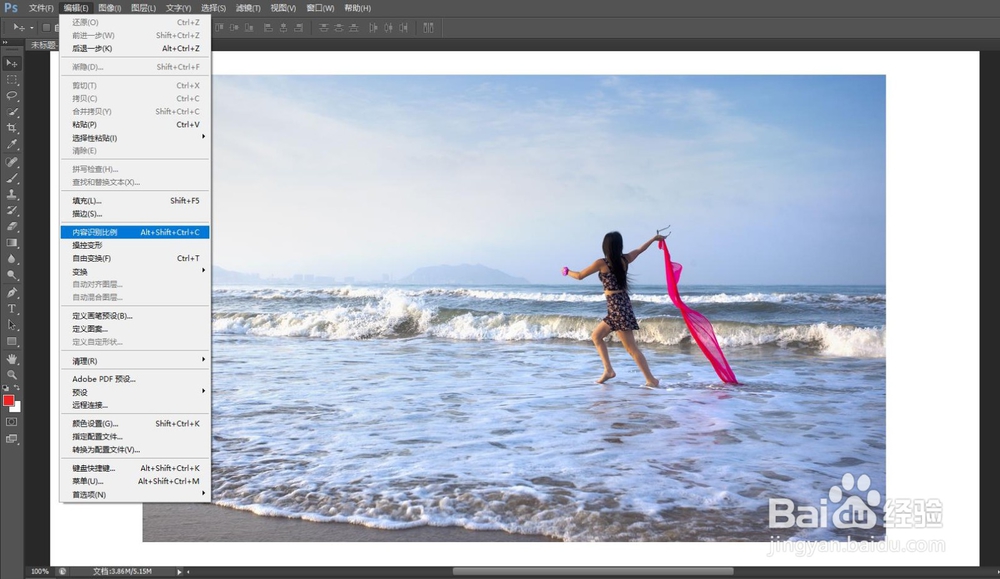
7、点击菜单栏的编辑,在列表中点内容识别比例,操作见下图。
8、点击进入下图后,在保护下拉列表选择test,此时拉伸则保护区域的人物不受影响,操作见下图。
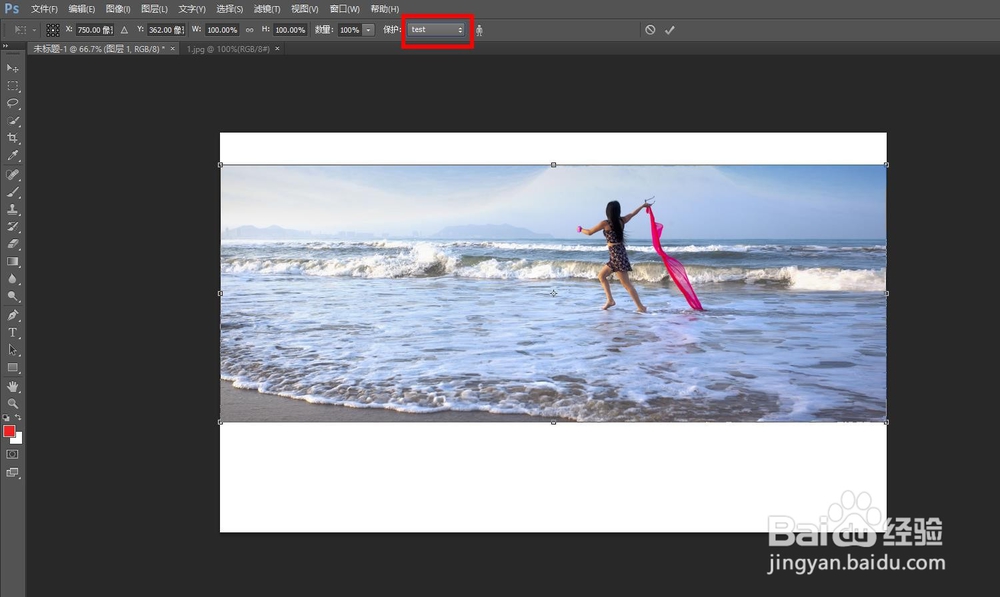
9、最后处理后效果如下。

1、打开ps然后新建文件弹出对话框,设置宽度和高度
2、将照片复制进新建的文件
3、点击矩形边框工具,在图上选择要保护不变形的人物区域
4、选择选取后右键在列表中点击存储选取
5、弹出存储选取对话框,输入名称test点击确定
6、点击菜单栏的编辑,在列表中点内容识别比例
7、点击进入下图后,在保护下拉列表选择test,此时拉伸则保护区域的人物不受影响