巡线卫士如何实现后台运行——努比亚手机设置

时间:2026-02-14 11:29:10

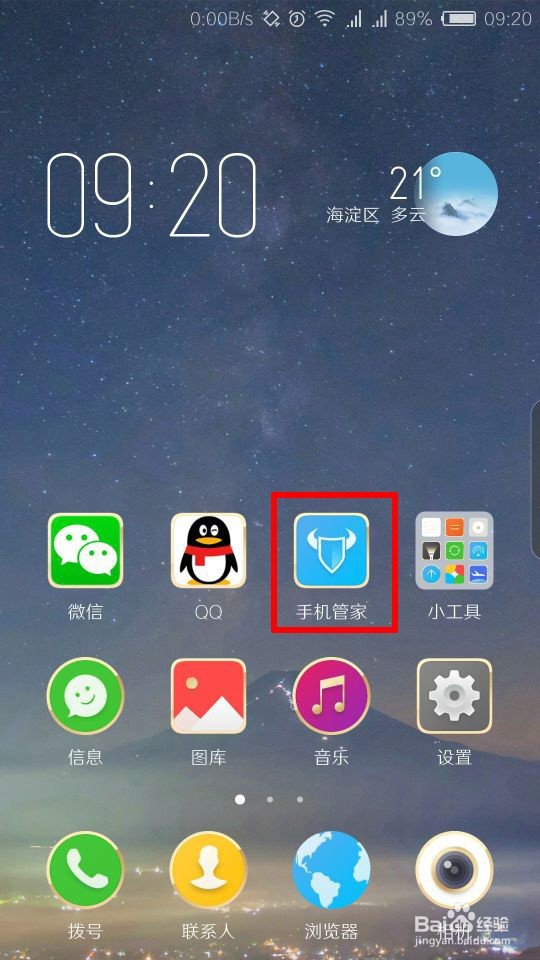
1、点击【手机管家】;

巡线卫士如何实现后台运行——努比亚手机设置

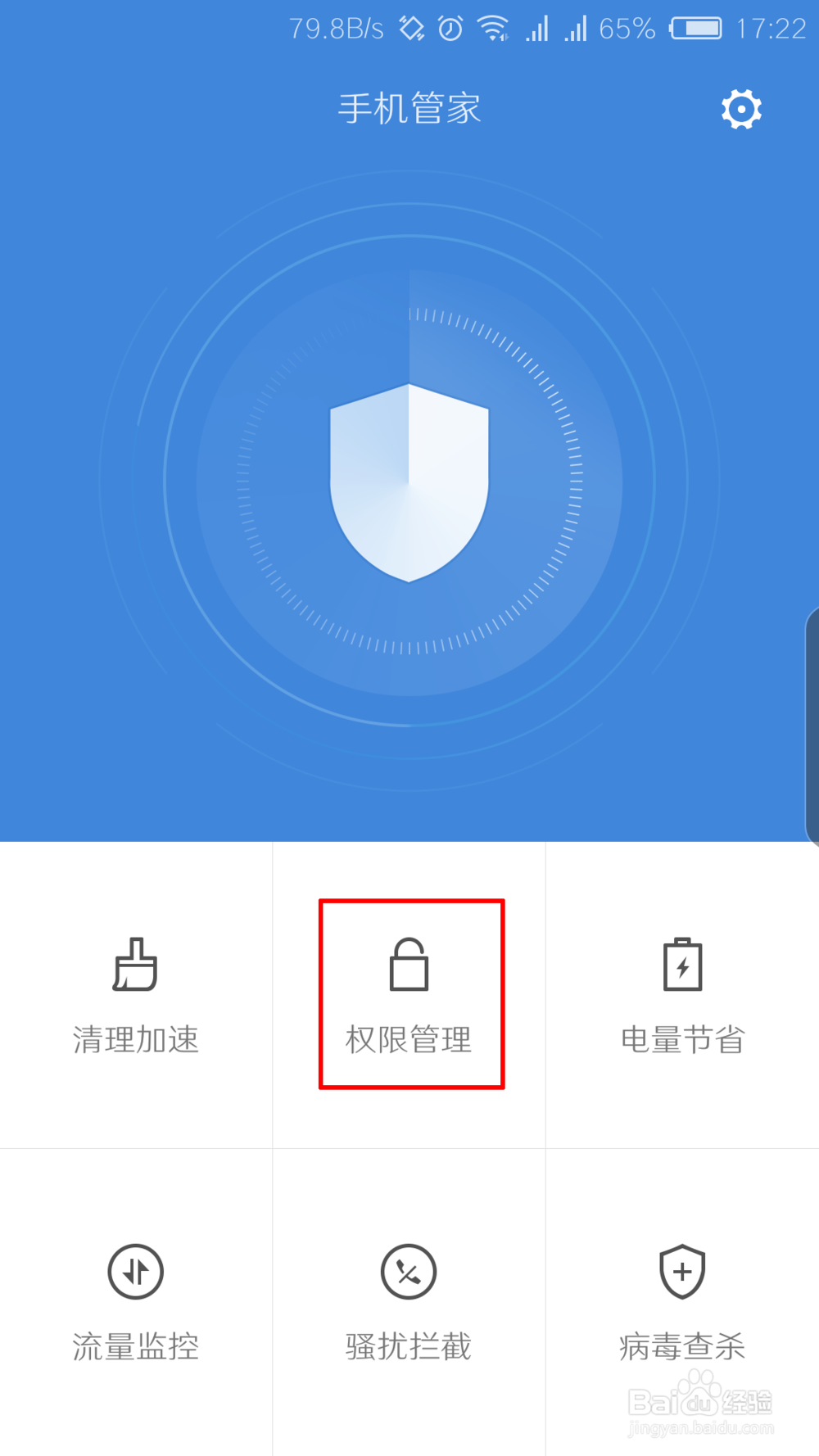
2、进入手机管家主界面,点击【权限管理】;

巡线卫士如何实现后台运行——努比亚手机设置

3、进入权限管理界面,选择【自启动管理】;

巡线卫士如何实现后台运行——努比亚手机设置

4、在自启动管理界面,选择【巡线卫士】,开启设置;

巡线卫士如何实现后台运行——努比亚手机设置

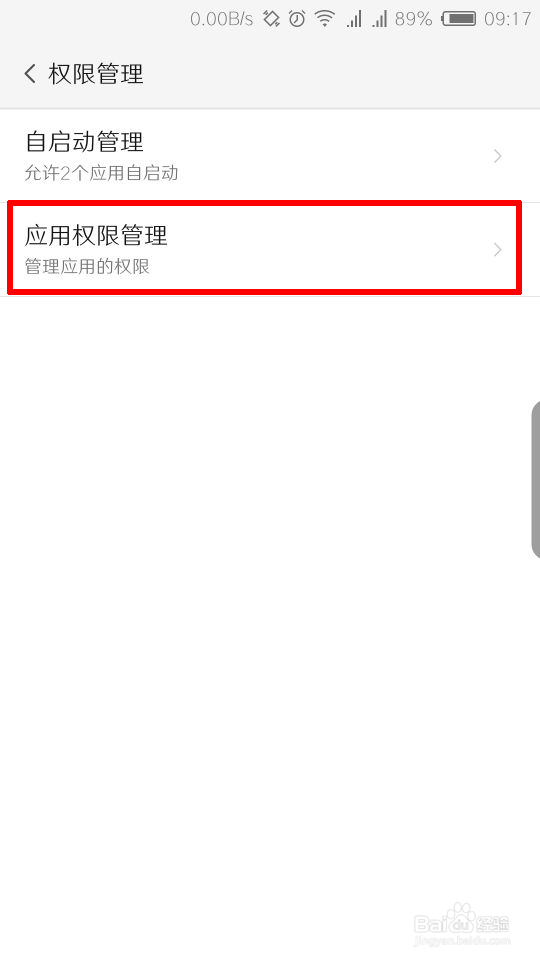
5、返回至权限管理界面,选择【应用权限管理】;

巡线卫士如何实现后台运行——努比亚手机设置

6、进入应用权限管理界面,选择【应用】选项,在列表中选择【巡线卫士】;

巡线卫士如何实现后台运行——努比亚手机设置

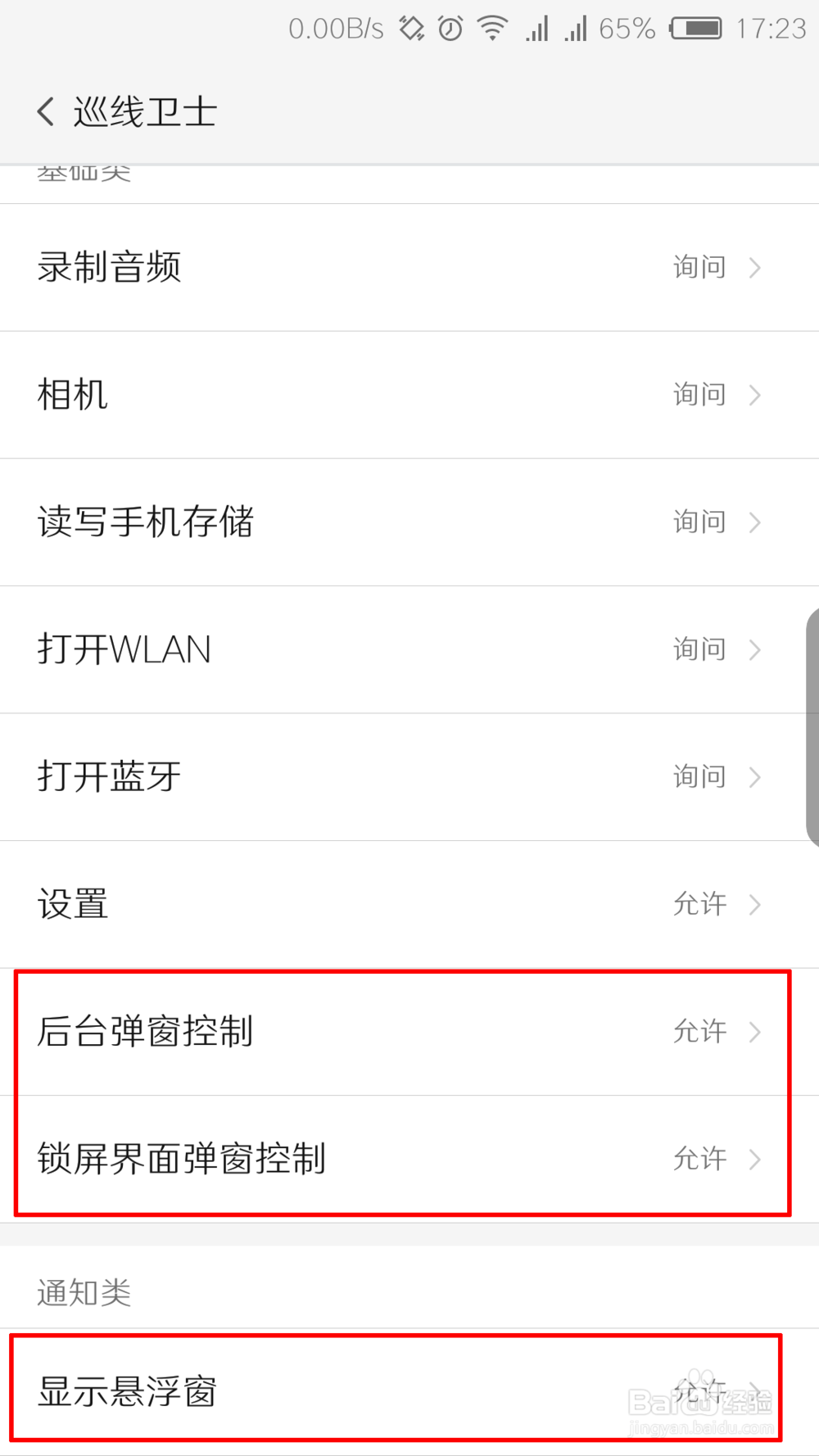
7、在巡线卫士权限管理界面,设置【后台弹窗控制】、【锁屏界面弹窗控制】及【显示悬浮窗】为允许;
巡线卫士如何实现后台运行——努比亚手机设置

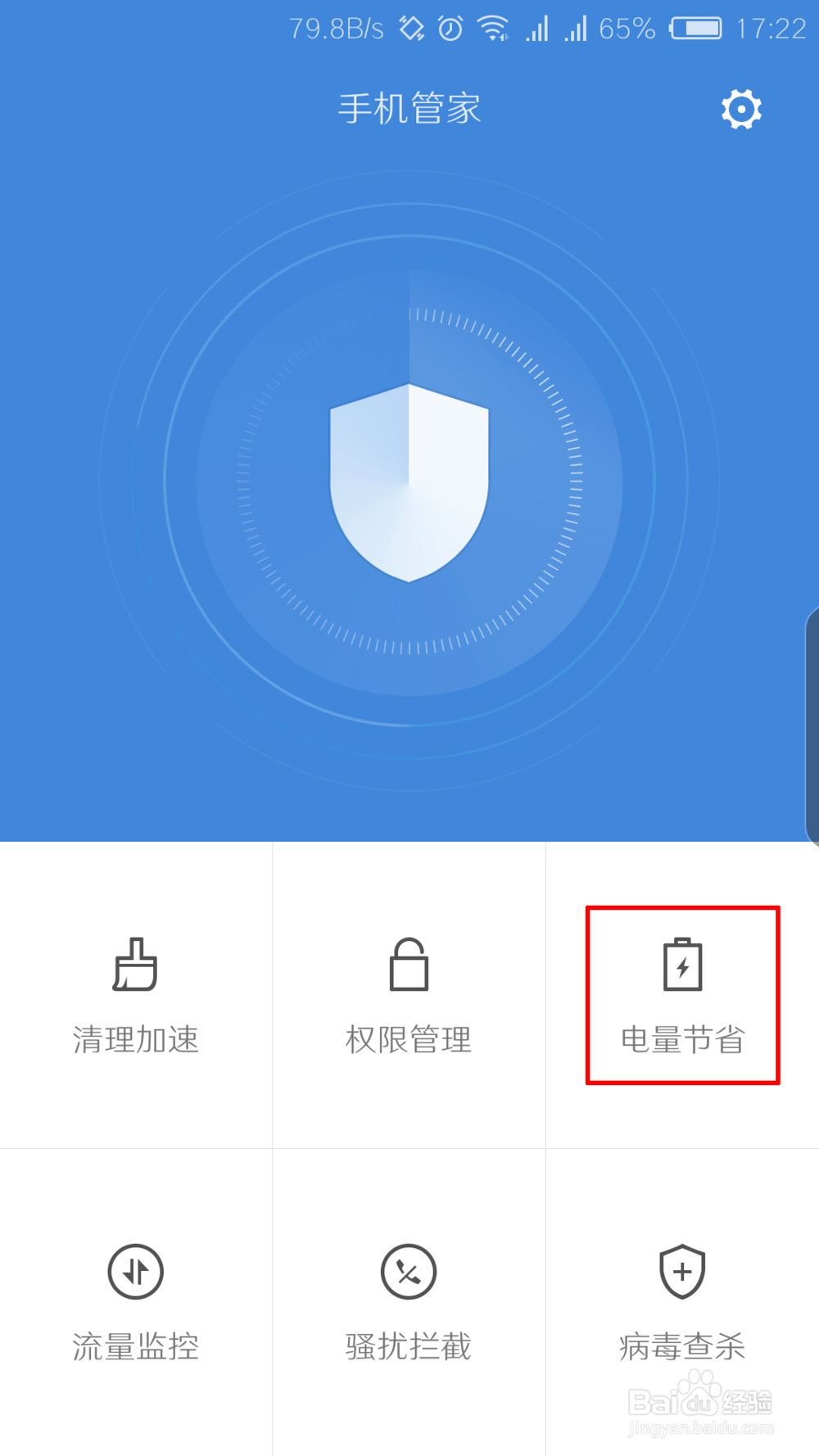
8、返回至手机管家主界面,点击【电量节省】;

巡线卫士如何实现后台运行——努比亚手机设置

9、在电量节省主界面,点击【应用省电管理】;

巡线卫士如何实现后台运行——努比亚手机设置

10、在应用省电管理界面,选择【巡线卫士】;

巡线卫士如何实现后台运行——努比亚手机设置

11、在巡线卫士省电管理界面中,选择【不管控】省电方案,并开启【后台清理保护】设置;

巡线卫士如何实现后台运行——努比亚手机设置

12、点击【设置界面】;

巡线卫士如何实现后台运行——努比亚手机设置

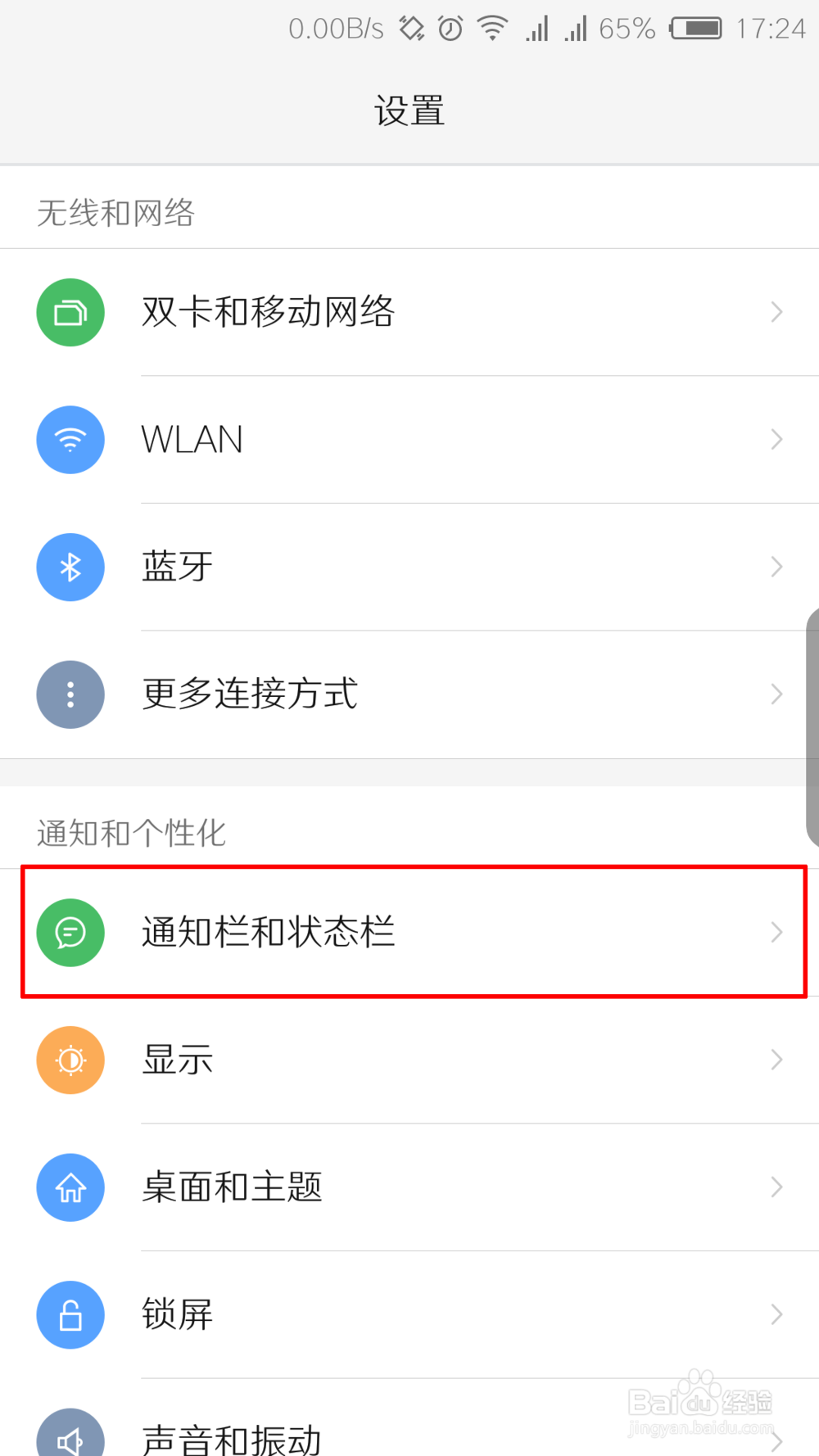
13、在设置界面中,选择【通知栏和状态栏】;

巡线卫士如何实现后台运行——努比亚手机设置

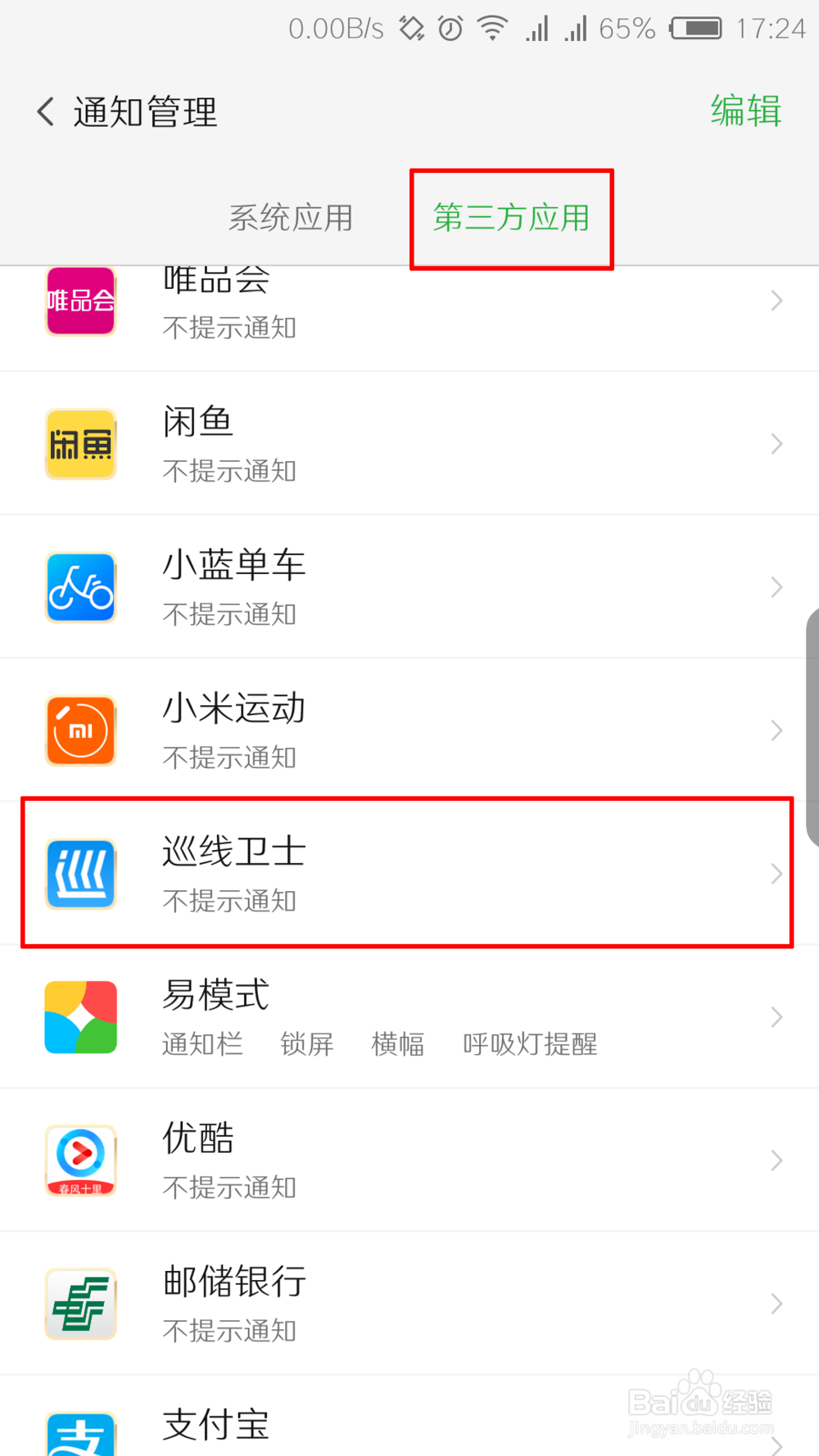
14、在通知管理界面,选择【第三方应用】选项,在列表中选择【巡线卫士】;

巡线卫士如何实现后台运行——努比亚手机设置

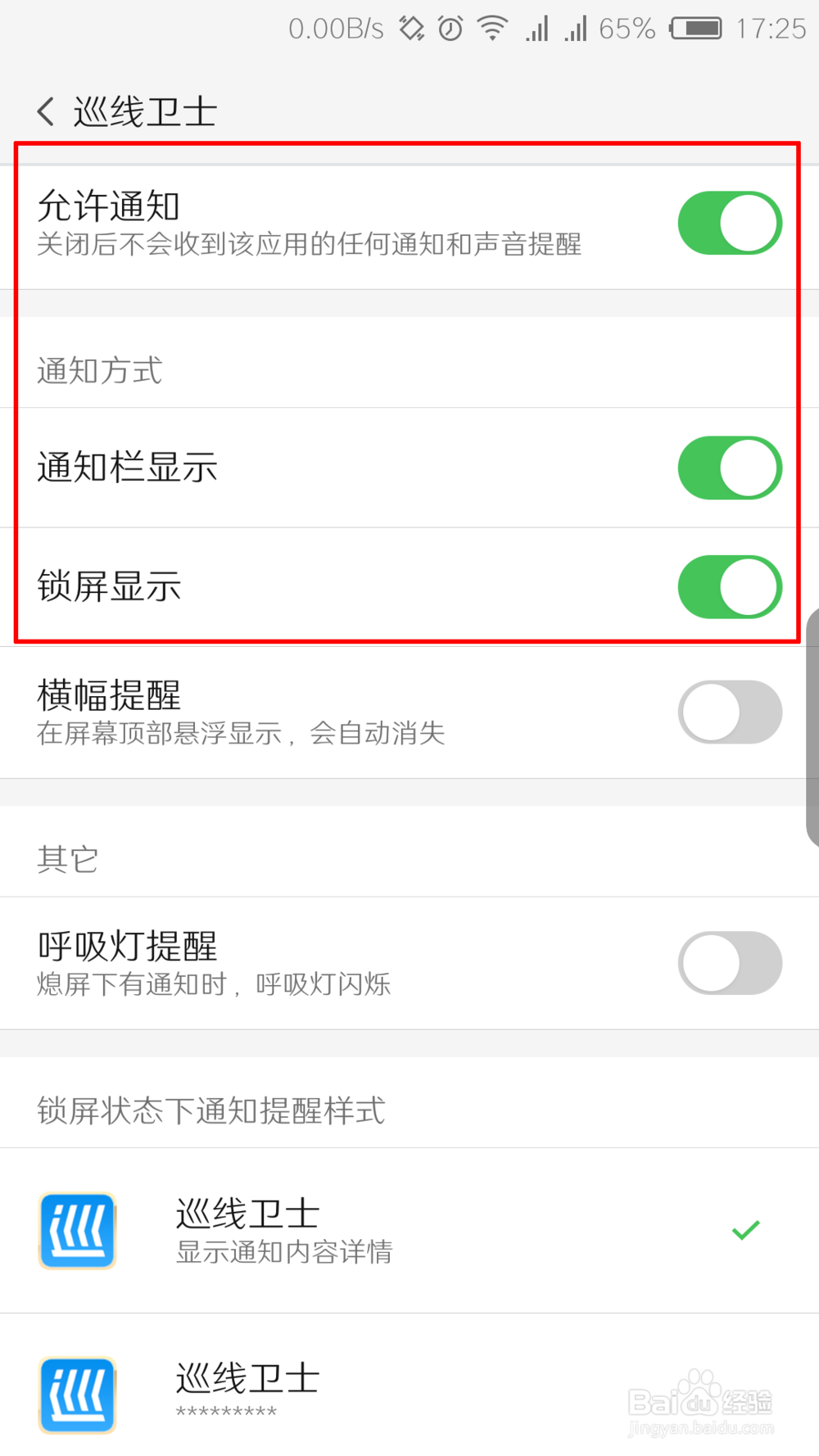
15、在巡线卫士通知管理界面,开启【允许通知】、【通知栏显示】及【锁屏显示】设置。
巡线卫士如何实现后台运行——努比亚手机设置

© 2026 阿力知识库
信息来自网络 所有数据仅供参考
有疑问请联系站长 site.kefu@gmail.com