1、选取文字工具;
或按下快捷键P
在画布上打出文字,比如,come on follow me

2、然后,鼠标在文字图层上,右击,弹出的菜单中点:转换为形状

3、这时,我们看画布上的文字,明显发生了变化,文字边缘发生变化。
在图层缩略图这里,多了一个图标。


1、现在,觉得两行字母的行间距窄了点,需要调宽些。
可以这样操作,
选取路径选择工具
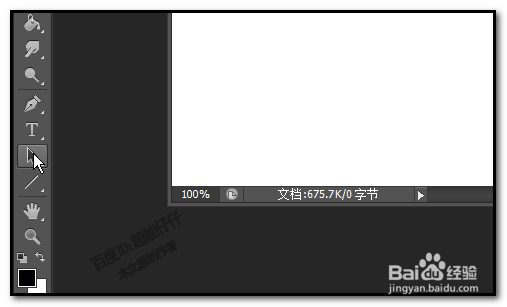
2、然后,框选下面的这一行字母;
或者是框选上面的一行字母。

3、这时,所框选的这一行文字显出了路径,如图中所示的样子。

4、然后,鼠标点住这一行的任意一个字母,点住不放手,移到目标位置。鼠标再在其它空白位置点下。操作完成。
