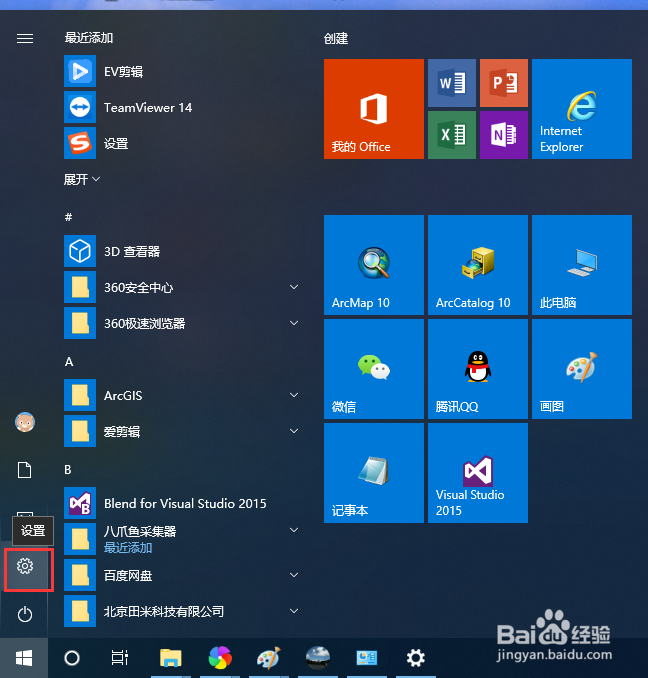
1、点击“开始”——“设置”,打开设置界面
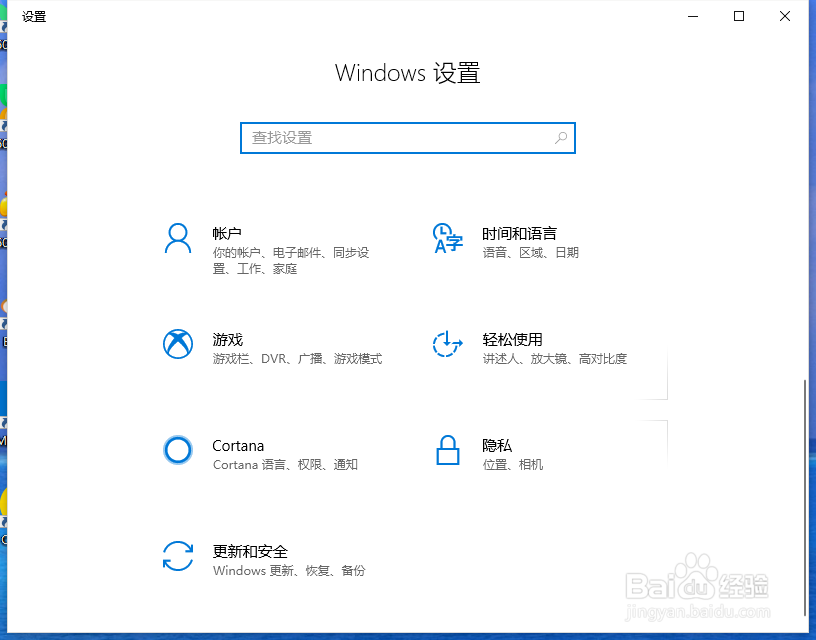
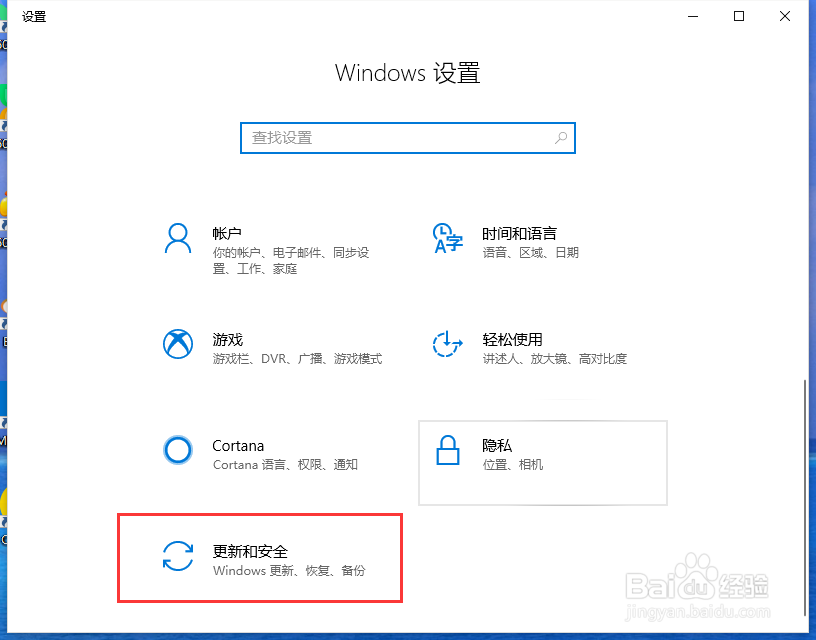
2、点击“更新和安全”,打开“更新和安全”界面,点击“备份”
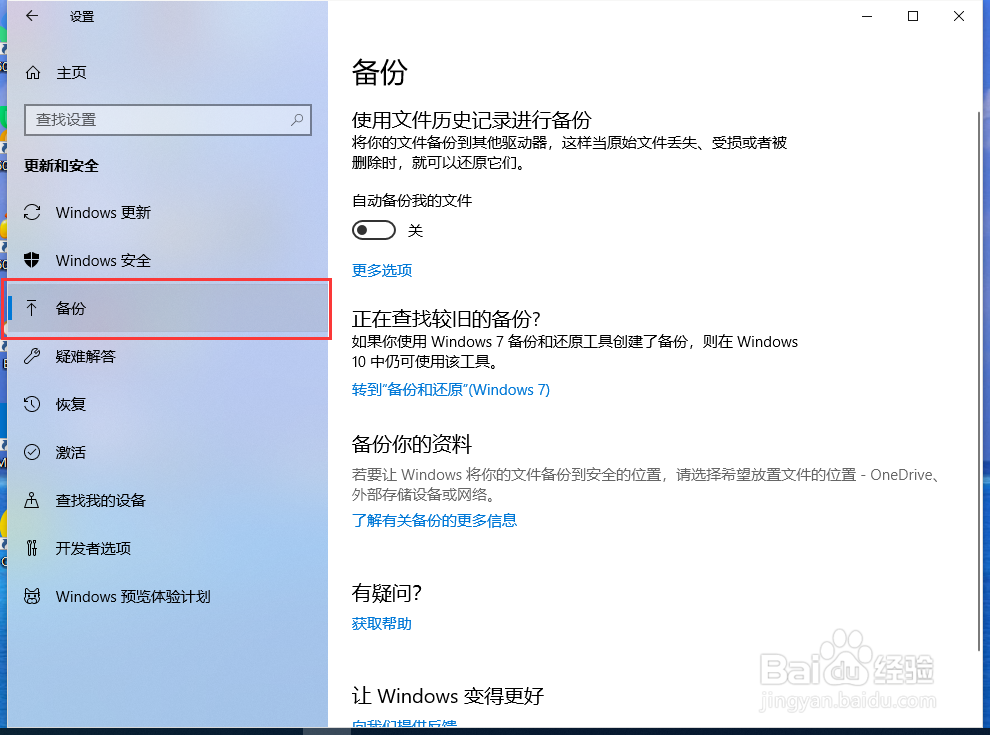
3、打开“自动备份我的文件”,点击“更多选项”,打开更多选项界面
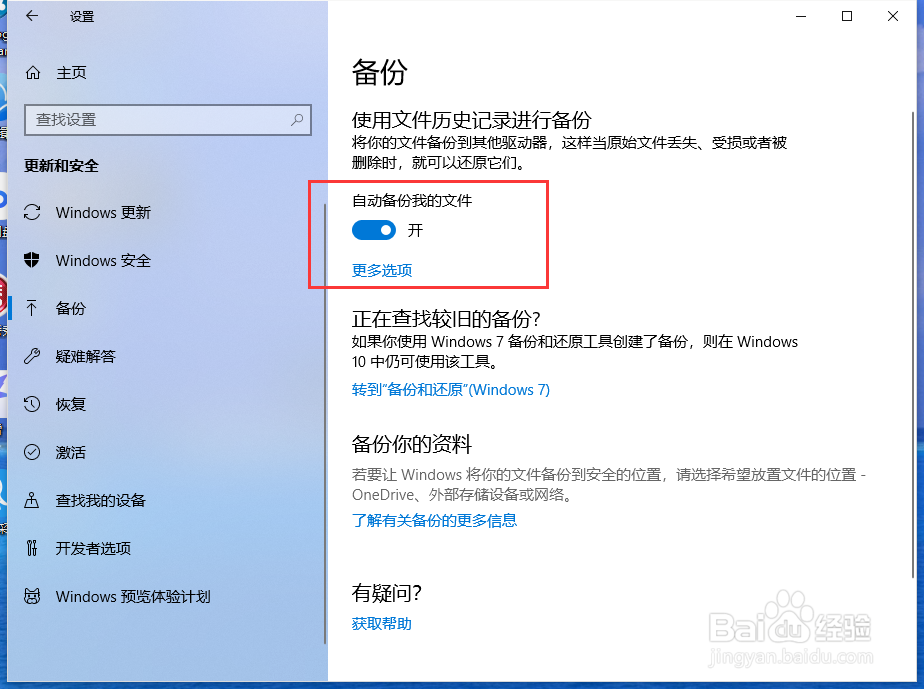
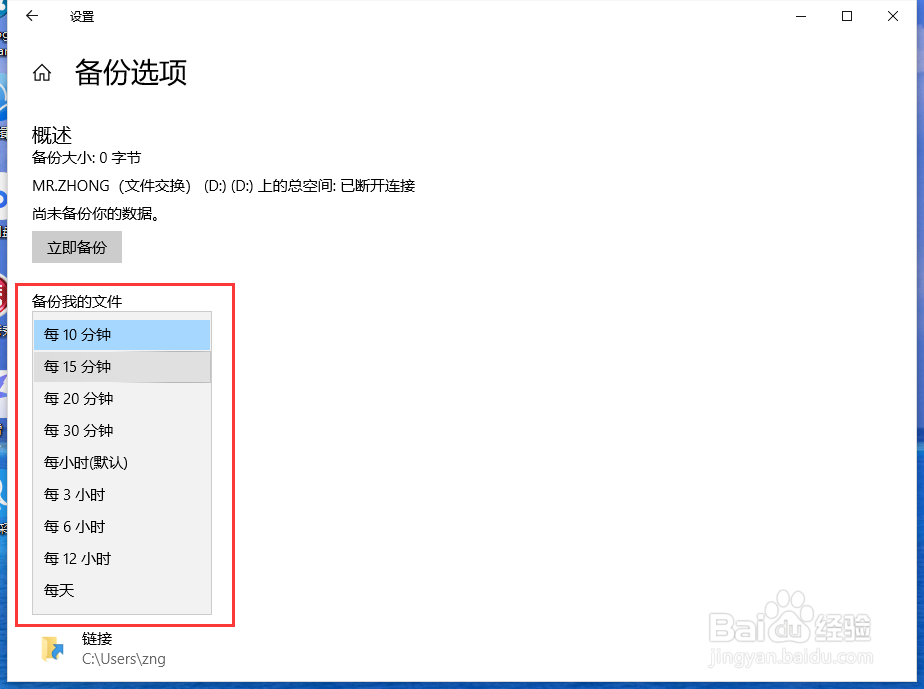
4、在更多选项界面,选择备份频率,即多长时间备份一次,如每10分钟、每15分钟、每小时、每天等,默认为每小时。
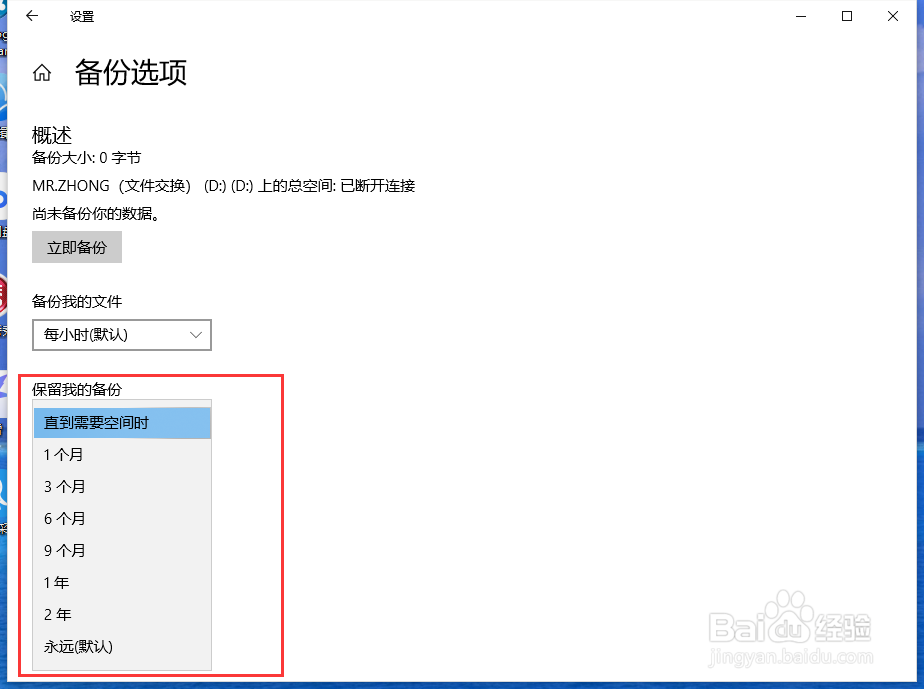
5、选择保留备份的期限,即备份文件保留多长时间,如1个月、3个月、6个月、永远等,默认为永远。
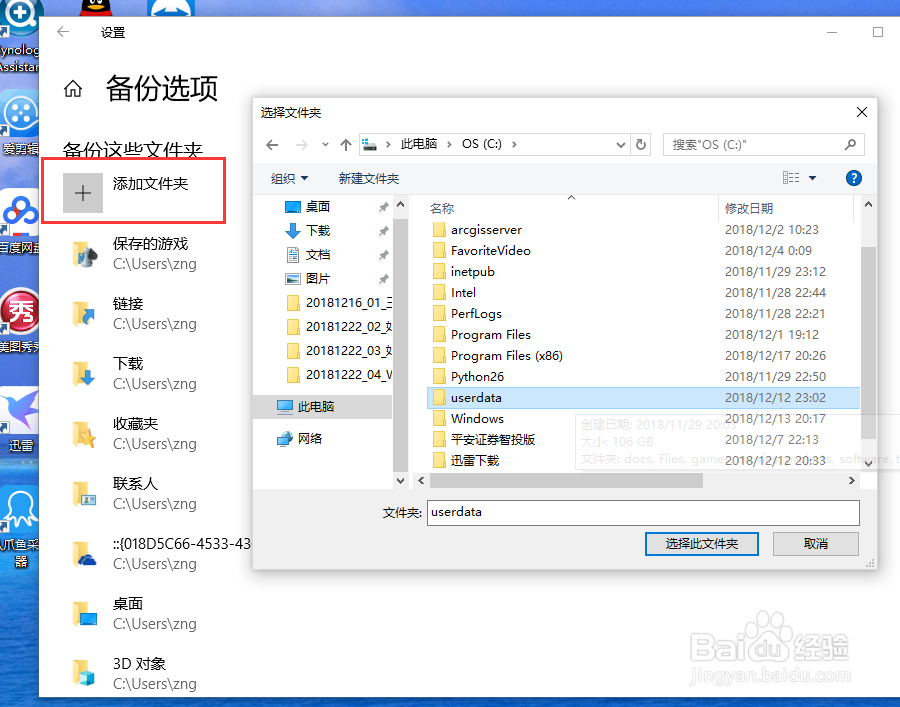
6、设置要备份哪些文件夹,系统会自动选择一些认为重要的文件夹,点击“添加文件夹”,可以自定义选择要备份的文件夹。

7、这样,windows 10 就会按照设置好的备份频率、保存期限、备份文件夹等进行自动备份了。
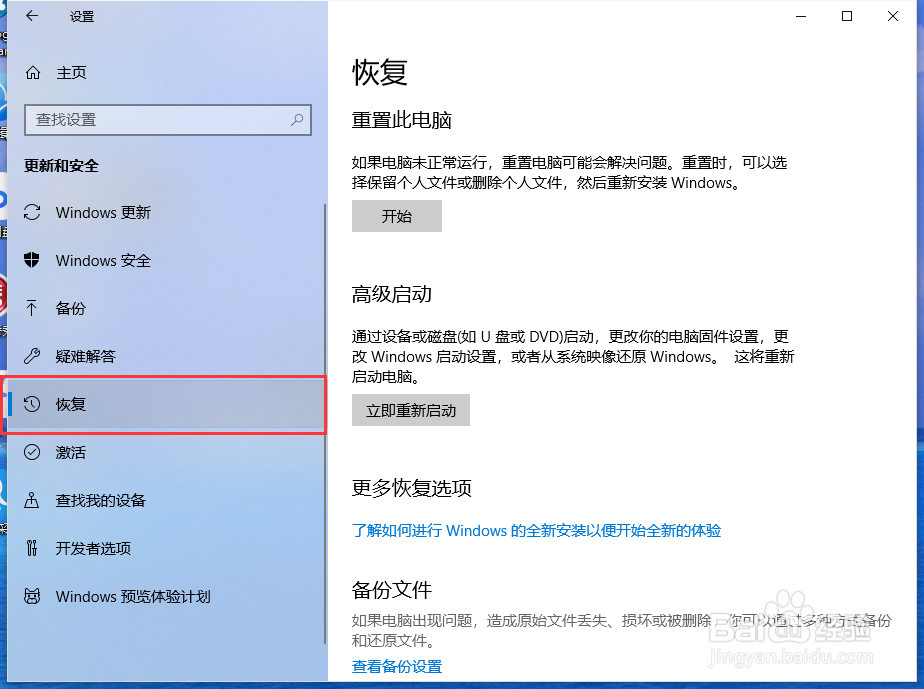
1、在“更新和安全”界面,点击“恢复”,并点击“开始”。
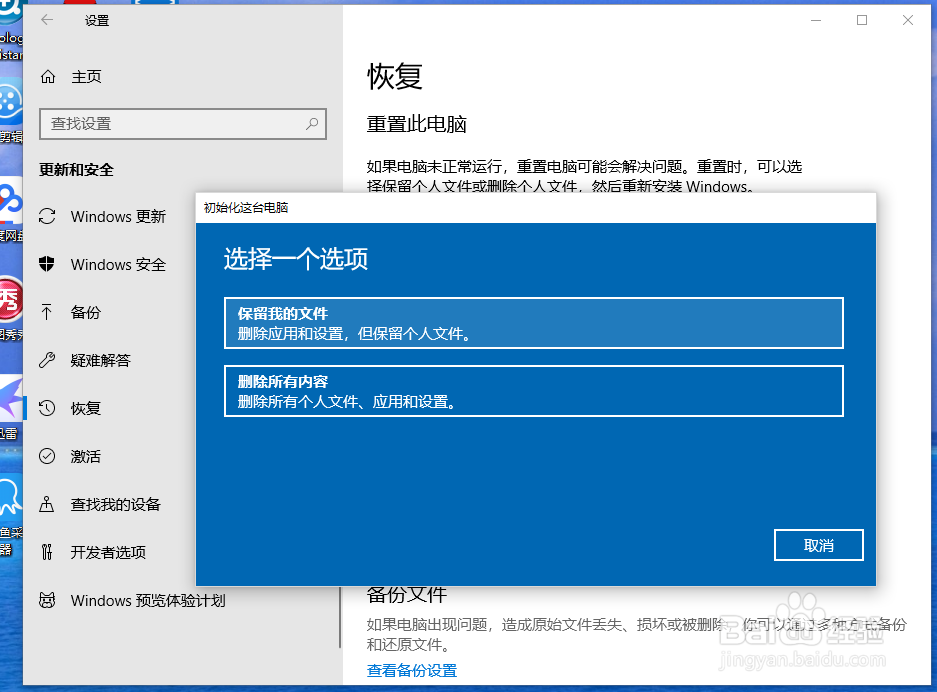
2、根据提示选择“保留我的文件”或“删除所有内容”,进入下一步
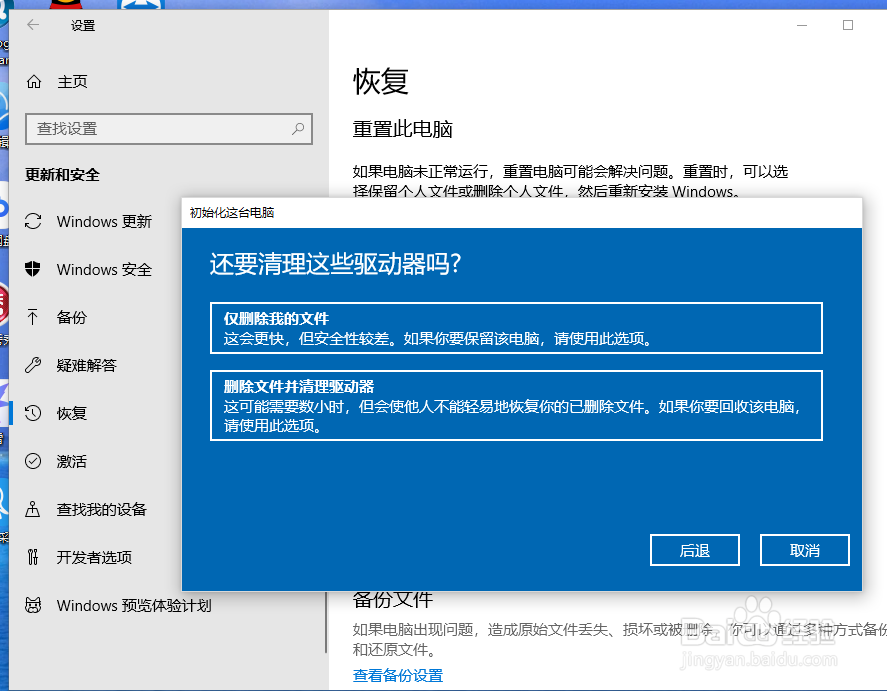
3、点击“仅删除我的文件”或“删除文件并清理驱动器”,进入下一步
4、点击初始化,系统就开始恢复文件了。