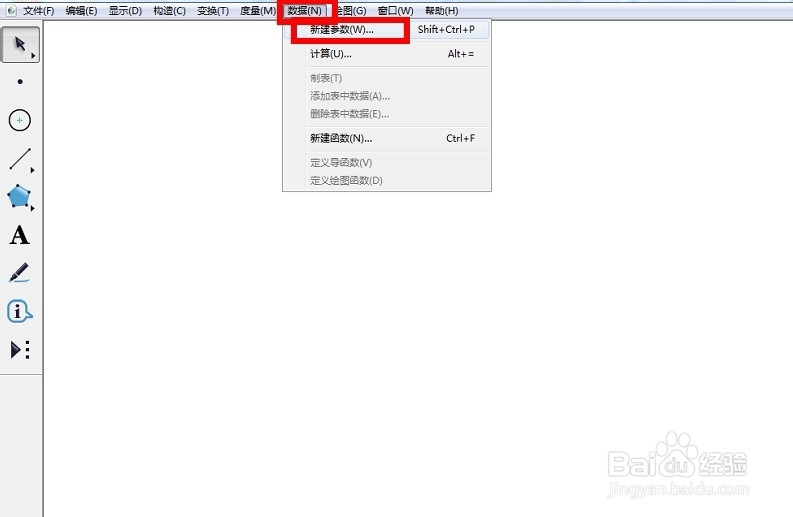
1、执行“数据”——“新建参数”,设置名称为m。同理,新建参数n。
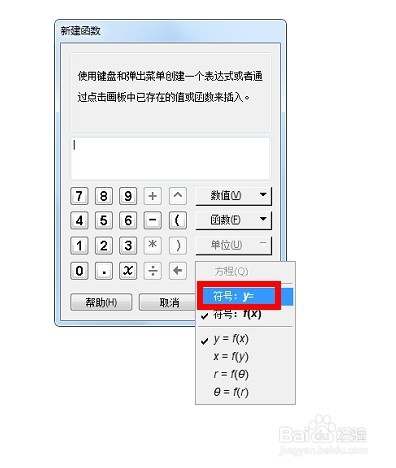
2、执行“绘图”——“绘制新函数”。在弹出的面板中方程选择“y=”的形式。

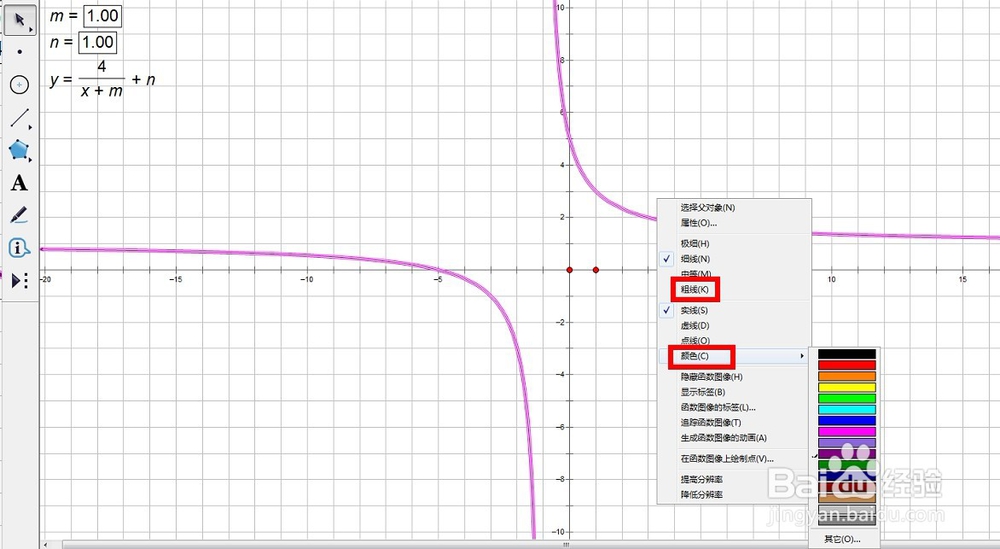
3、输入函数“4÷(x+m)+n”,点击确定,完成函数图形的绘制。其中m、n为新建的参数,分别控制函数的左右平移和上下平移。

4、选中曲线,右键,设置线型和颜色。
5、选中参数m,执行“编辑”——“操作类按钮”——“动画”。可在弹出的面板中设置参数m的取值变化范围与变化速度。同理,设置参数n的变换动画操作按钮。

6、将m的动画按钮重命名为“左右平移”。将n的动画按钮重命名为“上下平移”。
