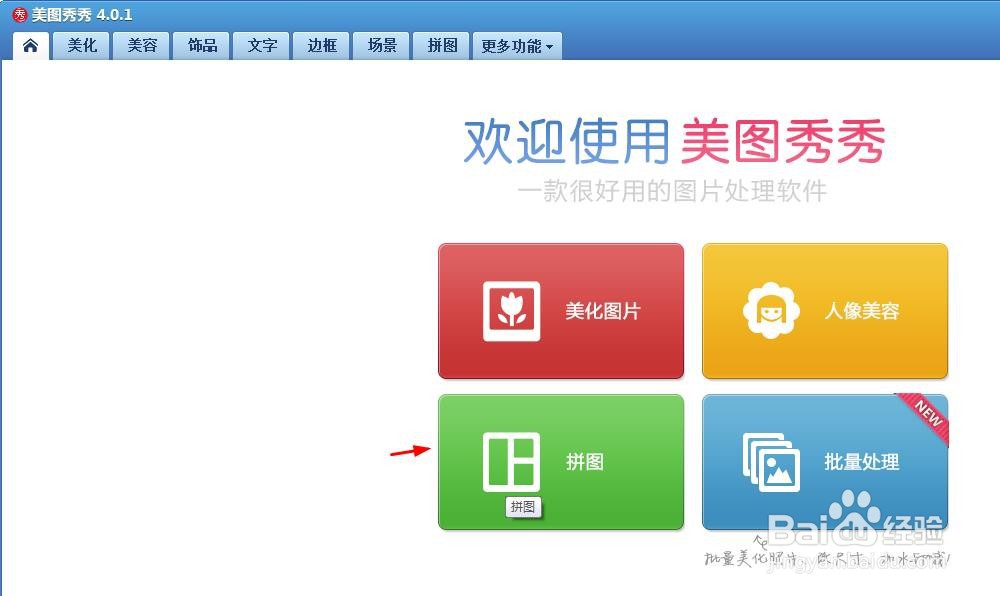
1、第一步:打开美图秀秀软件,选择主界面中的“拼图”选项。
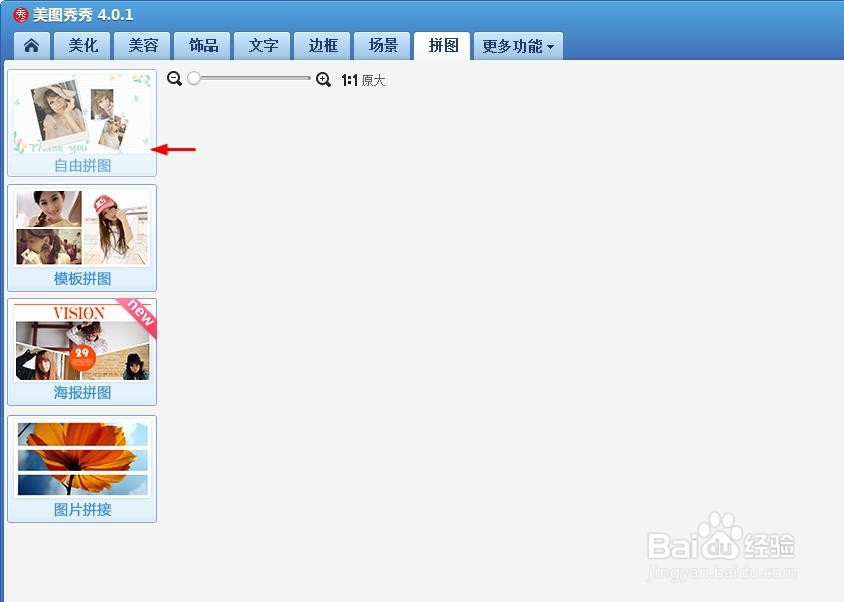
2、第二步:在拼图界面中,单击左上方“自由拼图”。
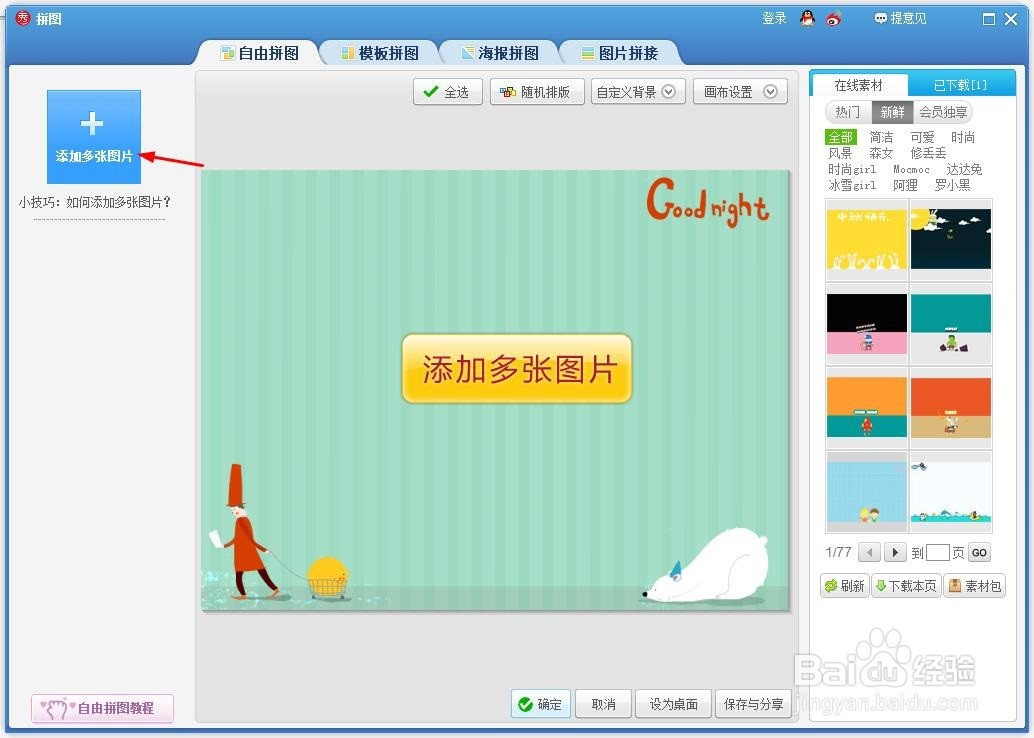
3、第三步:在自由拼图界面中,单击左上角“添加多张图片”
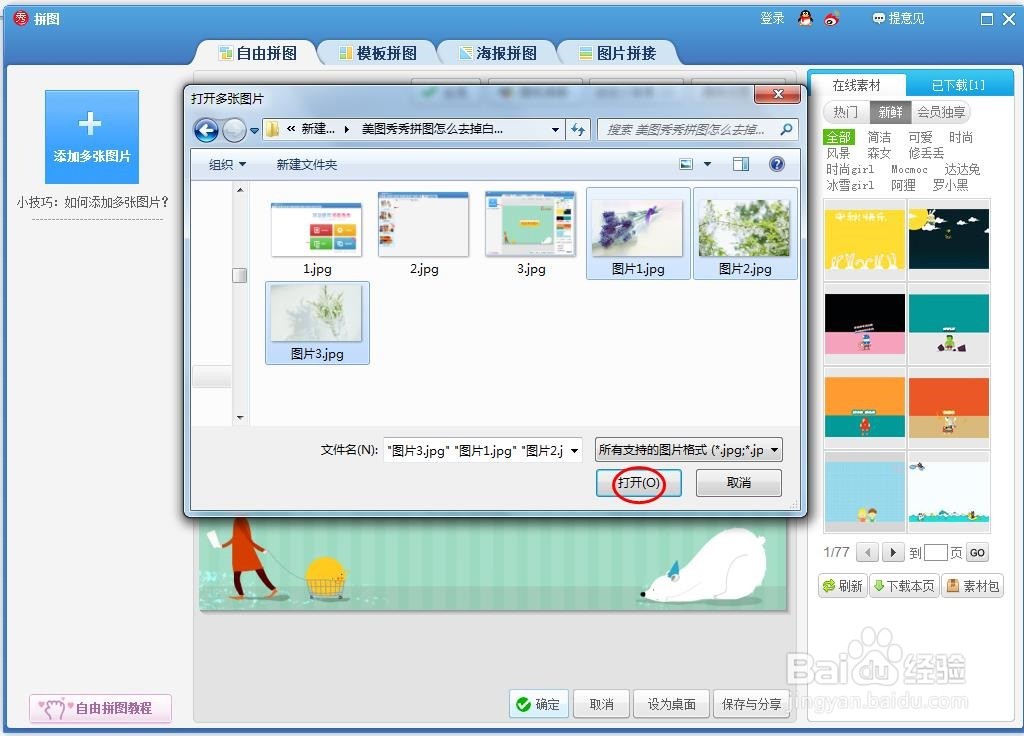
4、第四步:在弹出的“打开多张图片”对话框中,按住Ctrl键同时选中多张图片,单击“打开”按钮。
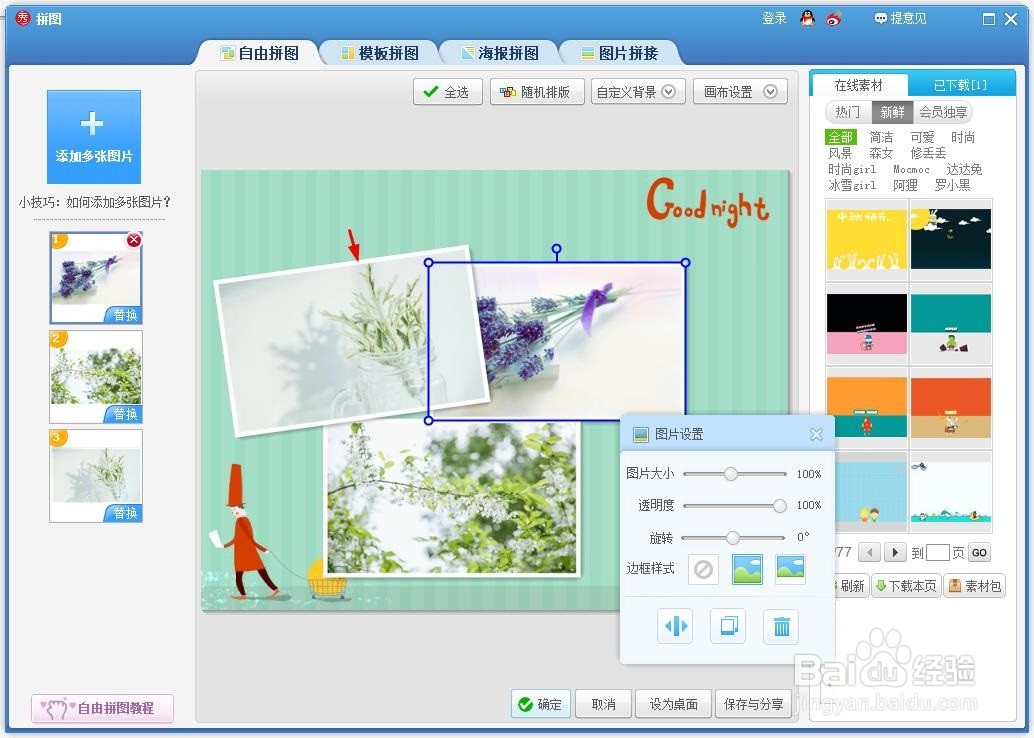
5、第五步:如下图所示,图片四周都有白色边框。
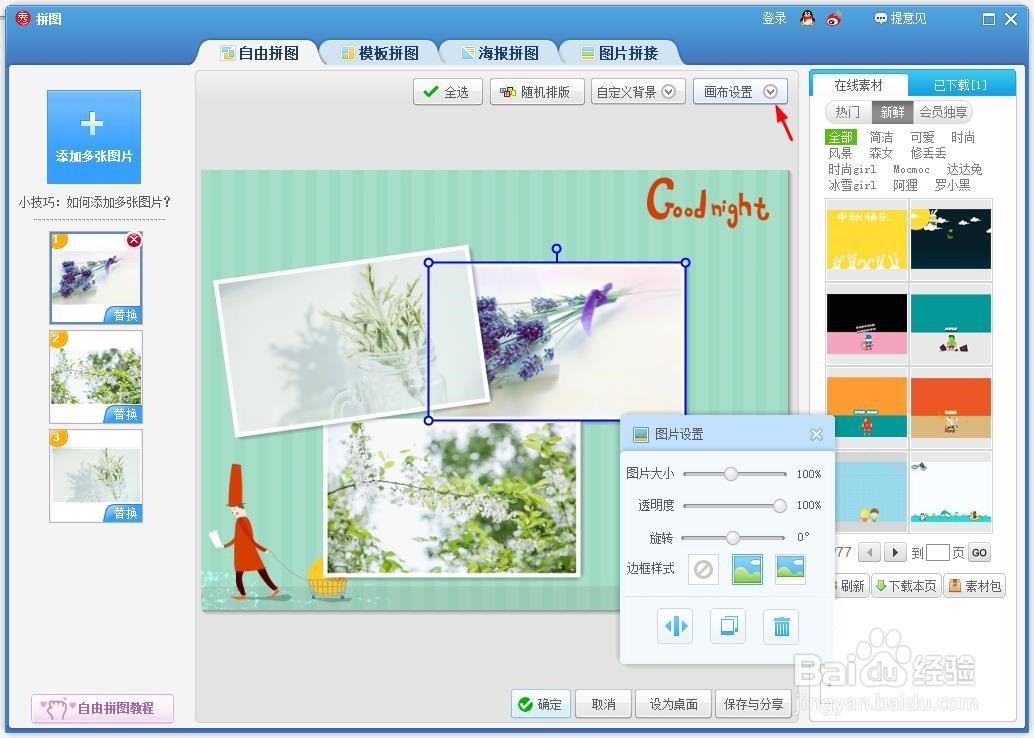
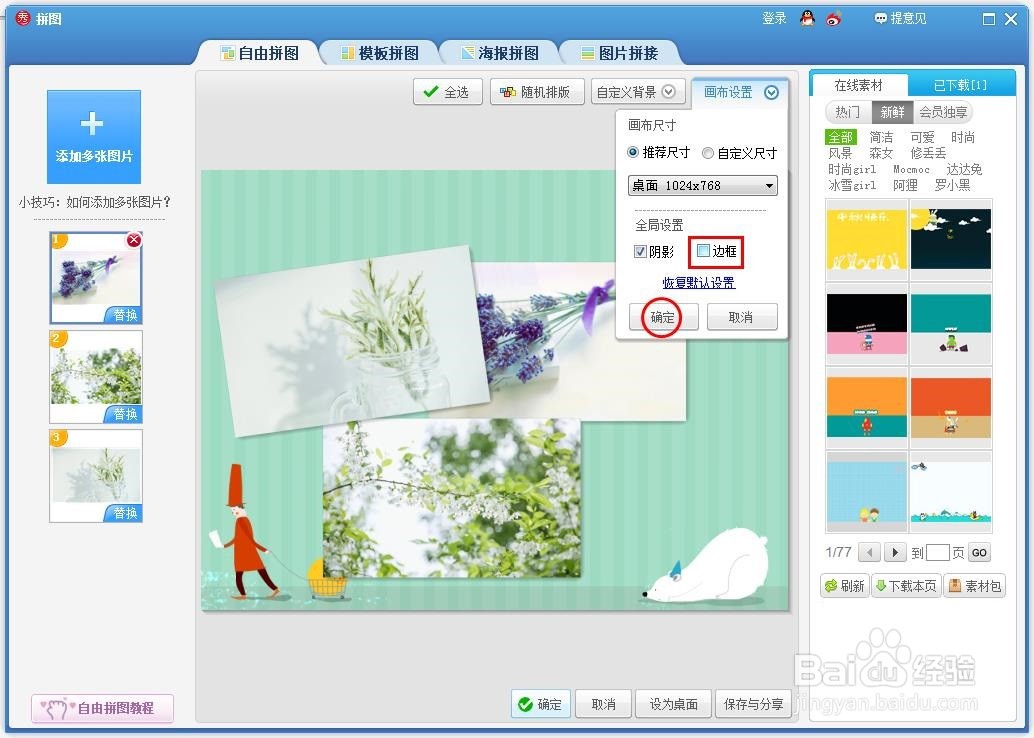
6、第六步:在“画布设置”下拉菜单中,去掉“边框”前面的勾选,单击“确定”按钮。
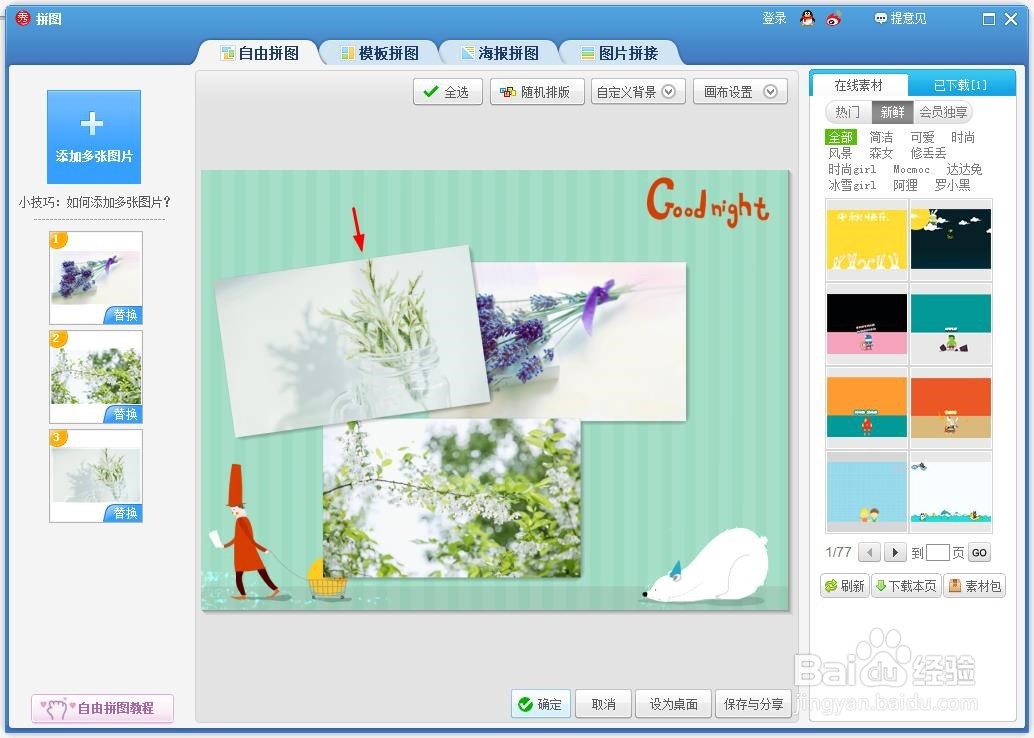
7、如下图所示,图片四周的白色边框就被去掉了。
1、第一步:打开美图秀秀软件,选择主界面中的“拼图”选项。
2、第二步:在拼图界面中,单击左上方“自由拼图”。
3、第三步:在自由拼图界面中,单击左上角“添加多张图片”
4、第四步:在弹出的“打开多张图片”对话框中,按住Ctrl键同时选中多张图片,单击“打开”按钮。
5、第五步:如下图所示,图片四周都有白色边框。
6、第六步:在“画布设置”下拉菜单中,去掉“边框”前面的勾选,单击“确定”按钮。
7、如下图所示,图片四周的白色边框就被去掉了。