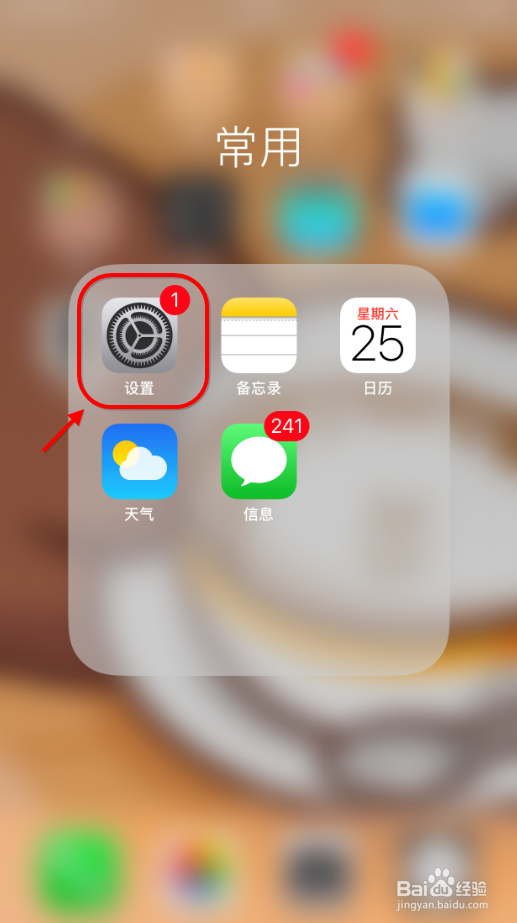
1、打开iPhone手机里面的设置,如图
2、点击进入设置菜单,选择账号管理

3、修改smtp端口找到需要修改的邮箱账号,点击smtp服务器
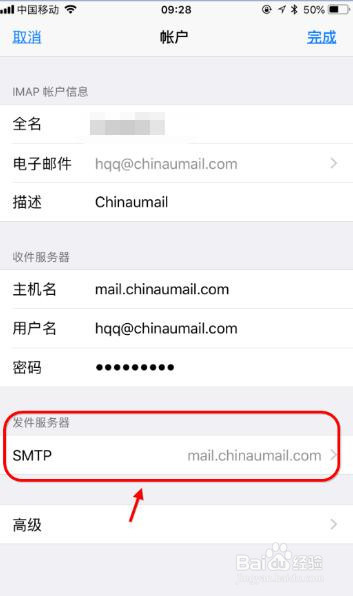
4、进入smtp服务器设置界面

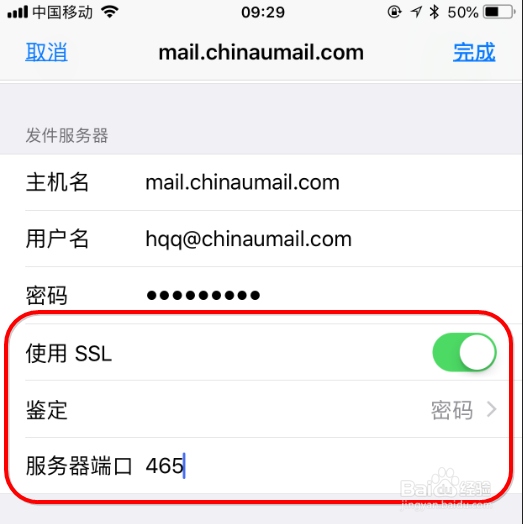
5、点击服务器选项,默认是25端口,如图要ssl。可以改成465 启用SSL
6、接收服务器设置
接收服务器有imap和pop, 点击高级选项
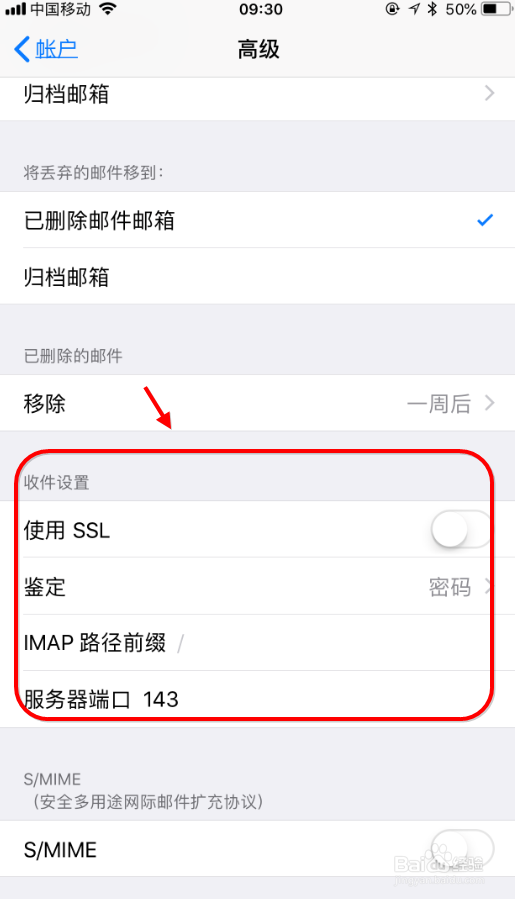
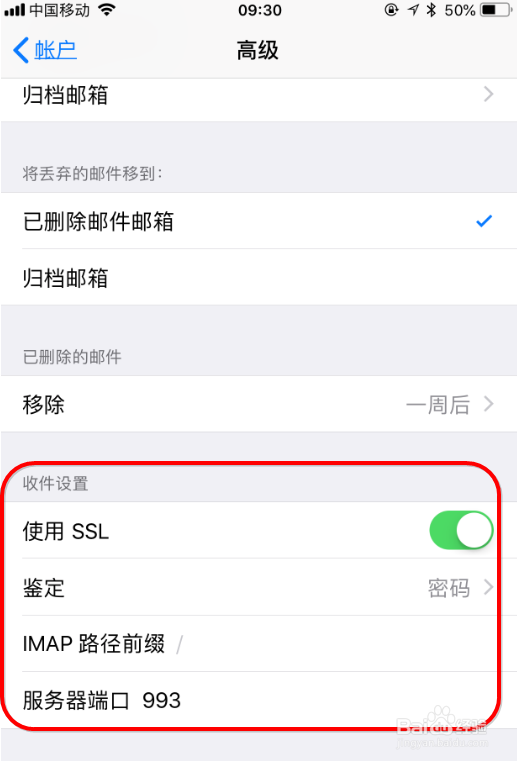
7、如imap普通端口是143,ssl端口是993
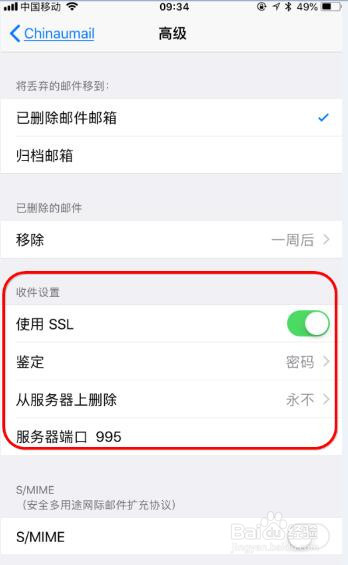
8、如果是pop的话,启用ssl之后就是995端口了
1、打开iPhone手机里面的设置,如图
2、点击进入设置菜单,选择账号管理
3、修改smtp端口找到需要修改的邮箱账号,点击smtp服务器
4、进入smtp服务器设置界面
5、点击服务器选项,默认是25端口,如图要ssl。可以改成465 启用SSL
6、接收服务器设置
接收服务器有imap和pop, 点击高级选项
7、如imap普通端口是143,ssl端口是993
8、如果是pop的话,启用ssl之后就是995端口了