1、首先百度搜索天意U盘维护系统,然后进入官网(一般排在第二个)

2、如图:下载“天意U盘维护系统安装版V2015元宵版”


3、解压下载的压缩包

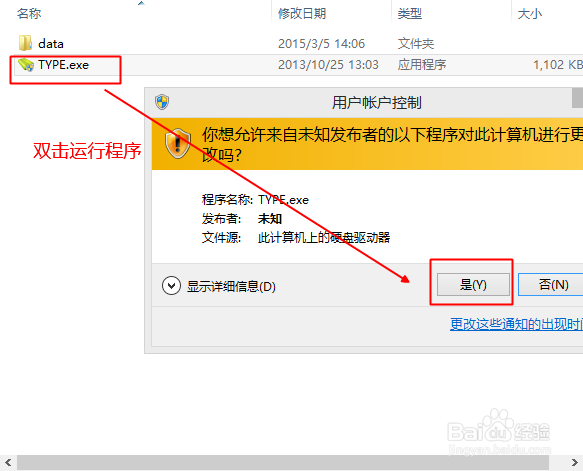
4、如果您用的是win8及以上的系统,那么需要进行如下设置,进入解压文件夹,右击“TYPE.exe”——》属性

5、兼容性——》兼容模式(windows 7)——》以管理员身份运行此程序——》确定

1、插入U盘

2、进入解压文件夹,双击运行程序
3、这个就是程序的主界面,常用的也就两个,如果U盘比较慢放入的话,也可以点击刷新读取。
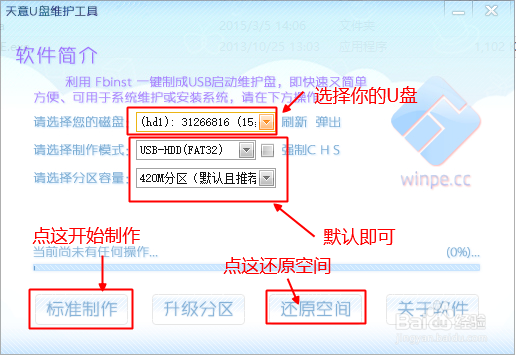
4、制作的时候会对U盘进行格式化,所以要事先备份好U盘的数据,同时制作成启动盘还会压缩一定的U盘空间

5、制作过程中会在这里卡的有点久,耐心等待即可。

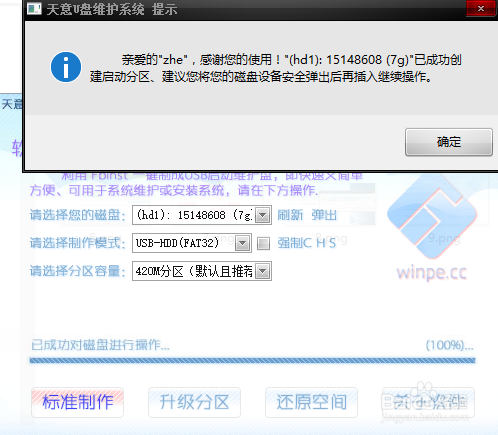
6、OK制作完成,可以放心的使用你的U盘了,细心的你可能会发现,用这种方法制作的U盘里面只有一个文件夹,比原来那种方法简洁多了