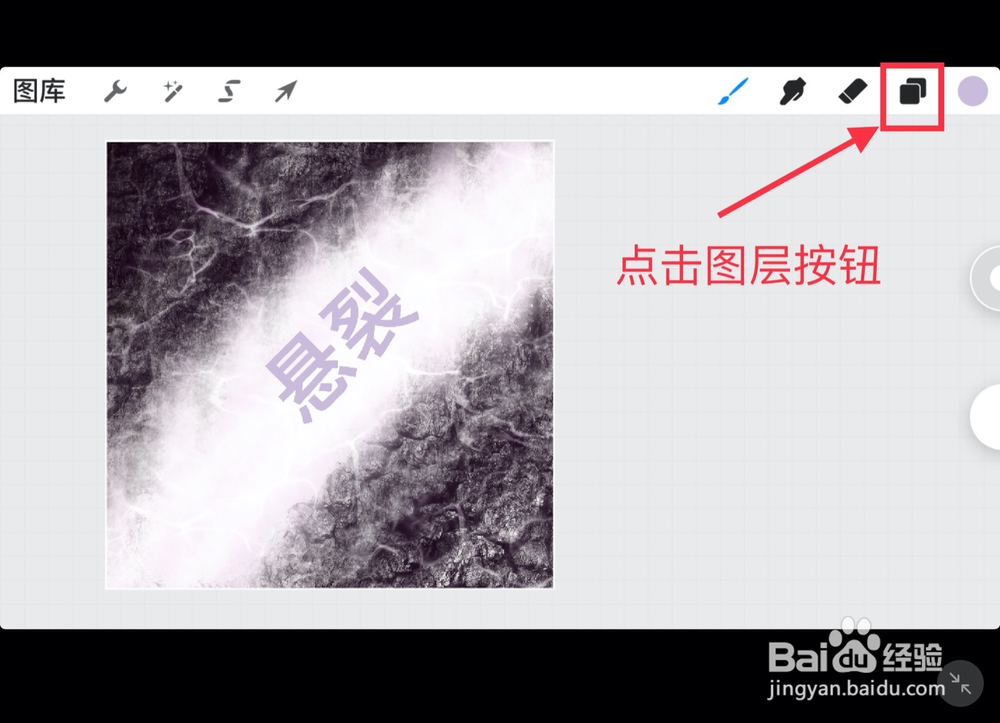
1、点击图层按钮

2、显示所有图层

3、选择“悬崖”图层,图层颜色变成蓝色

4、用pencil 或手指 图层上 向右 拨一下,会出现 “删除” 按钮,点“删除”即可删除图层

1、点出图层列表,确定“悬崖”图层为蓝色显示选择状态
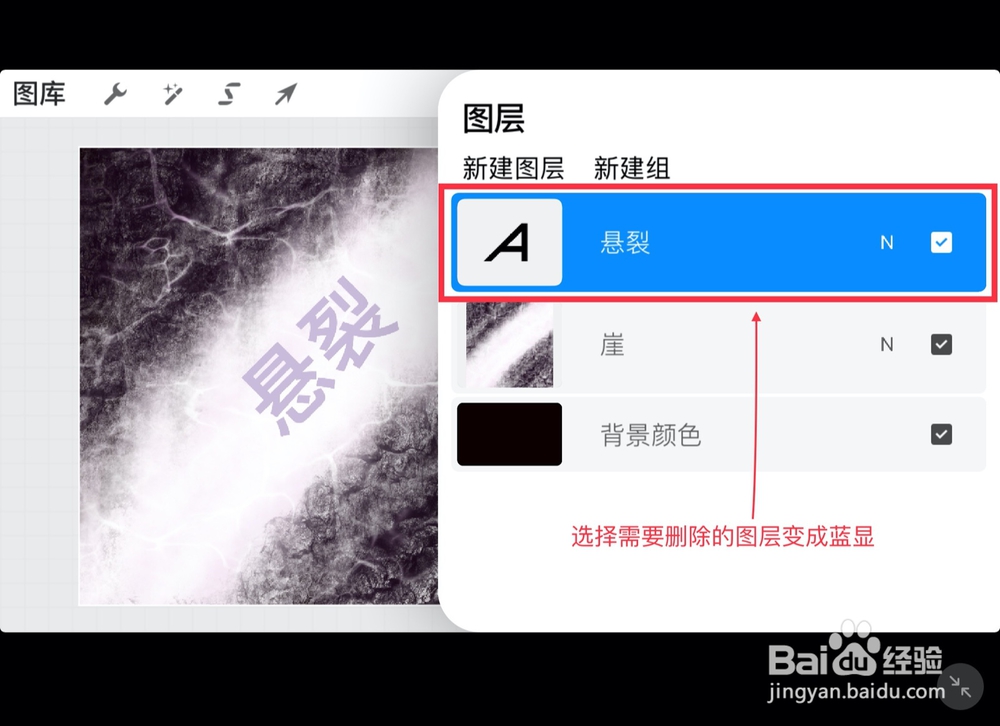
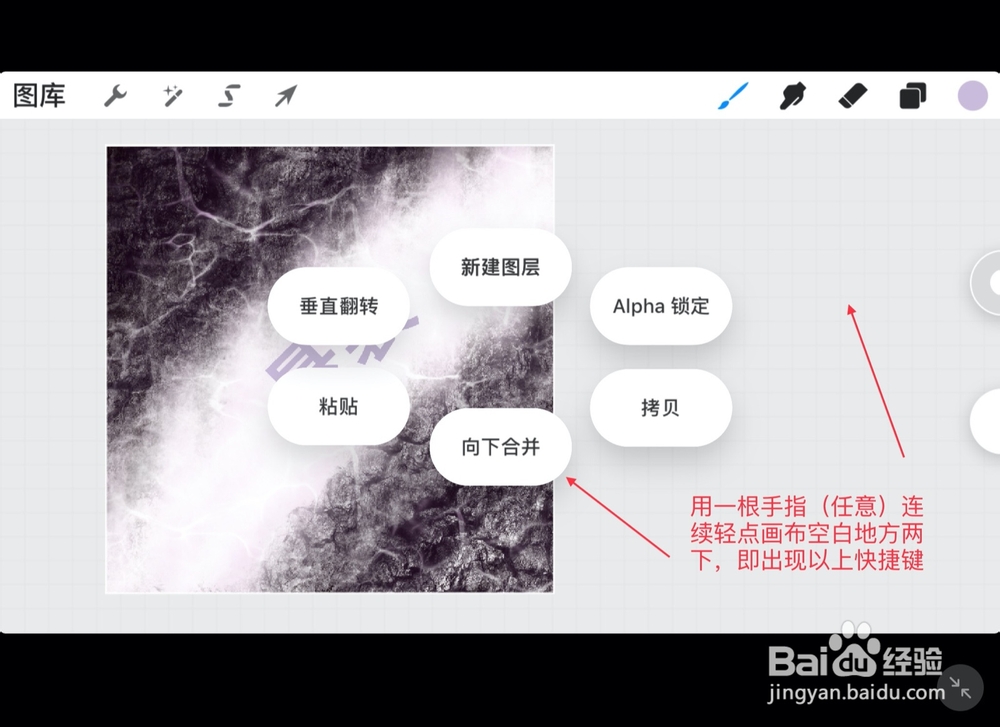
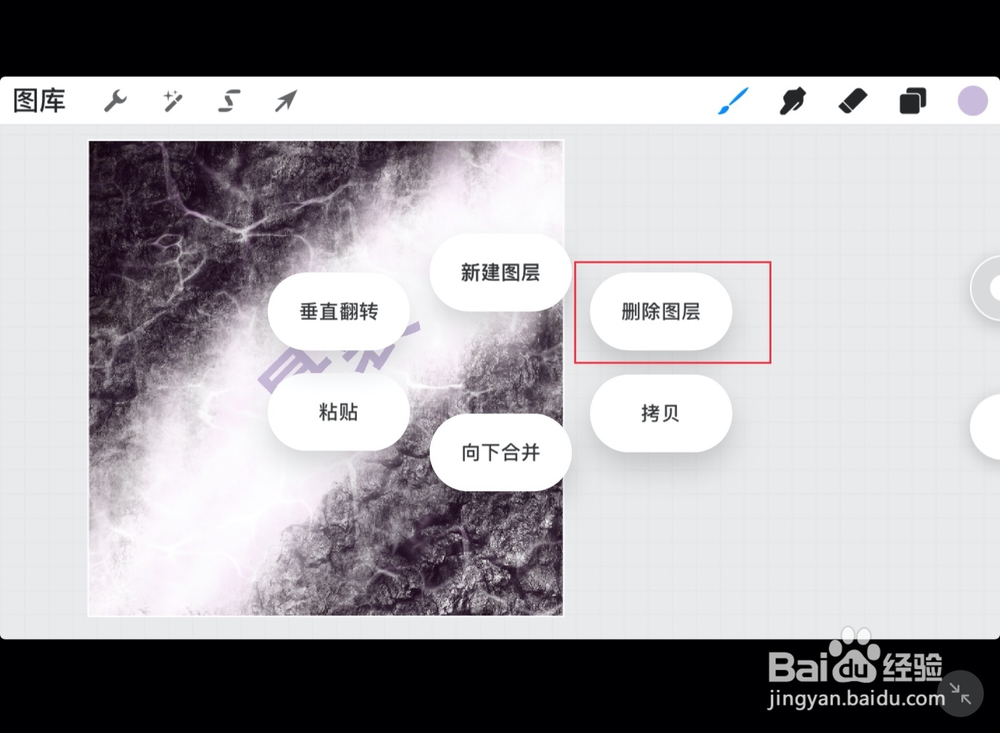
2、在画布任意空白处,用一根手指(任意手指都可以)连续轻点2下,即出现快捷键“删除图层”,点“删除图层即可。
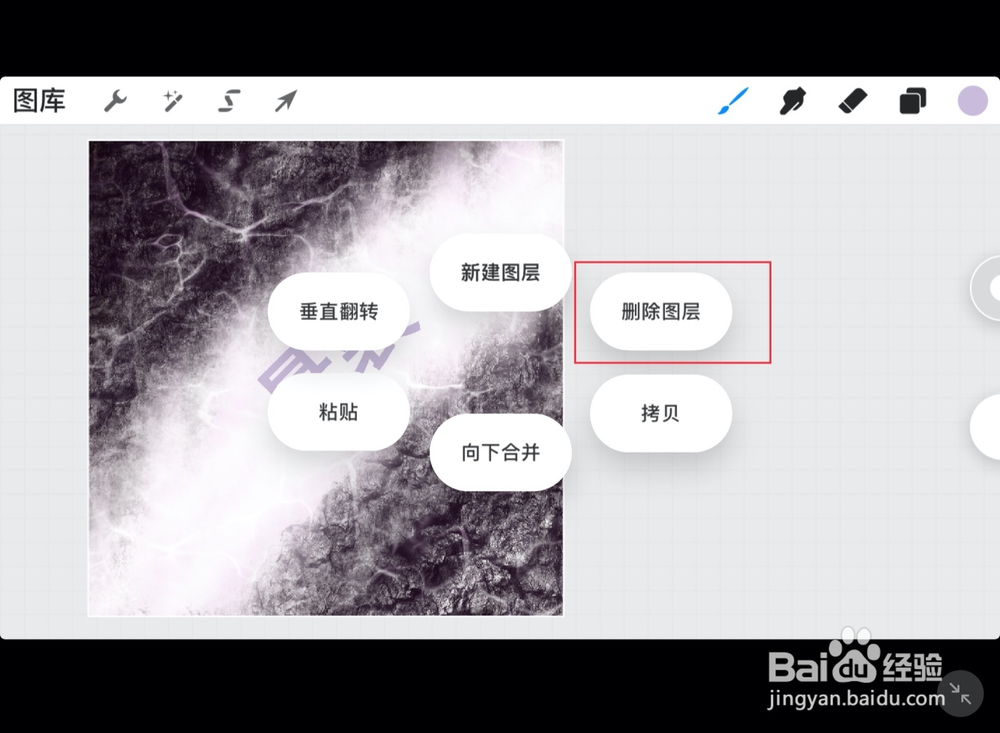
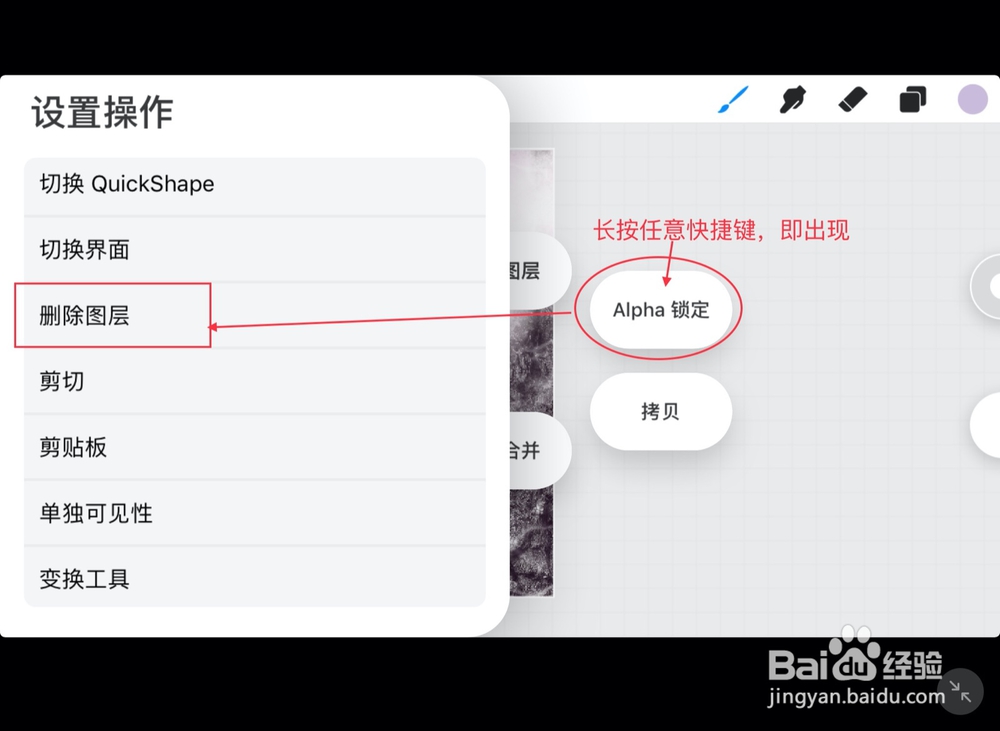
3、如果在空白处轻点2下出现的快捷键中未看到“删除图层”按钮,可以将手指放在做任意快捷键上进行长按,即出现图2所示“设置操作”列表,找到“删除图层”点一下,就可以将“删除图层”设置为快捷键显示(图3)