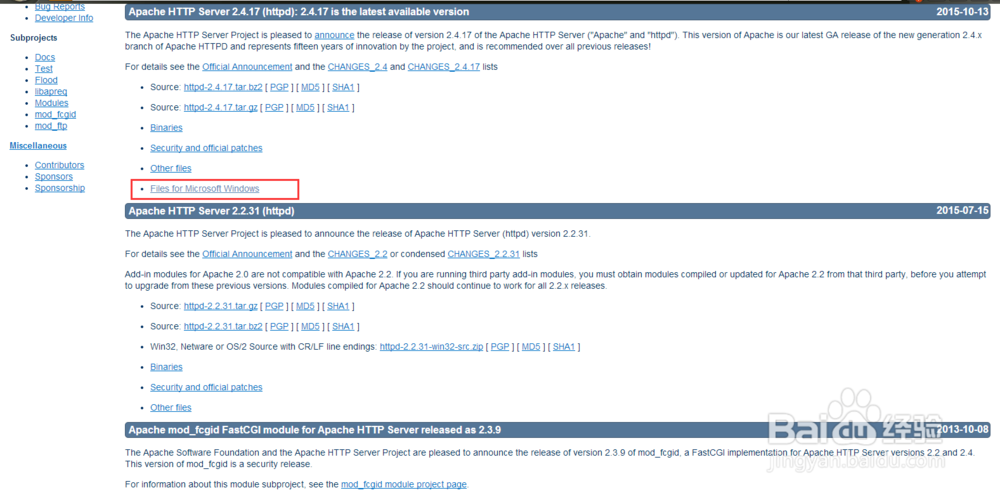
1、进入apache服务器官网,点击下载

2、点击“Files for Microsoft Windows”,然后点击“ApacheHaus”

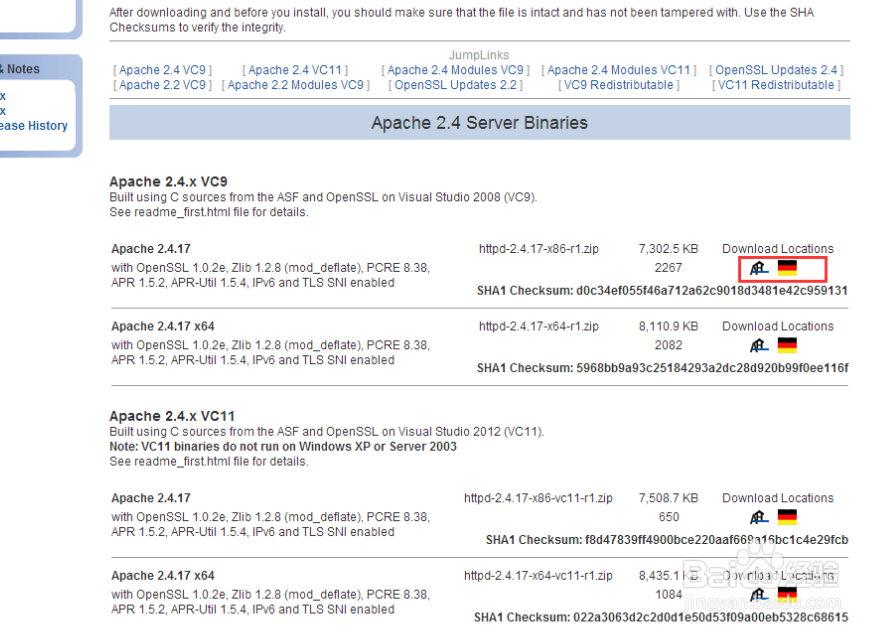
3、点击图标进行下载;
注意:如果系统是64位的,需要下载对应的版本
1、将下载好的文件解压,看到“Apache 24”文件夹,在文件夹内找到“httpd.conf”对其进行一些修改

2、修改Define SRVROOT后的值,把路径改为自己的实际路径;
注意:路径里不要有中文,可能导致安装不成功


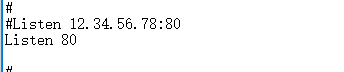
3、在命令提示矿口,输入netstat -ano,查看80端口是否被占用,若被占用,需要改为其他端口,比如:8088等;
4、安装apache的主服务器,在命令提示符内,进入到bin文件夹内,然后输入
"Apache24/bin/httpd.exe" -k install
显示如下信息证明安装成功

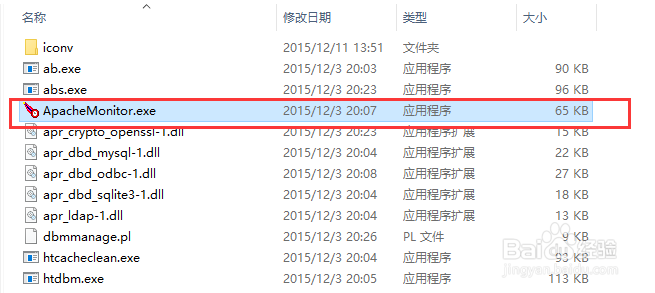
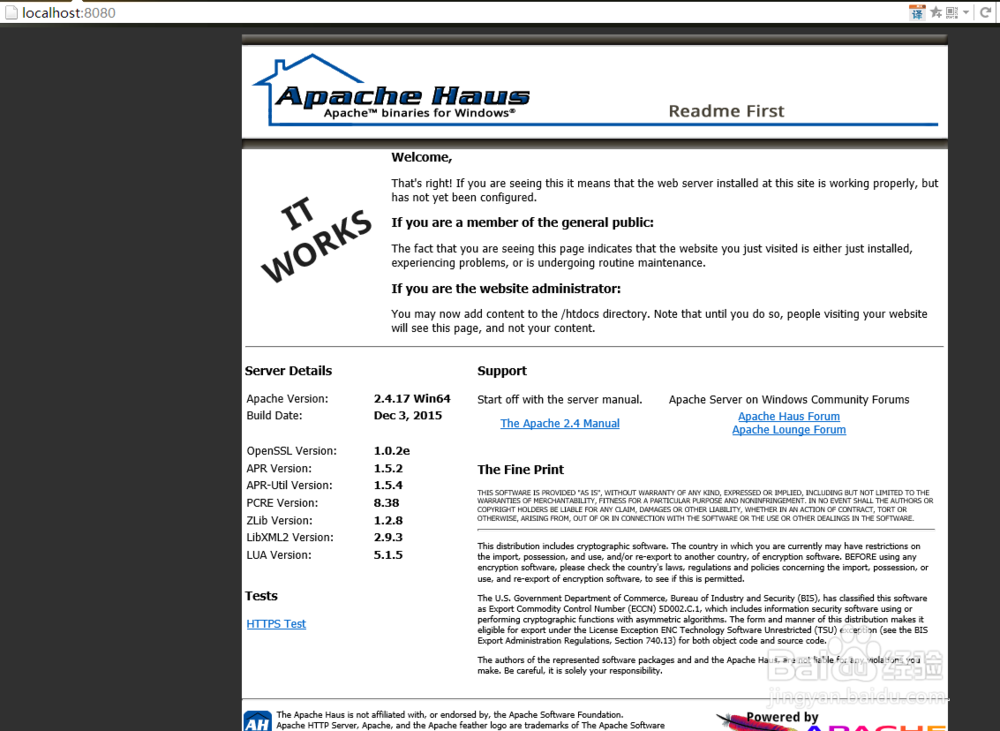
5、双击运行“ApacheMonitor.exe”,点击“start”,如果箭头有红变绿,证明安装成功。在浏览器中输入“localhost:80”,可以看到如下页面。

1、在命令提示窗口,输入services.msc,然后在服务窗口停止 apache 服务。
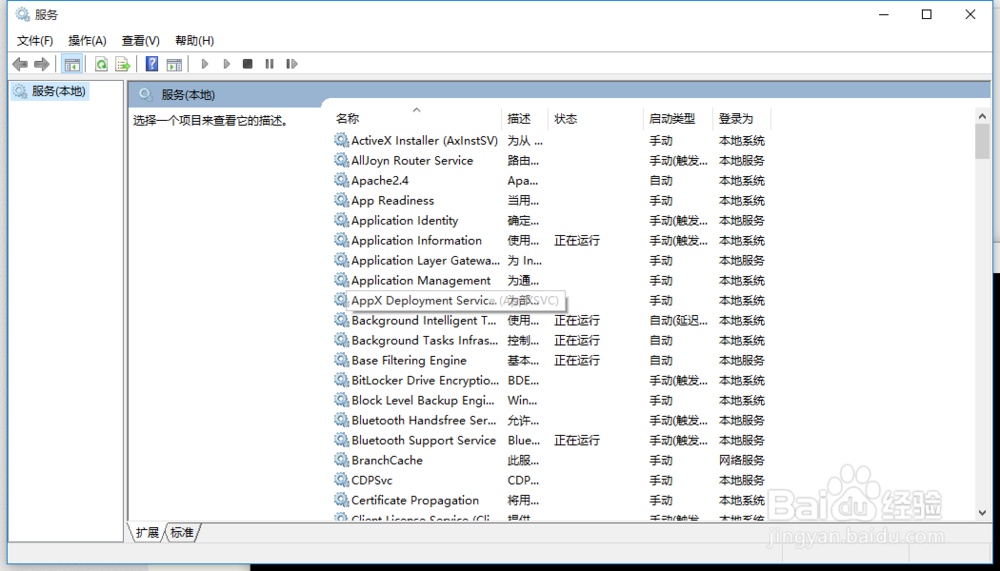
2、输入 sc delete apache,删除该服务
3、删除apache文件夹