1、打开Eclipse,选择“File New Other…”菜单项,如下图所示:

2、单击Next,如下图所示:
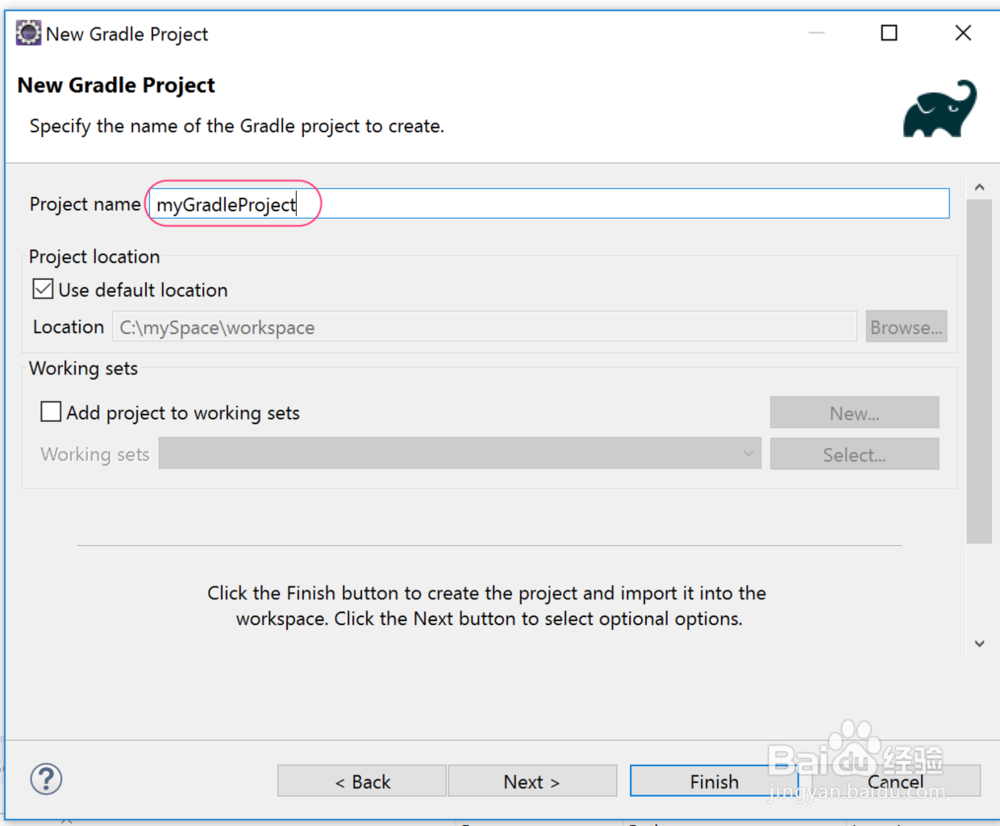
3、点击‘Next >’ 按钮,配置本地的 Gradle的安装路径,如下图所示:

4、继续点击Next 按钮,看到新建项目的预览信息,如下图所示:

5、单击Finish按钮创建项目。这将触发gradle init --type java-library命令并导入项目。
创建出来的项目目录结构,如下图所示:

1、你还可以将现有的Gradle项目导入Eclipse。 选择FileImport...GradleGradle Project菜单项,如下图所示:

2、点击Next>按钮后,需要指定Gradle项目的根目录,如下图所示:

3、点击Next >按钮并指定Gradle运行时设置,如下图所示:

4、之后,显示项目导入预览,如下图所示:

5、最后,点击Finish结束导入。