1、首先需要下载安装包,在百度搜索“SqlServer2005微软官网版本.zip”,下载完成后运行“SqlServer2005微软官网版本\Servers\setup.exe”文件。
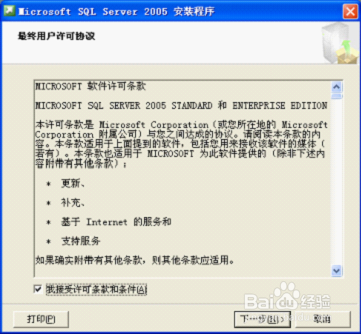

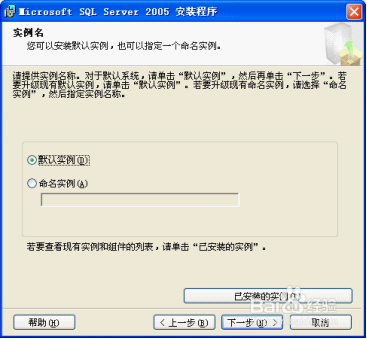
2、等待系统配置自动检查完成后,勾选SQL Server Database Services、Integration Services、工作站组件联机丛书和开发工具,三项。实例名使用默认实例。

3、服务账户选择“使用内置系统账户”。身份验证模式选择“混合模式(windows身份验证和SQL Server身份验证)”,并输入数据库密码。


4、排序规则保持默认设置。功能选择,选择SQL Server的安装路径。


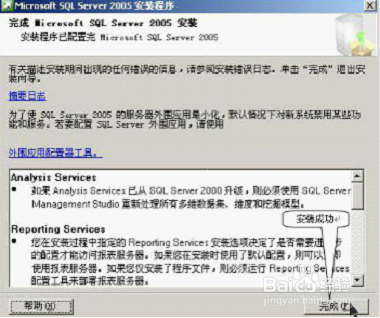
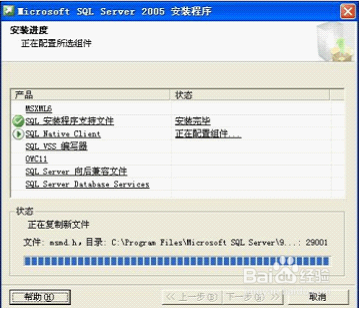
5、等待安装完成,直到出现“完成Microsoft SQL Server 2005安装”界面,点击“完成”。
6、打开“SQL Server Management Studio”,登录名为“sa”,密码为安装数据库时填写的密码。此时SQLServer2005即安装成功。

