1、打开PS软件。

2、载入需要保存成图片格式的文件。
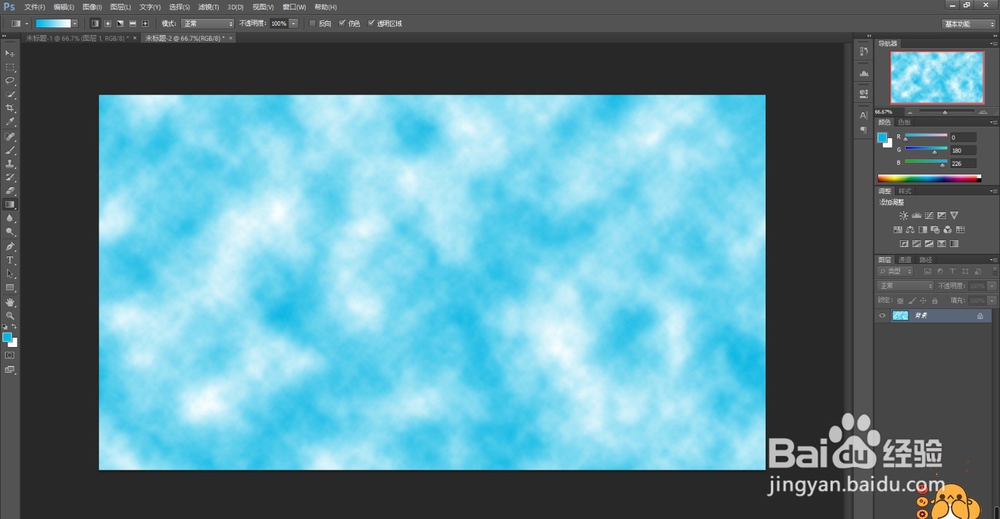
3、在顶部菜单中找到“文件”,选择“存储为”。

4、在弹出窗口中选择存储路径,在格式下拉框中选择JPEG(*.JPG;*.JPEG;*.JPE),里面包含了需要保存的JPG格式。


5、修改需要保存的文件名,点击保存。

6、在跳出的JPEG选项中进行图像品质及格式等参数设置,点击确定。
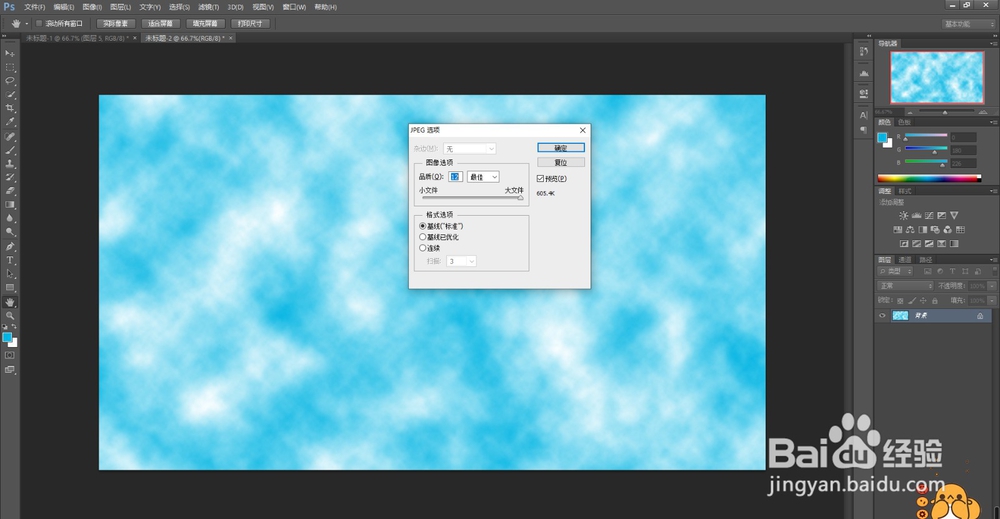
7、保存完成后,就可以在保存路径中找到已经保存成JPG格式的图片文件了。

1、1、打开PS软件。
2、载入需要保存的图片文件。
3、在菜单中选择文件里的存储为。
4、设置存储路径,在格式的下拉框中选择JPEG。
5、修改保存的文件名,设置JPEG选项的各种参数。
6、保存完成,在存储路径里可以找到保存成JPG格式的图片文件了。