wps19版word中文档无错误如何打开拼写检查

时间:2026-02-14 23:12:08

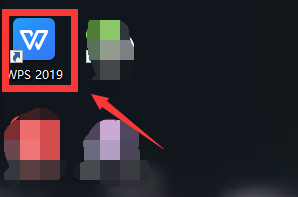
1、首先我们打开电脑上面的wps2019软件
wps19版word中文档无错误如何打开拼写检查

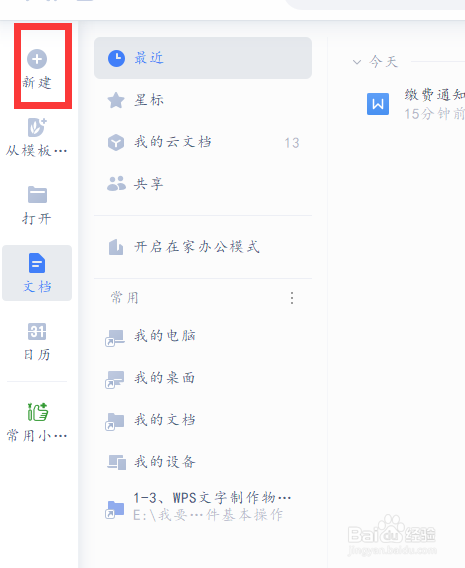
2、进入wps2019主页面后我们点击上方的”新建“按钮

wps19版word中文档无错误如何打开拼写检查

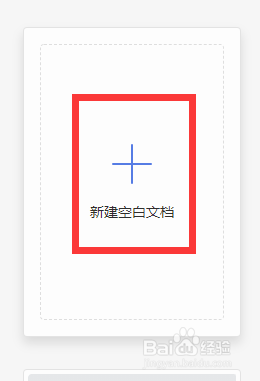
3、然后我们进入新建页面后我们选择新建word文件点击新建空白文档

wps19版word中文档无错误如何打开拼写检查

wps19版word中文档无错误如何打开拼写检查

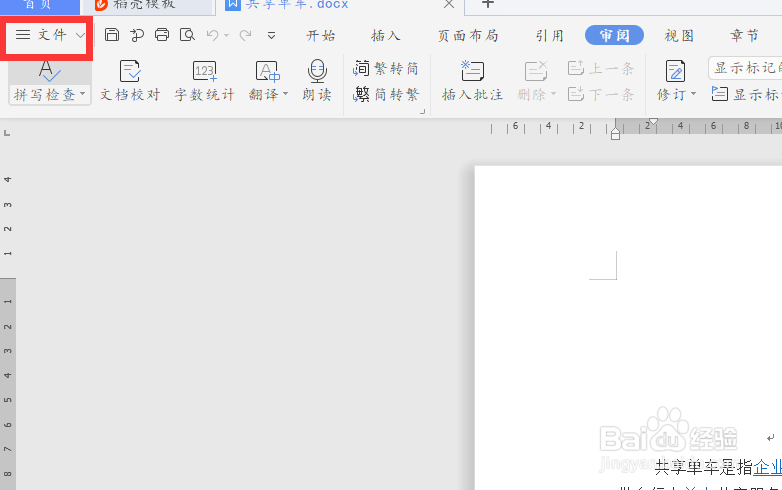
4、接着我们点击主页面上方的的文件按钮

wps19版word中文档无错误如何打开拼写检查

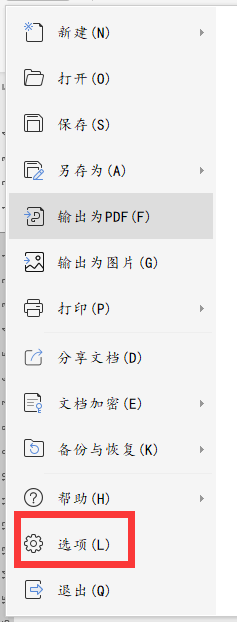
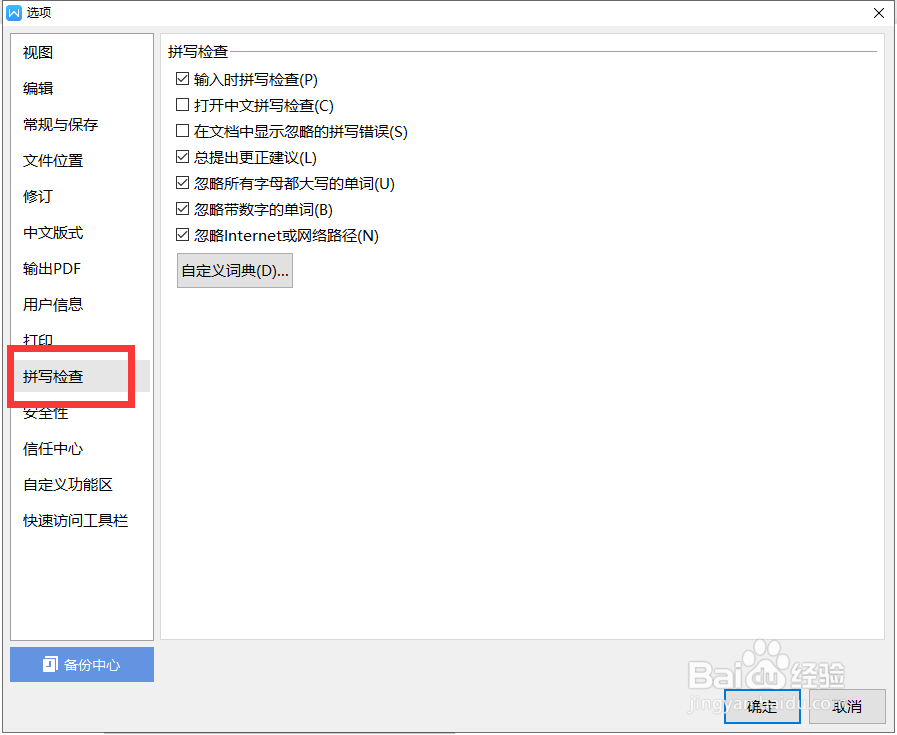
5、最后我们在里面选择“选项”按钮,就会弹出一个对话框我们在里面点击左边的“拼写检查”就可以打开了
wps19版word中文档无错误如何打开拼写检查

wps19版word中文档无错误如何打开拼写检查

1、1.我们打开wps2019软件,然后点击上方的新建按钮

2.接着我们选择word文件新建空白文档

3.接着我们点击主页面上方的的文件按钮

4.最后我们在里面选择“选项”按钮,就会弹出一个对话框我们在里面点击左边的“拼写检查”就可以打开了
© 2026 阿力知识库
信息来自网络 所有数据仅供参考
有疑问请联系站长 site.kefu@gmail.com