1、点击浏览器图标
打开苹果手机,点击浏览器图标

2、点击书签图标
在浏览器界面,点击书签图标
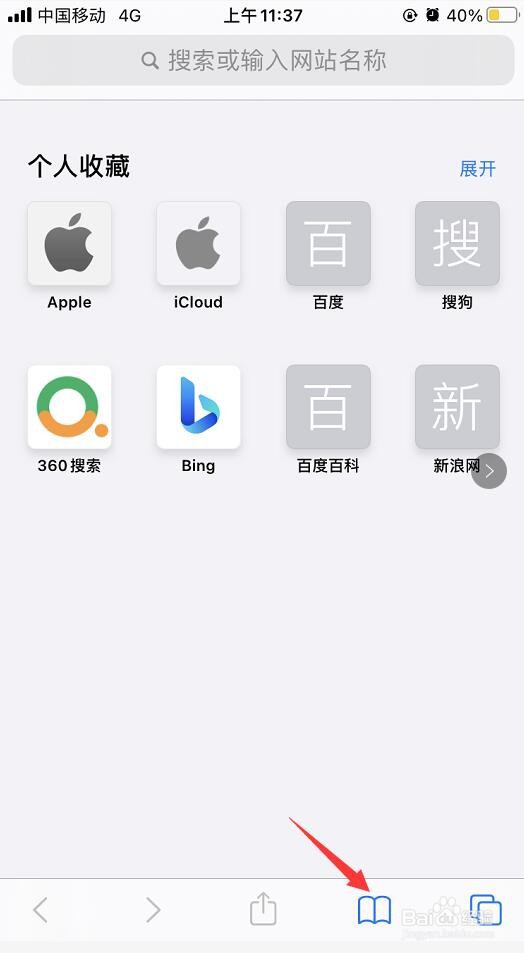
3、点击书签tab页
在书签界面,点击书签tab页

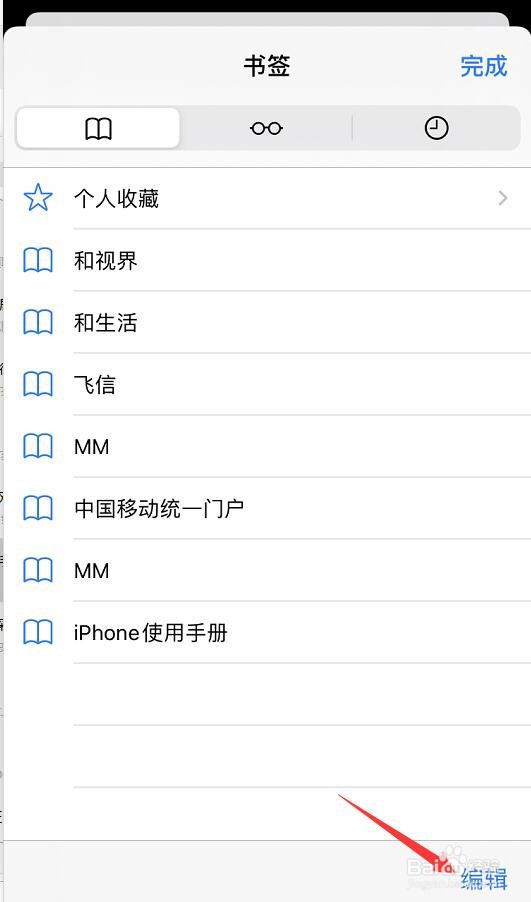
4、点击【编辑】
在书签页面,点击编辑按钮
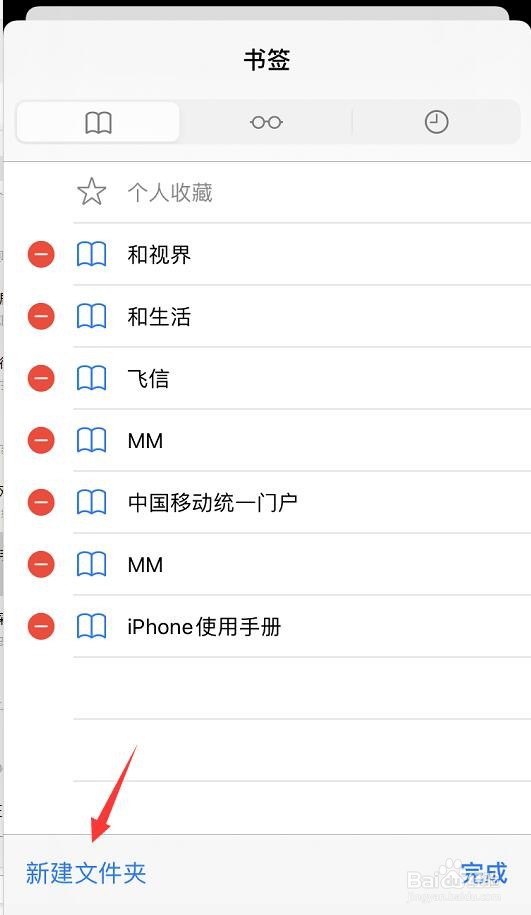
5、点击【新建文件夹】
在编辑页面,点击新建文件夹
6、点击【完成】按钮
填写书签名称,点击完成按钮

7、查看书签
书签新增成功,在书签列表可以查看新增成功的书签

1、点击浏览器图标
打开苹果手机,点击浏览器图标
2、点击书签图标
在浏览器界面,点击书签图标
3、点击书签tab页
在书签界面,点击书签tab页
4、点击【编辑】
在书签页面,点击编辑按钮
5、点击【新建文件夹】
在编辑页面,点击新建文件夹
6、点击【完成】按钮
填写书签名称,点击完成按钮
7、查看书签
书签新增成功,在书签列表可以查看新增成功的书签