1、新建一个Word文档,先输入一个方框,如下图所示


2、点击“文件”右侧的下拉按钮

3、选择“工具”,点击“选项”弹出以下对话框,在功能区选项勾选“单击方框时打钩”点击“确定”完成设置

4、设置完成退出后,光标停留在方框上面,鼠标左键单击,完成打钩效果。如下图所示。

1、先在Word文件中输入R和Q两个字母
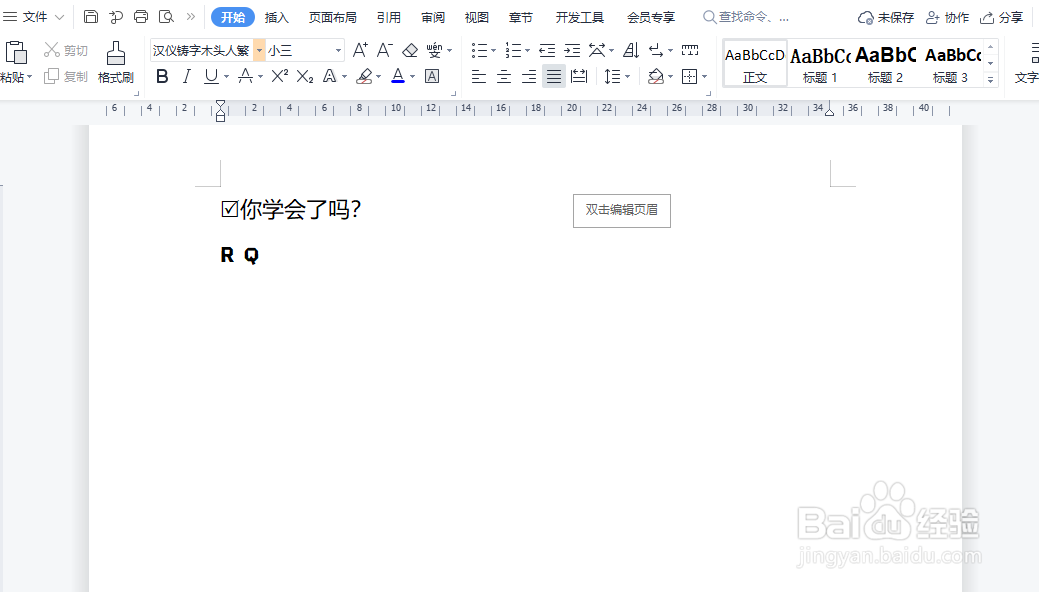
2、选择R、Q,点击字体下拉按钮,选择wingdings2,完成打钩方框和打叉方框的输入,如下图所示。

1、用搜狗输入法,输入“xuanze”就会出现如下选项,选择5,打钩方框输入成功。

2、打叉方框同样,在搜狗输入法的情况下,输入“fuxuan”就会出现以下选项,选择5,打叉方框输入成功。
