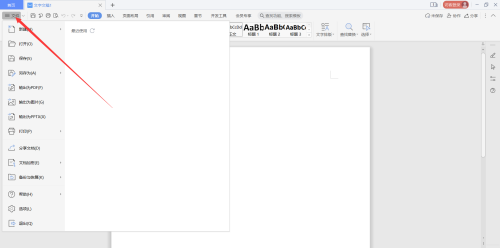
1、启动WPS Office,打开“文件”选项卡。
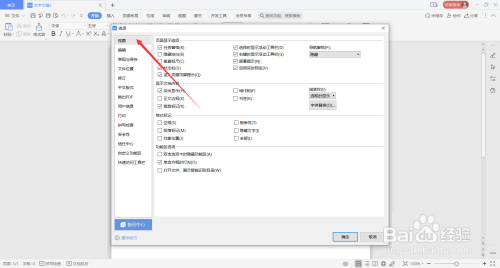
2、点击“文件”选项卡中的选项,弹出“选项”对话框。
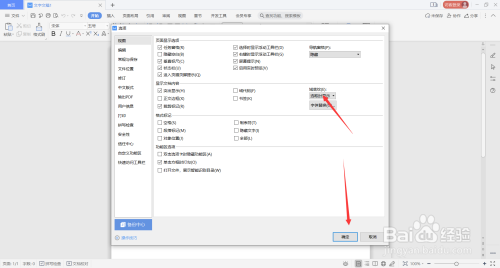
3、可以看见“选项”对话框中有很多选项,在“视图”功能下设置域底纹的显示方式,点击确定即可完成操作。
1、第一步:启动WPS Office,打开“文件”选项卡。
第二步:点击“文件”选项卡中的选项,弹出“选项”对话框。
第三步:可以看见“选项”对话框中有很多选项,在“视图”功能下设置域底纹的显示方式,点击确定即可完成操作。
1、启动WPS Office,打开“文件”选项卡。
2、点击“文件”选项卡中的选项,弹出“选项”对话框。
3、可以看见“选项”对话框中有很多选项,在“视图”功能下设置域底纹的显示方式,点击确定即可完成操作。
1、第一步:启动WPS Office,打开“文件”选项卡。
第二步:点击“文件”选项卡中的选项,弹出“选项”对话框。
第三步:可以看见“选项”对话框中有很多选项,在“视图”功能下设置域底纹的显示方式,点击确定即可完成操作。