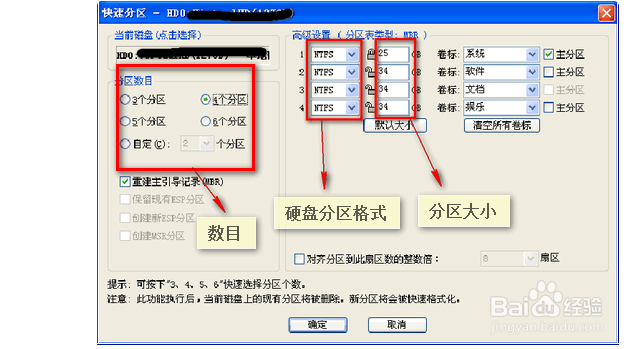
1、如果我们可以进入系统,系统是win7或win8及win8.1。我们可以直接利用系统自带的磁盘管理进行分区。具体步骤如下。
2、右击桌面上的计算机选择“管理”

3、在“管理”中选择“磁盘管理器”就可以进入磁盘管理器了。


4、然后选择要分区的盘,右击选择“压缩卷”在弹出的窗口中输入空间大小。点击“确定”会出现一个“未分配”


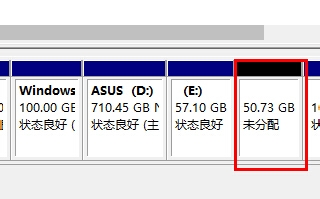
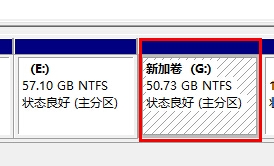
5、然后右击选择“新建简单卷”然后按照提示进行选择,一般都是默认选择。然后就可以看到我们刚分出的磁盘了。

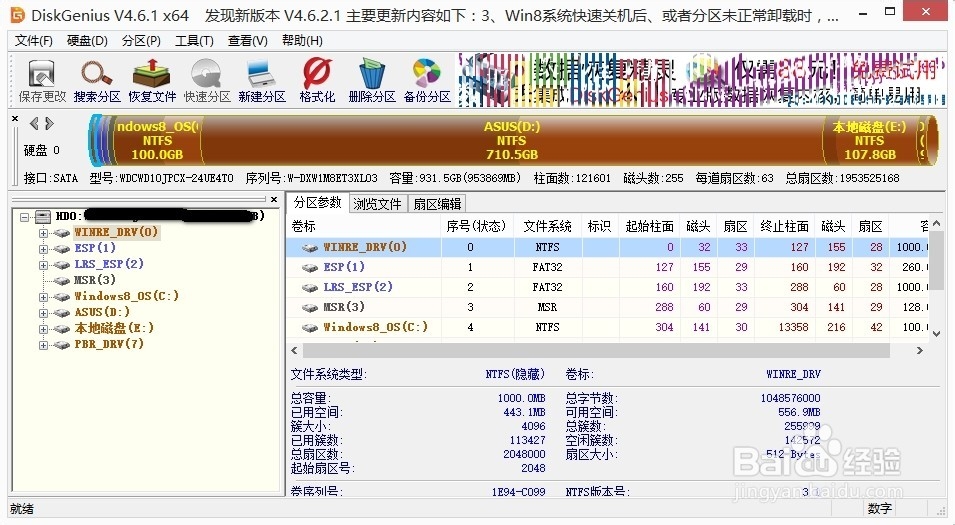
1、我比较尝试的分区工具是“DiskGenius”我们可以使用pe进行分区。大部分pe都已经集成好了分区工具。
2、打开界面如下。

3、我一般选择的是快速分区。快捷键是F6.打开界面如下。
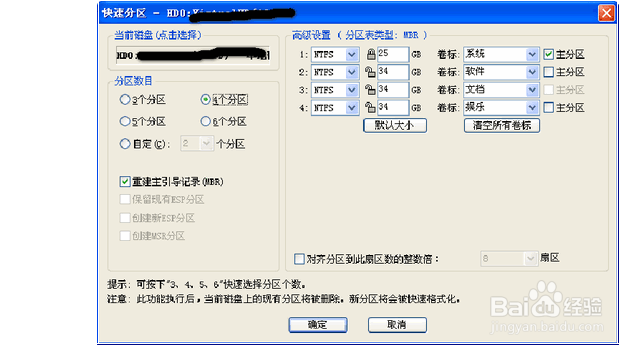
4、我们一般直接修改硬盘分区格式然后输入需要分区的数目和大小然后点击“确定就可以快速分区了。