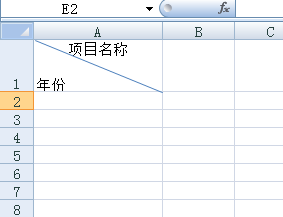
1、如上图,在A1单元格输入的时候,先输入“项目名称”,然后按Alt加Enter,换行。输入”年份“。
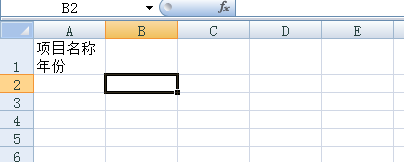
2、单击A1单元格,右键选择”单元格格式“

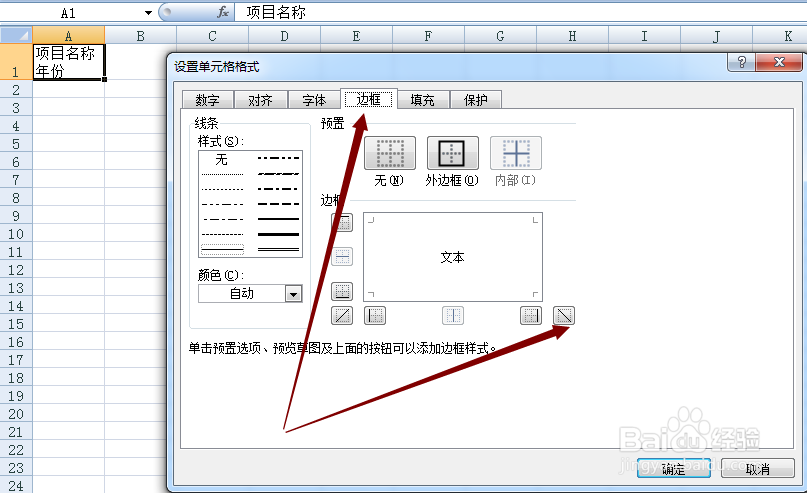
3、选择‘’边框‘’点击右下角的斜线,见下图
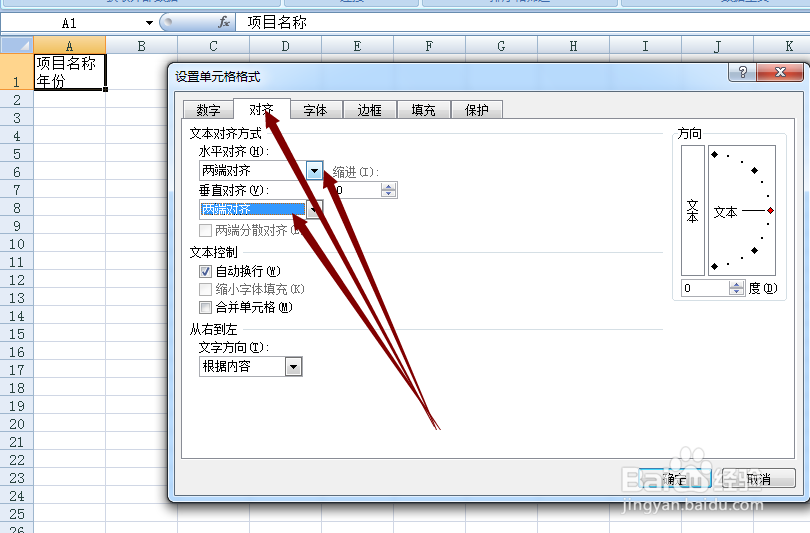
4、选择‘’对齐‘’水平对齐和垂直对齐的方式均选择‘’两端对齐‘’,如下图。
5、之后效果如下图。
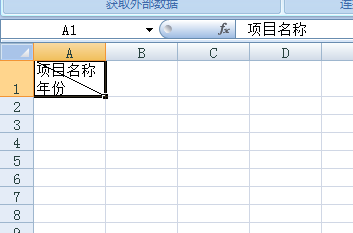
6、这里发现效果并不理想。点进单元格,在项目名称前按两次空格,调整单元格宽度。得到最终效果。完美(王祖蓝语)!!!
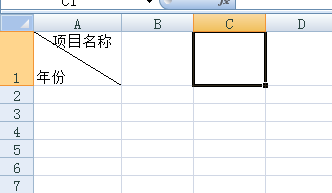
1、当然,对于这种情况及更复杂的两斜线表头,我们还可以采用手动绘制的方法。
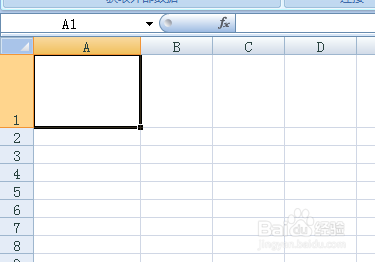
首先,我们将目标单元格适当调大。如图,主要是为了便于绘制斜线。
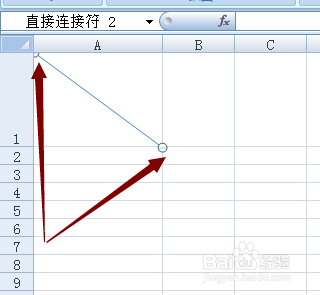
2、选择‘’插入‘’----‘’形状‘’里面的直线,连接A1单元格的左上角和右下角。拉动斜线,使斜线的两头出现两个小圆点,并使小圆点与单元格的顶点重合。这样不论怎样移动表格斜线,都会随着移动。
3、调整单元格的大小,输入文字。